
Leady
Lead je poptávka zákazníka, kterou se snažíte proměnit v zakázku. Stránka Obchodní příležitosti (v menu Leady) ukazuje všechny leady firmy, jejich stav a kdo je má na starosti. Odtud zakládáte nové leady, hledáte nevolané poptávky a hromadně měníte stav nebo řešitele.
Kdo to vidí
Všichni uživatelé firmy, pokud má firma zapnutý modul Leady. Modul je součástí všech tarifů; zapnout nebo vypnout ho může administrátor v Nastavení → Společnost.
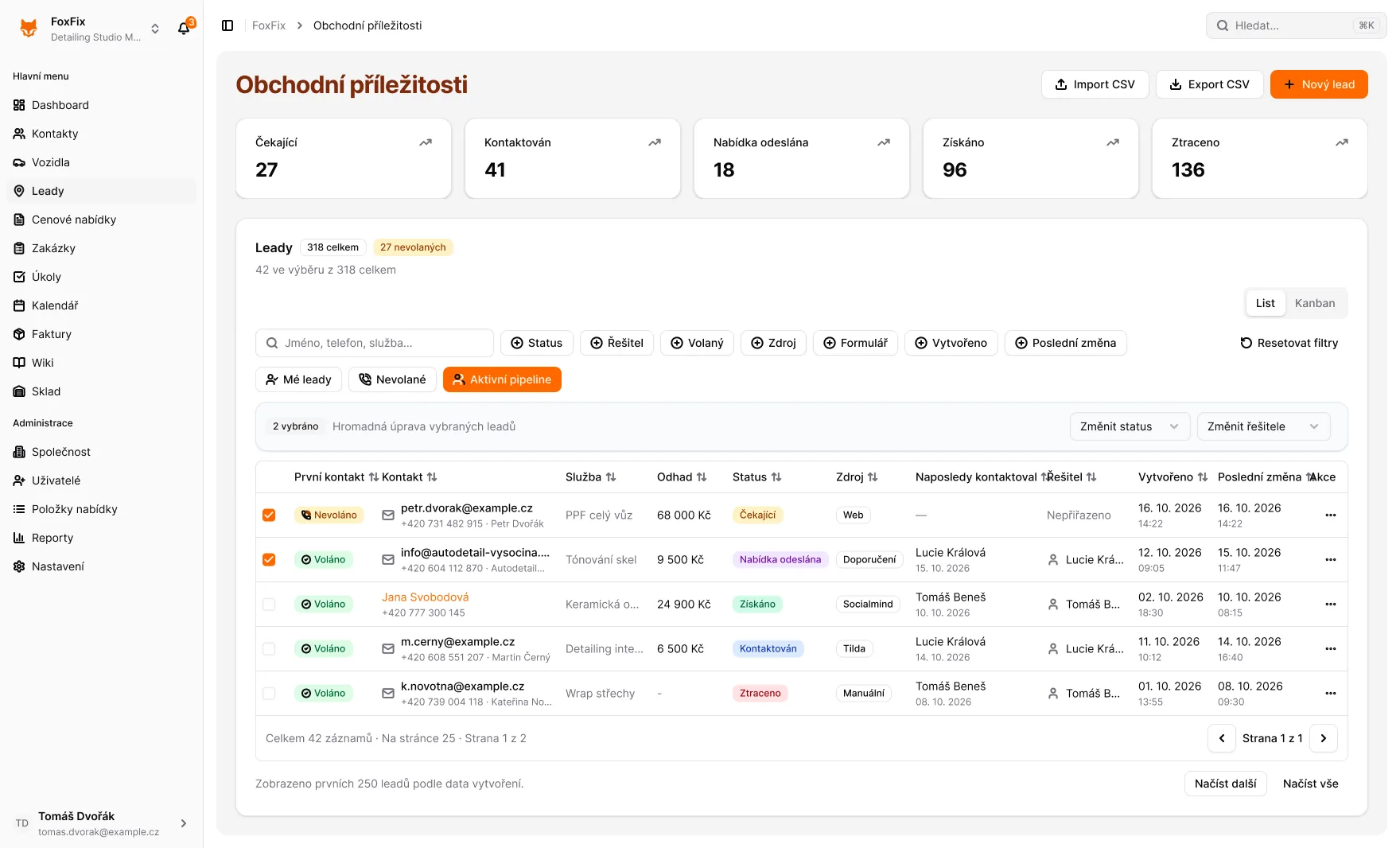 (otevře obrázek v plné velikosti na nové kartě)
Celou obchodní cestu od poptávky po zakázku krok za krokem popisuje postup Nová zakázka od poptávky.
Co na stránce najdete
- Tlačítka nahoře – Import CSV, Export CSV a Nový lead.
- Dlaždice stavů – počet leadů v každém stavu: Čekající, Kontaktován, Nabídka odeslána, Získáno, Ztraceno a vaše vlastní stavy (sloupce nástěnky).
- Karta Leady – vpravo nahoře počet „… celkem“ a žlutý štítek „… nevolaných“. Pod nadpisem vidíte, kolik leadů odpovídá filtru („42 ve výběru z 318 celkem“).
- Přepínač List / Kanban – tabulka, nebo nástěnka se sloupci stavů. Volba se pamatuje.
- Hledání a filtry a pod nimi rychlé přepínače.
- Tabulka leadů se stránkováním.
Sloupce tabulky
| Sloupec | Význam |
|---|---|
| První kontakt | Voláno (zeleně), nebo Nevoláno (žlutě). |
| Kontakt | E-mail, telefon a jméno kontaktu. Kliknutím na jméno otevřete kontakt. |
| Služba | O co má zákazník zájem. |
| Odhad | Odhadovaná hodnota obchodu. |
| Status | Barevný štítek stavu. |
| Zdroj | Odkud lead přišel (Web, Doporučení, Manuální, API / integrace nebo vlastní zdroj firmy z Číselníků), u webových poptávek i název formuláře a kampaň. |
| Naposledy kontaktoval | Kdo k leadu naposledy napsal poznámku a kdy. |
| Řešitel | Kdo lead má na starosti, případně Nepřiřazeno. |
| Vytvořeno | Datum a čas založení. |
| Poslední změna | Kdy se lead naposledy měnil. |
Na užší obrazovce se méně důležité sloupce skryjí. Na mobilu se leady zobrazují jako karty.
Kliknutím na řádek otevřete detail leadu. Záhlavím sloupce tabulku seřadíte, dalším kliknutím obrátíte směr.
Jak najít lead
Hledání
Do pole „Jméno, telefon, služba…“ začněte psát. Tabulka se filtruje hned – hledá se v kontaktu, službě, odhadu, stavu i zdroji.
Filtry
Každý filtr je tlačítko s ikonou +. Po kliknutí zaškrtnete jednu nebo více hodnot; počet vybraných se ukáže přímo na tlačítku.
- Status – stavy leadu včetně vlastních sloupců.
- Řešitel – uživatelé firmy a Nepřiřazeno.
- Volaný – Volaný nebo Nevolaný.
- Zdroj – odkud lead přišel.
- Formulář – název webového formuláře, ze kterého poptávka přišla.
- Vytvořeno – kdy lead vznikl.
- Poslední změna – kdy se lead naposledy upravoval (změna stavu, řešitele, údajů…).
Filtr podle data
Filtry Vytvořeno a Poslední změna nabízejí rychlé volby Dnes, Posledních 7 dní, Tento týden, Minulý týden, Posledních 30 dní a Tento měsíc. Vlastní rozsah zadáte do polí Od a Do. Filtr zrušíte tlačítkem Vymazat.
Rychlé volby se posouvají s časem
Rychlá volba se počítá vždy ke dnešku. Když si uložíte odkaz na seznam s filtrem Posledních 7 dní, zítra uvidíte zase posledních 7 dní od zítřka. Pevný rozsah nastavíte poli Od a Do.
Rychlé přepínače
Pod filtry jsou tři tlačítka, která zapnete i vypnete jedním kliknutím:
- Mé leady – jen leady, kde jste řešitel vy.
- Nevolané – jen leady, se kterými ještě nikdo nemluvil.
- Aktivní pipeline – jen leady ve stavech Čekající, Kontaktován a Nabídka odeslána.
Tlačítko Resetovat filtry zruší všechny filtry i hledání, vrátí řazení podle data vytvoření a zruší výběr řádků.
Filtry, hledání i řazení se propisují do adresy stránky a stránka si je pamatuje i pro příště. Odkaz z prohlížeče můžete poslat kolegovi – uvidí stejný výběr.
Jak se postarat o nevolané leady
- Klikněte na Nevolané. Zůstanou jen leady, se kterými ještě nikdo nemluvil.
- Zákazníkovi zavolejte.
- U leadu otevřete menu ⋯ ve sloupci Akce a zvolte Zaznamenat první kontakt.
- V dialogu upravte Zájem o službu a do Poznámky z hovoru napište shrnutí („Shrnutí hovoru, další kroky...“).
- Klikněte na Uložit. Lead se přesune do stavu Kontaktován, označí se jako volaný a vy se stanete jeho řešitelem.
Menu akcí u leadu
Menu ⋯ na konci řádku nabízí:
- Zaznamenat první kontakt – jen u nevolaných leadů (viz výše).
- Zobrazit detail – otevře detail leadu.
- Upravit – otevře formulář úprav.
- Vytvořit nabídku – otevře novou cenovou nabídku propojenou s leadem.
- Smazat – po potvrzení lead trvale smaže.
Jak hromadně změnit stav nebo řešitele
- Zaškrtněte leady v prvním sloupci tabulky. Zaškrtávátkem v záhlaví vyberete všechny leady na aktuální stránce.
- Objeví se lišta „N vybráno – Hromadná úprava vybraných leadů“.
- Vyberte nový stav v poli Změnit status, nebo nového řešitele v poli Změnit řešitele. Změna se provede hned.
- Výběr zrušíte tlačítkem Zrušit výběr.
Hromadné uzavření jako Ztraceno
Při hromadném přesunu do Ztraceno se jako důvod prohry uloží Jiné. Chcete-li evidovat skutečný důvod (cena, konkurence…), uzavřete lead v jeho detailu. Přesun zpět do Čekající označí leady jako nevolané.
Export do CSV
Tlačítko Export CSV stáhne leady, které právě odpovídají hledání
a filtrům (bez ohledu na zaškrtnuté řádky), jako soubor leady-….csv.
Soubor obsahuje kontakt, e-mail, telefon, stav, zdroj, formulář, kampaň,
UTM údaje, službu, odhad hodnoty, řešitele, příznak Voláno a datum
vytvoření.
- Export je dostupný jen v zobrazení List.
- Pokud ještě nejsou načtené všechny leady, aplikace je nejdřív dotáhne. Když se objeví hláška „Načteny všechny leady, spusťte export znovu“, klikněte na Export CSV ještě jednou.
Import CSV
Tlačítko Import CSV slouží k jednorázovému převodu leadů z exportu systému Tilda CRM. Není určené pro běžný provoz a funguje jen u firmy, pro kterou byl převod připravený. U ostatních firem stránka zobrazí „Import zablokován“ a nic neimportuje. Potřebujete-li převést leady z jiného systému, obraťte se na podporu FoxFix.
Načítání dlouhého seznamu
U firem s mnoha leady se nejdřív načte jen část. Pod tabulkou pak uvidíte „Zobrazeno prvních N leadů podle data vytvoření.“ a tlačítka Načíst další a Načíst vše. Jakmile použijete hledání, filtr, jiné řazení nebo nástěnku, načtou se všechny leady automaticky. Počty v dlaždicích mají do té doby za číslem znaménko +.
Seznam se sám obnovuje na pozadí (každých 10 minut a vždy, když se na záložku s aplikací vrátíte), takže nové poptávky z webu se objeví i bez obnovení stránky.
Tipy a časté potíže
- Odkud se berou leady s nastaveným řešitelem? Firma může mít zapnuté automatické přiřazení nových leadů vybraným uživatelům. Nastavuje ho administrátor nebo manažer v Nastavení → Číselníky → Automatické přiřazení leadů.
- Jak dostat poptávky z webu rovnou do FoxFixu? Administrátor nebo manažer vygeneruje token v Nastavení → Integrace → Leady z webu (API) a předá ho správci webu.
- V seznamu chybí lead, který jsem právě hledal. Zkontrolujte, zda nemáte zapnutý filtr nebo rychlý přepínač, a klikněte na Resetovat filtry.