
Katalog, varianty a kategorie
Katalog je seznam všeho, co sklad eviduje. Tato kapitola popisuje produkty a varianty (záložka Katalog), kategorie a ruční korekci stavu. Sklady a místa v nich mají vlastní kapitolu Sklady a místa.
Jak spolu věci souvisí
- Produkt je karta zboží (např. „Ochranná fólie ShieldPro“). Sdružuje varianty, fotky a kategorii. Sám o sobě nemá cenu ani skladový stav.
- Varianta je konkrétní skladovaná položka (např. „152 cm gloss“). Nese SKU, EAN, jednotku, ceny, minimální stav a skladový stav. Produkt může mít variant kolik chcete.
- Kategorie třídí produkty do stromu.
Seznam produktů
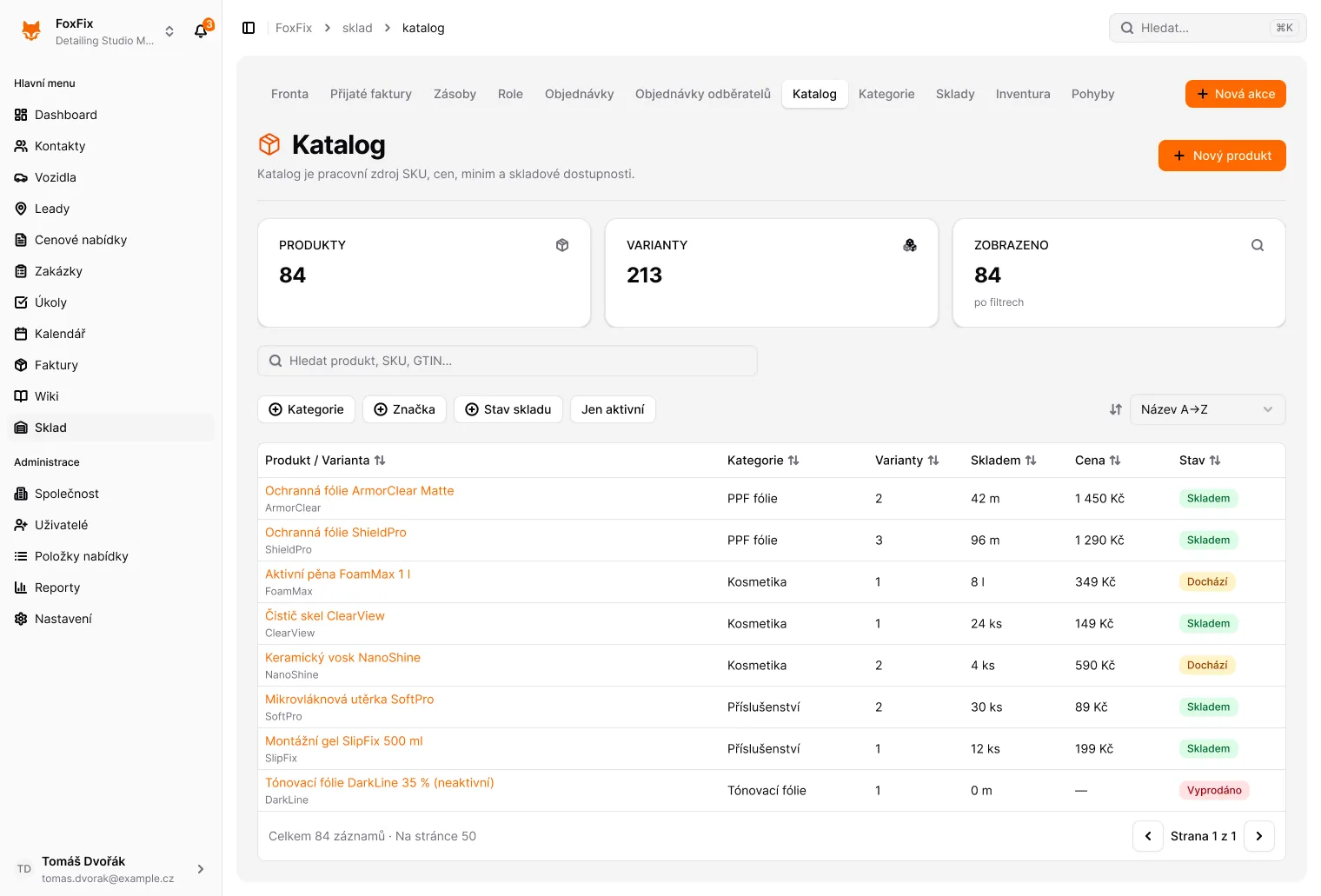
Záložka Katalog („Katalog je pracovní zdroj SKU, cen, minim a skladové dostupnosti.“) má nahoře tři čísla: Produkty, Varianty a Zobrazeno (kolik produktů prošlo filtry). Pod nimi je tabulka produktů se sloupci Produkt / Varianta, Kategorie, Varianty, Skladem, Cena (nejnižší prodejní cena) a Stav.
 (otevře obrázek v plné velikosti na nové kartě)
Hledání a filtry:
- Pole „Hledat produkt, SKU, GTIN…“ prohledává názvy produktů, značky, popisy i SKU a EAN všech variant.
- Filtry Kategorie, Značka a Stav skladu (Skladem / Dochází / Vyprodáno) — v každém můžete zaškrtnout víc hodnot.
- Přepínač Jen aktivní / Včetně neaktivních — neaktivní produkty jsou běžně skryté.
- Řazení: Název A→Z, Název Z→A, Cena ↑, Cena ↓, Skladem (nejméně), Naposledy upraveno.
- Vymazat filtry vrátí výchozí zobrazení.
- S aktualizací z listopadu 2026 tlačítko Ke schválení (s počtem karet) ukáže jen produkty s kartou, která čeká na schválení — viz Ke schválení.
Kliknutím na název produktu otevřete jeho detail.
Nový katalog se stromem sortimentu
S aktualizací 26-11
Tato část popisuje novou obrazovku Katalog zboží. Zobrazí se, až ji má vaše firma zapnutou. Do té doby platí popis seznamu produktů výše.
Nový katalog je jedna karta pro sklad i prodej. Vlevo je strom sortimentu, vpravo zboží ve vybrané skupině.
Strom sortimentu
- U každé skupiny je počet karet. Nahoře je ▦ Všechno zboží, dole Bez sortimentu. Strom jde prohledat polem „hledat v sortimentu“ a tlačítkem sbalit vše složit.
- Vybraná skupina se pamatuje v tomto prohlížeči, zvlášť pro každou firmu.
- Odkaz ⚙ Spravovat sortiment vidí každý, kdo smí otevřít Správu sortimentu; vede do Spravovat sortiment.
- Na telefonu je strom jedním výběrem Sortiment ▾ nad seznamem.
Filtry
- Pole Název, SKU, EAN hledá v celém katalogu bez ohledu na vybranou skupinu a nad seznamem to oznámí.
- Značka, Prodává se (prodává se / jen na zakázky / neprodává se) a Stav (aktivní, pod minimem, vyprodáno, neprodává se, čeká na schválení, sloučená, neaktivní).
- i podskupiny určuje, zda se u vybrané skupiny zobrazí i karty z podskupin. Zrušit filtry vrátí výchozí zobrazení.
- Filtr podle povrchu zatím není, čeká na pole na kartě.
Sloupce
Seznam má devět sloupců v tomto pořadí:
| Sloupec | Co ukazuje |
|---|---|
| Karta zboží | Název karty (šířka v cm, je-li vyplněná) a tlačítko náhledu. |
| SKU | Skladové číslo. |
| MJ prodeje | bm, bm / role, role nebo ks. |
| Sledování | role, S/N, po kusech nebo jen množství. Karta se sériovými čísly (v jakémkoli režimu kromě vypnutého) je S/N, karta sledovaná po rolích je role. |
| Prodává se | ✓ nebo ☐ jen na zakázky. |
| Prodejní cena bez DPH | Cena; u role i cena za roli. |
| B2B slevy | ✓ ano (hladiny ze sortimentu) nebo ne; u karet, které se neprodávají nebo jsou jen na zakázky, je pomlčka. |
| Skladem | Zásoba v jednotkách skladu. |
| Stav | Štítek stavu karty. |
Náhled karty
Šipka v řádku rozbalí náhled se záložkami Základ, Prodej a ceny, Zásoby a role, Nákup a Použití v zakázkách. Odkaz otevřít kartu › vede do detailu karty. Nový detail karty je popsaný v části Nový detail karty.
Sloučit duplicity a načítání
- Tlačítko ⇄ Sloučit duplicity · N návrhů v záhlaví ukáže karty, které vypadají jako jedno zboží (stejný EAN, nebo stejný název a značka). Samotné sloučení se dělá v detailu karty, viz Karta zboží.
- + Nová karta založí novou kartu.
- Karty se načítají po 50. Další přidá tlačítko Načíst dalších …. Počty mohou za posledními změnami zaostávat až o minutu.
Nový produkt
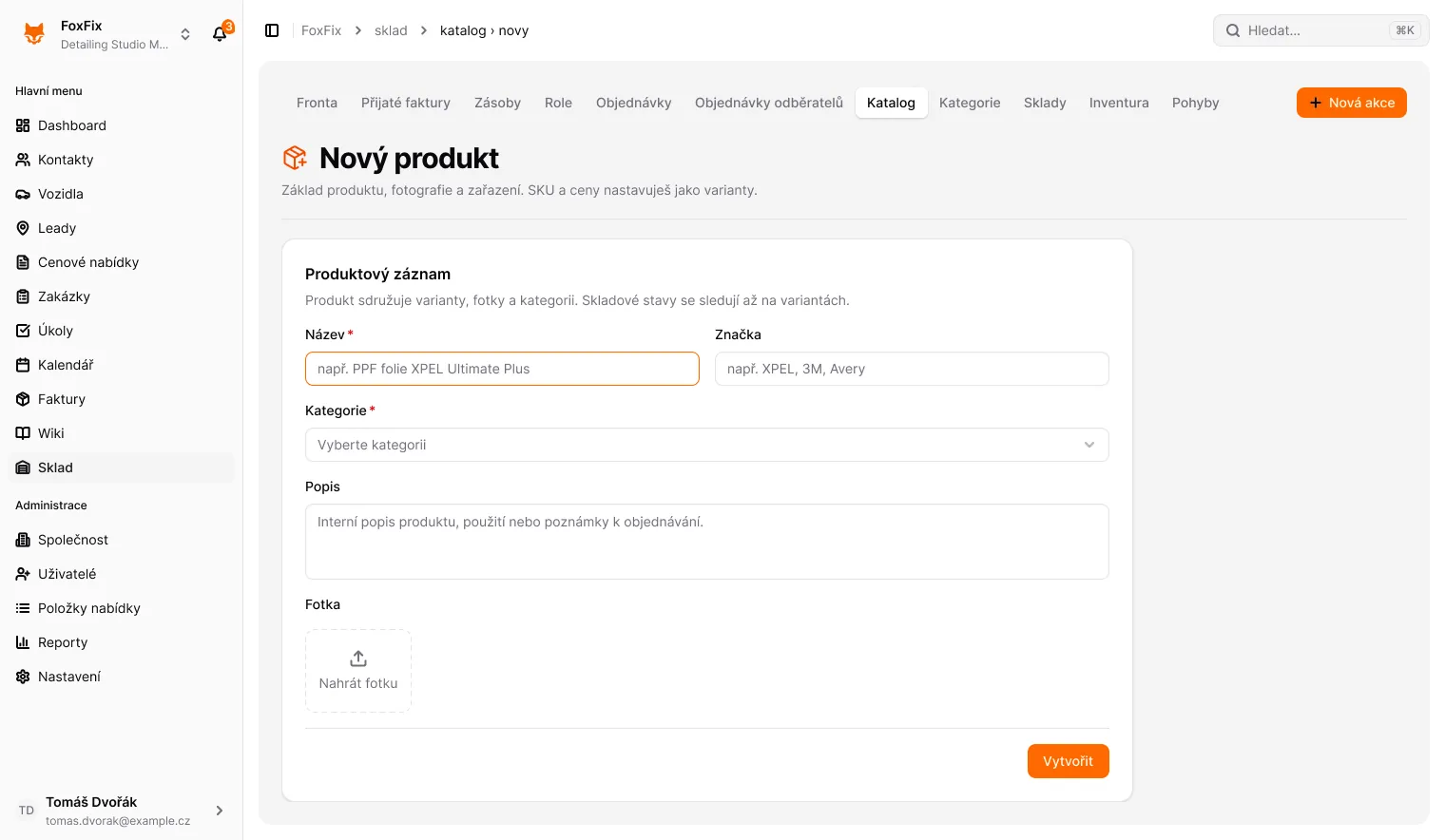
- V Katalogu klikněte vpravo nahoře na Nový produkt.
- Vyplňte Název (povinné), např. „PPF folie XPEL Ultimate Plus“.
- Volitelně doplňte Značku.
- Vyberte Kategorii ze stromu (povinné). Bez ní se zobrazí „Vyberte kategorii ze stromu — bez ní se produkt nedá zařadit ani najít.“ Pokud zatím žádné kategorie nemáte, založte je nejdřív na záložce Kategorie.
- Volitelně napište Popis a přes dlaždici Nahrát fotku přidejte obrázek (křížkem ho odeberete).
- Potvrďte Vytvořit. Objeví se „Produkt vytvořen“ a otevře se detail produktu.
 (otevře obrázek v plné velikosti na nové kartě)
Produkt je po vytvoření „prázdný“
Nový produkt nemá žádnou variantu, takže nejde naskladnit ani prodat. Hned mu přidejte alespoň jednu variantu (viz níže).
Detail produktu
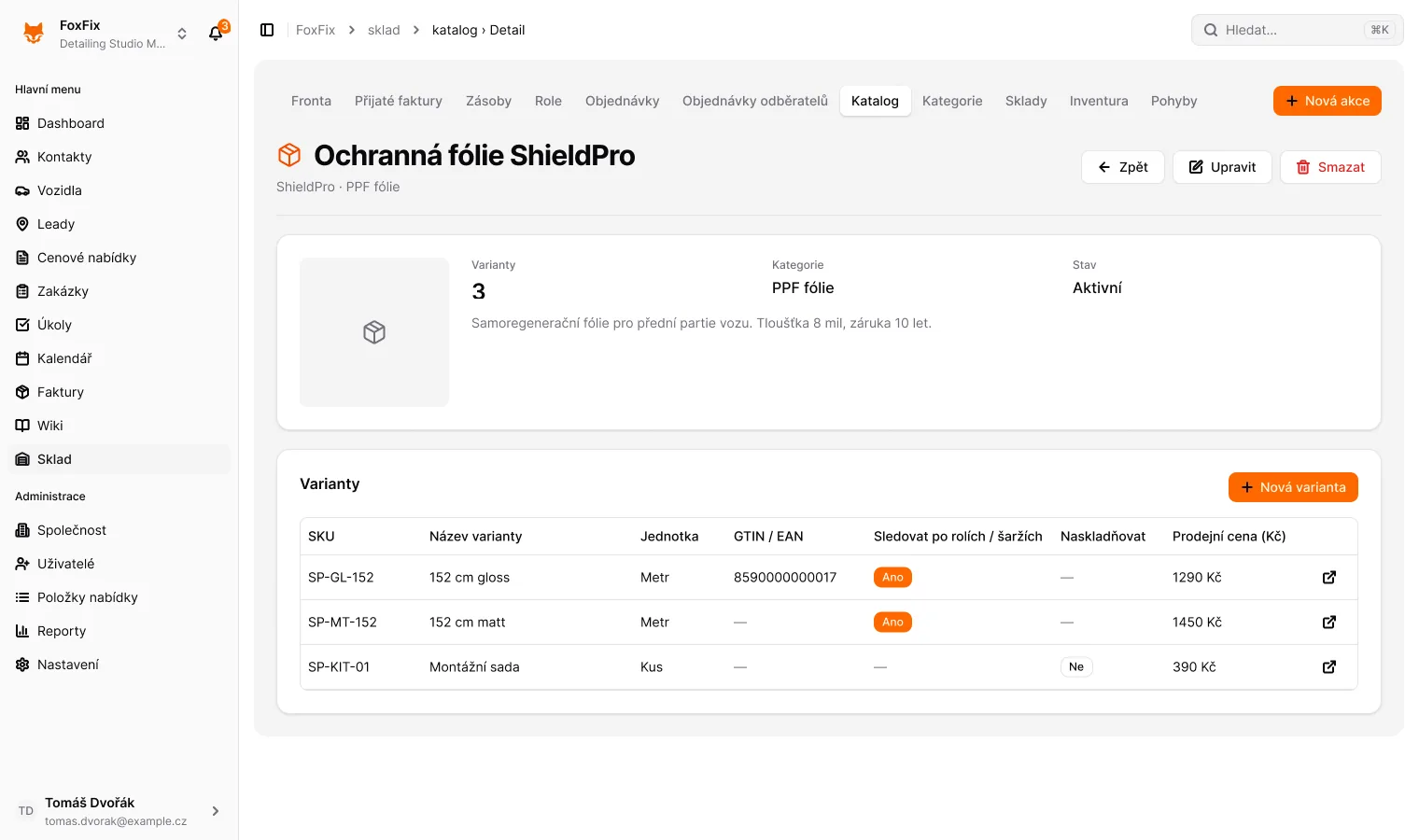
Detail ukazuje fotku, počet variant, kategorii, stav (Aktivní / Neaktivní), popis a tabulku Varianty. U každé varianty vidíte SKU, název, jednotku, EAN, zda se sleduje po rolích, zda se naskladňuje a prodejní cenu. Ikonou vpravo otevřete detail varianty.
 (otevře obrázek v plné velikosti na nové kartě)
Nahoře jsou tlačítka Zpět, Upravit a Smazat:
- Upravit otevře stejný formulář jako u nového produktu. Kategorie tu povinná není — můžete zvolit i Bez kategorie.
- Smazat chce potvrzení „Opravdu smazat produkt …?“ a nejde provést, dokud má produkt varianty — zobrazí se „Nejdříve smaž varianty.“
Varianta produktu
Nová varianta
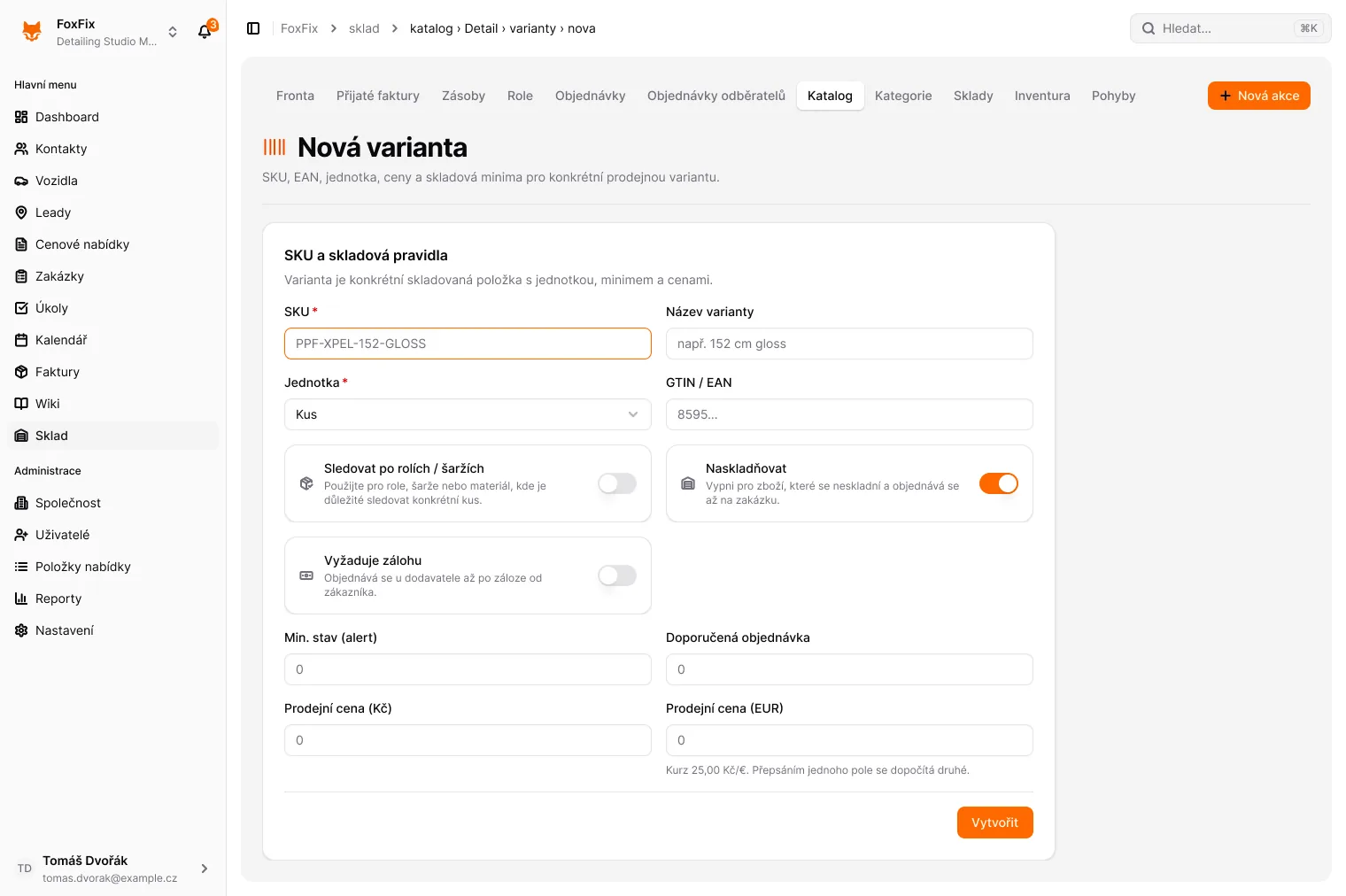
- V detailu produktu klikněte na Nová varianta.
- Vyplňte formulář SKU a skladová pravidla:
| Pole | K čemu slouží |
|---|---|
| SKU (povinné) | Vaše skladové číslo, např. PPF-XPEL-152-GLOSS. |
| Název varianty | Např. „152 cm gloss“. |
| Jednotka (povinné) | Metr, m², kg, Litr nebo Kus (výchozí). |
| GTIN / EAN | Čárový kód výrobce. Díky němu funguje skenování. |
| Sledovat po rolích / šaržích | Zapněte u rolí a materiálu, kde je důležité sledovat konkrétní kus. Více v kapitole Role. |
| Metráž nové role | Zobrazí se u jednotky Metr nebo m². Kolik metrů má nerozbalená role — každá přijatá role tímto číslem začíná. |
| Naskladňovat | Výchozí zapnuto. Vypněte u zboží, které se neskladní a objednává se až na zakázku. |
| Vyžaduje zálohu | Zboží se u dodavatele objedná až po záloze od zákazníka. Po zapnutí vyplňte Min. záloha % nebo Min. záloha Kč. |
| Min. stav (alert) | Když stav klesne sem nebo níž, položka se hlásí jako Dochází (0 = nehlídat). |
| Doporučená objednávka | Kolik obvykle doobjednáváte. Použije se při tlačítku Objednat v Zásobách. |
| Prodejní cena (Kč) a Prodejní cena (EUR) | Předvyplní se při prodeji. Přepsáním jednoho pole se druhé dopočítá aktuálním kurzem. |
- Potvrďte Vytvořit. Objeví se „Varianta vytvořena“ a vrátíte se na detail produktu.
 (otevře obrázek v plné velikosti na nové kartě)
Detail varianty
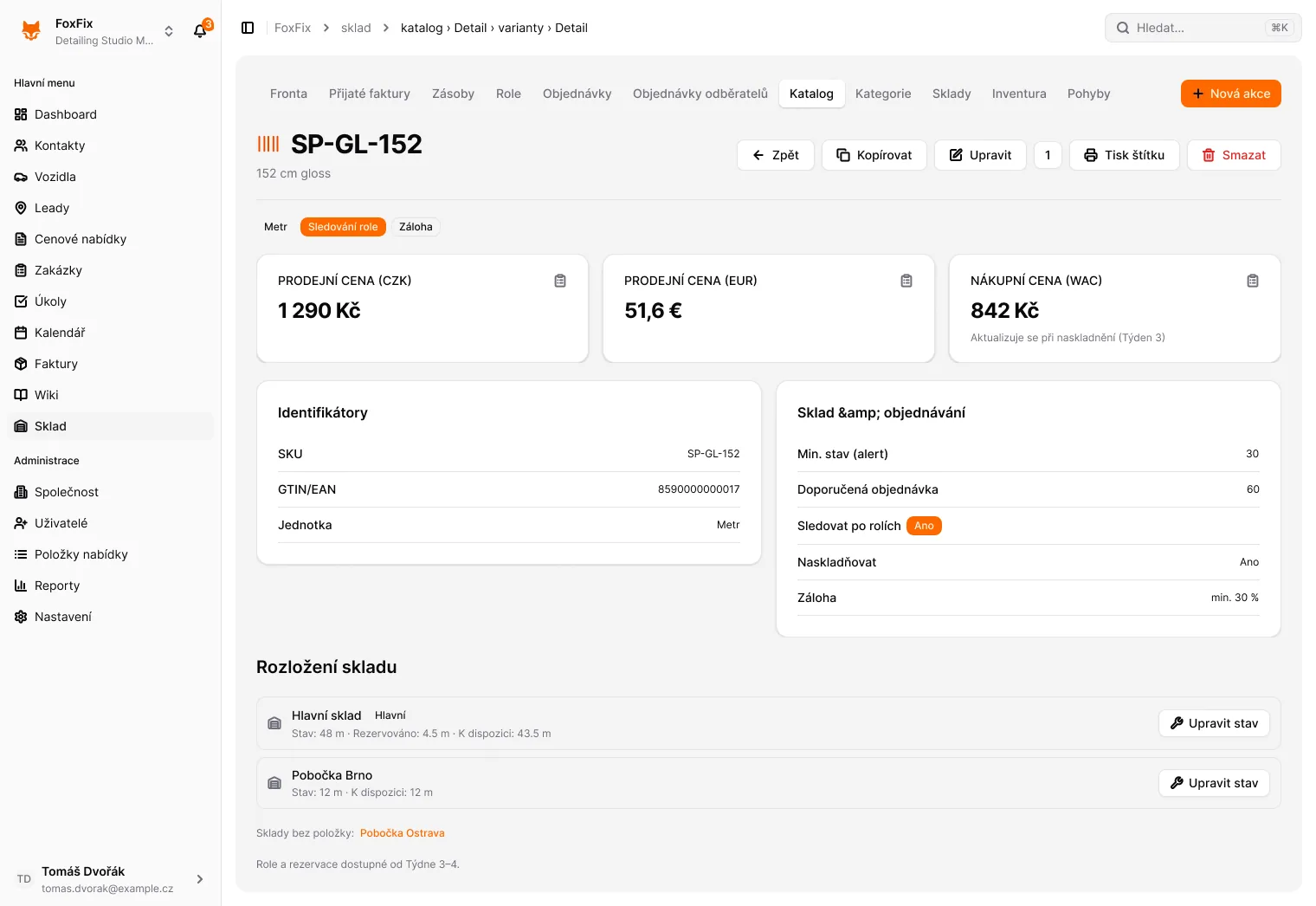
Detail varianty ukazuje vše, co o položce sklad ví:
- štítky vlastností — jednotka, Sledování role, Neaktivní, Neskladní se, Záloha,
- Prodejní cena (CZK), Prodejní cena (EUR) a Nákupní cena (WAC) — průměrná nákupní cena, která se přepočítává při každém naskladnění,
- karty Identifikátory (SKU, GTIN/EAN, jednotka) a pravidla skladu a objednávání (minimum, doporučená objednávka, sledování rolí, naskladňování, záloha),
- kartu Evidence — jen u položek převzatých z firemního ceníku: typ zásoby, typ vazby, středisko, sazba a členění DPH, Max. sleva, šířka, kód výrobce a dodavatel. Údaje jsou jen ke čtení,
- Rozložení skladu — kolik leží v jednotlivých skladech (Stav, Rezervováno, K dispozici),
- s aktualizací z listopadu 2026 bloky Dodavatelé a Minimum a výchozí pozice per sklad — viz Dodavatelé karty a minimum per sklad,
- s aktualizací z listopadu 2026 blok Sériová čísla a záruka — viz Sériová čísla a záruka na kartě zboží,
- s aktualizací z listopadu 2026 také stav karty (⏳ čeká na schválení, sloučená), Schválit, Zamítnout, Sloučit s existující a Historie změn — viz Karta zboží – schválení, sloučení a historie.
 (otevře obrázek v plné velikosti na nové kartě)
Tlačítka v záhlaví:
- Kopírovat zkopíruje SKU do schránky.
- Upravit otevře formulář varianty. Uložení potvrdí „Varianta uložena“.
- Pole s počtem (1–50) a Tisk štítku vytiskne obecný štítek produktu s QR kódem, názvem, SKU a EAN.
- Smazat — smazání je blokované, dokud má varianta něco skladem: „Varianta má skladový stav. Nejdříve vynuluj sklad.“ Stav vynulujete korekcí (viz níže).
Maximální sleva
Má-li varianta v kartě Evidence vyplněnou Max. slevu, hlídá ji prodej ze skladu. Vyšší slevu může povolit jen Administrátor nebo Manažer, a to s uvedením důvodu.
Nová skladová karta z faktury nebo skenu
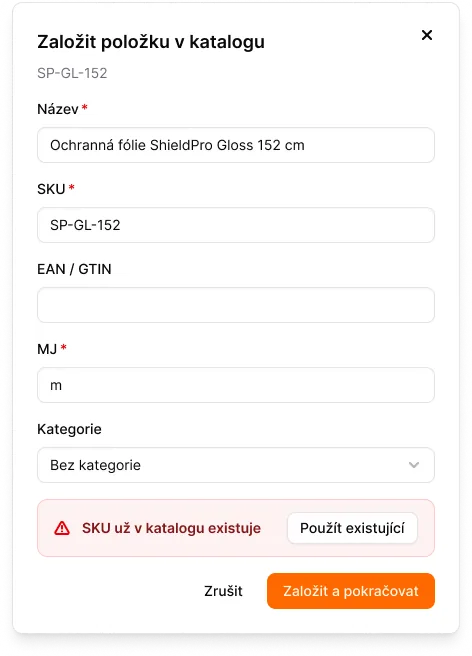
Když při příjmu narazíte na zboží, které v katalogu není, nemusíte odcházet do katalogu. Tlačítko Založit v katalogu (na stránce Naskladnit, ve frontě i u řádku přijaté faktury) otevře krátký formulář Založit položku v katalogu: Název, SKU, EAN / GTIN, MJ a Kategorie. Název, SKU a jednotka se předvyplní z faktury nebo naskenovaného kódu.
Co se stane po potvrzení, záleží na vaší roli:
- Administrátor a Manažer — tlačítko Založit a pokračovat položku rovnou založí („Položka založena“) a vy pokračujete v příjmu.
- Ostatní role — tlačítko Poslat návrh ke schválení odešle návrh vedoucímu („Návrh karty odeslán vedoucímu ke schválení.“). Vedoucí ho najde v Administrace → Položky nabídky → Návrhy položek a schválí tlačítkem Schválit a založit. Po schválení se řádek faktury na novou kartu sám napáruje a půjde naskladnit.
Když SKU v katalogu už existuje, formulář ukáže „SKU už v katalogu existuje“ a nabídne Použít existující.
 (otevře obrázek v plné velikosti na nové kartě)
Ruční úprava stavu (poškození, nález, drobné opravy)
Když fyzický stav jedné položky nesedí se systémem, opravíte ho korekcí. Na přepočítání celého skladu je pohodlnější Inventura.
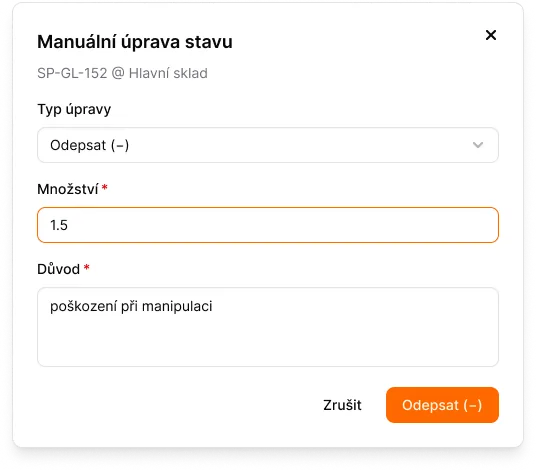
- Otevřete detail varianty a v části Rozložení skladu klikněte u příslušného skladu na Upravit stav. Sklad, kde varianta ještě nikdy nebyla, najdete pod textem „Sklady bez položky:“.
- V dialogu Manuální úprava stavu zvolte Typ úpravy: Naskladnit (+) nebo Odepsat (−).
- Zadejte Množství (musí být kladné, jinak „Zadej kladné množství“).
- Vyplňte Důvod (povinné) — např. inventura, poškození, nález… Bez důvodu se zobrazí „Uveďte důvod korekce — ruční zásah bez důvodu nejde dohledat.“
- Potvrďte tlačítkem Naskladnit (+) nebo Odepsat (−). Objeví se „Stav upraven“ a v historii přibude pohyb Korekce (+) nebo Korekce (−).
Odepsat jde nejvýše množství K dispozici (stav minus rezervované). Při větším odpisu se akce odmítne hláškou „Nedostatečné množství na skladě“.
 (otevře obrázek v plné velikosti na nové kartě)
Kategorie
Aktualizace z listopadu 2026
S aktualizací z listopadu 2026 se záložka jmenuje Sortiment a skupina nese i předlohu karty, která se dědí do karet. Popis je v kapitole Spravovat sortiment.
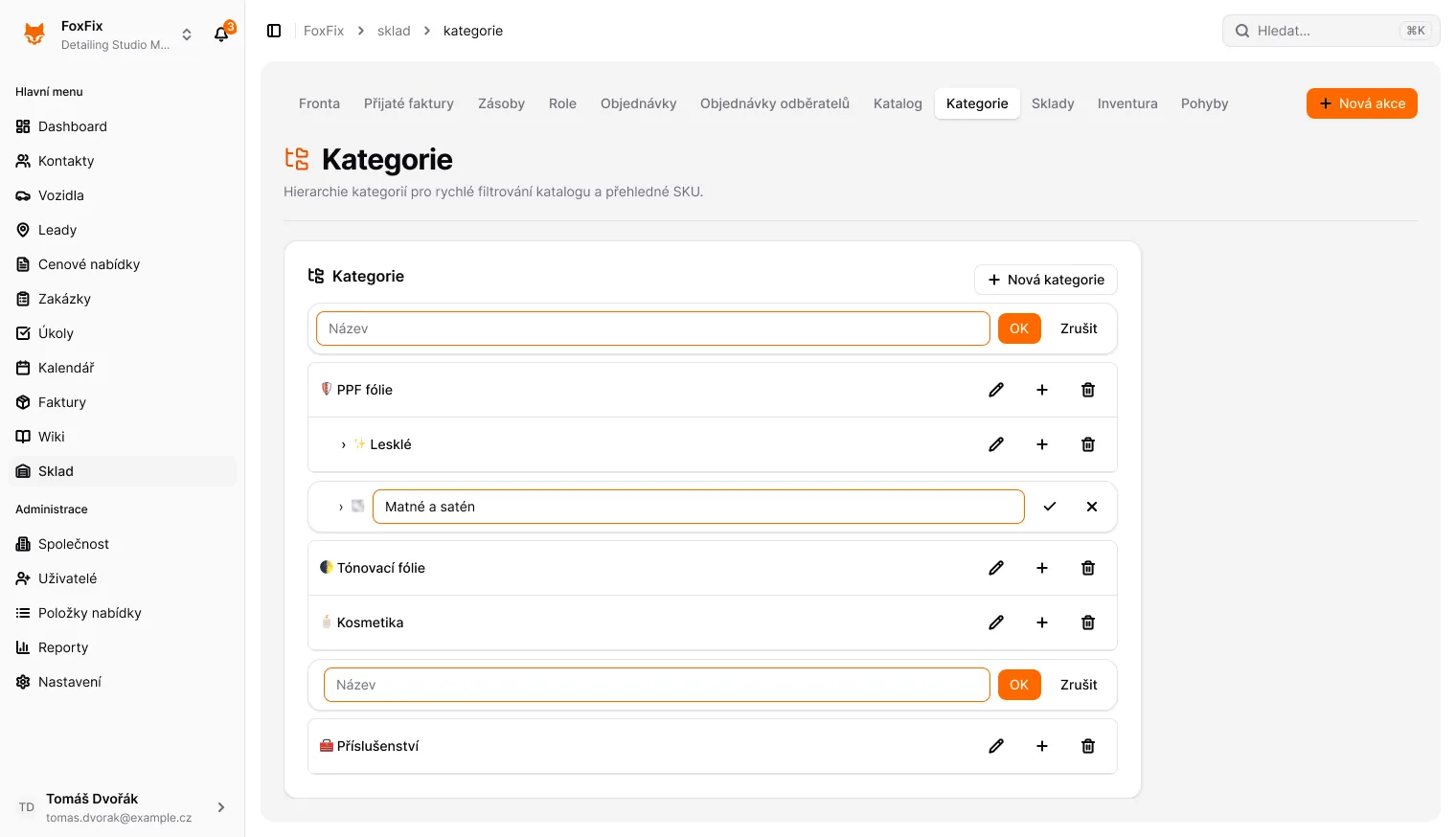
Záložka Kategorie spravuje strom kategorií (např. „PPF fólie“ → „Lesklé“). Kategorie pomáhají filtrovat katalog a jsou povinné u nových produktů.
- Přidání — klikněte na Nová kategorie, napište název do pole „Název“ a potvrďte OK (nebo klávesou Enter).
- Podkategorie — ikona + u existující kategorie otevře pod ní řádek pro název.
- Přejmenování — ikona tužky, upravte název a potvrďte fajfkou nebo Enterem (Escape úpravu zruší).
- Smazání — ikona koše. Aplikace se zeptá „Opravdu smazat kategorii …? Produkty zůstanou bez kategorie.“ Produkty se tedy nesmažou, jen přijdou o zařazení.
 (otevře obrázek v plné velikosti na nové kartě)
Sklady a místa
Fyzické sklady, místa v nich (regály, police) a jejich QR štítky mají vlastní kapitolu Sklady a místa.
Místa ve skladu
Postup založení regálů a polic najdete v kapitole Sklady a místa — Místa ve skladu.
QR štítky míst
Tisk QR štítků regálů a polic je popsaný v kapitole Sklady a místa — QR štítky míst.