
Orientace v aplikaci
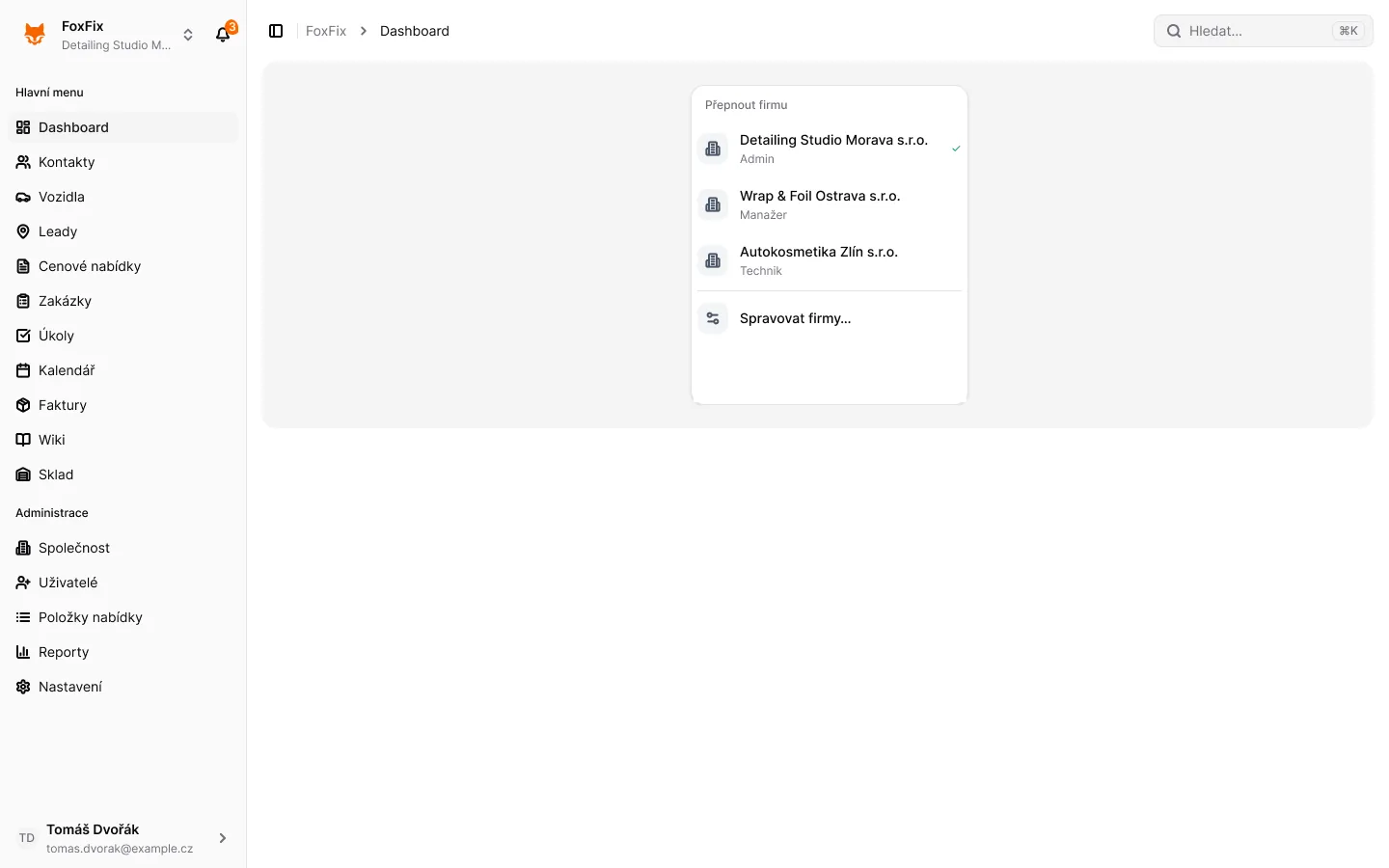
Všechny stránky FoxFixu mají stejný rám: vlevo postranní menu, nahoře lišta s drobečkovou navigací a hledáním a uprostřed obsah stránky. Tato stránka popisuje jednotlivé části rámu a to, co v nich najdete.
 (otevře obrázek v plné velikosti na nové kartě)
Levé menu
Menu je rozdělené do dvou skupin.
Hlavní menu vidí každý přihlášený uživatel:
| Položka | K čemu slouží |
|---|---|
| Dashboard | Úvodní přehled dne: vaše práce, rychlé akce a čísla firmy. → Dashboard |
| Kontakty | Adresář zákazníků, firem a dodavatelů. → Kontakty |
| Vozidla | Evidence vozidel zákazníků. → Vozidla |
| Leady | Poptávky a obchodní příležitosti. → Leady |
| Cenové nabídky | Nabídky pro zákazníky. → Nabídky |
| Zakázky | Práce v dílně od přijetí vozu po předání. → Zakázky |
| Úkoly | Interní úkoly týmu. → Úkoly |
| Kalendář | Plánování zakázek a schůzek. → Kalendář |
| Faktury | Fakturace a napojení na iDoklad. → Faktury |
| Wiki | Interní návody a znalosti firmy. → Wiki |
| Sklad | Zásoby, příjem a výdej zboží. → Sklad |
Administrace vidí jen Administrátor a Manažer: Společnost, Uživatelé, Položky nabídky (ceník), Reporty a Nastavení.
Několik pravidel, která se hodí znát:
- Moduly, které vaše firma nemá zapnuté nebo které neobsahuje její plán předplatného, se v menu vůbec nezobrazují. Moduly zapíná administrátor (viz Role, moduly a předplatné).
- Role Skladník má zjednodušené menu jen s položkami Úkoly, Kalendář, Wiki a Sklad.
- Právě otevřená sekce je v menu zvýrazněná.
- Menu můžete skrýt a zase zobrazit tlačítkem s ikonou panelu vlevo v horní liště, nebo klávesovou zkratkou ⌘B (Mac) / Ctrl+B (Windows).
Horní lišta a drobečková navigace
V horní liště vidíte drobečkovou navigaci: cestu k aktuální stránce, například FoxFix › Kontakty › Detail. Kliknutím na kteroukoli část cesty se vrátíte o úroveň výš.
Vpravo v liště je tlačítko Hledat... se zkratkou ⌘K.
Při přechodu na jinou stránku se úplně nahoře na okamžik objeví tenký oranžový pruh. Znamená, že se nová stránka načítá.
Globální hledání
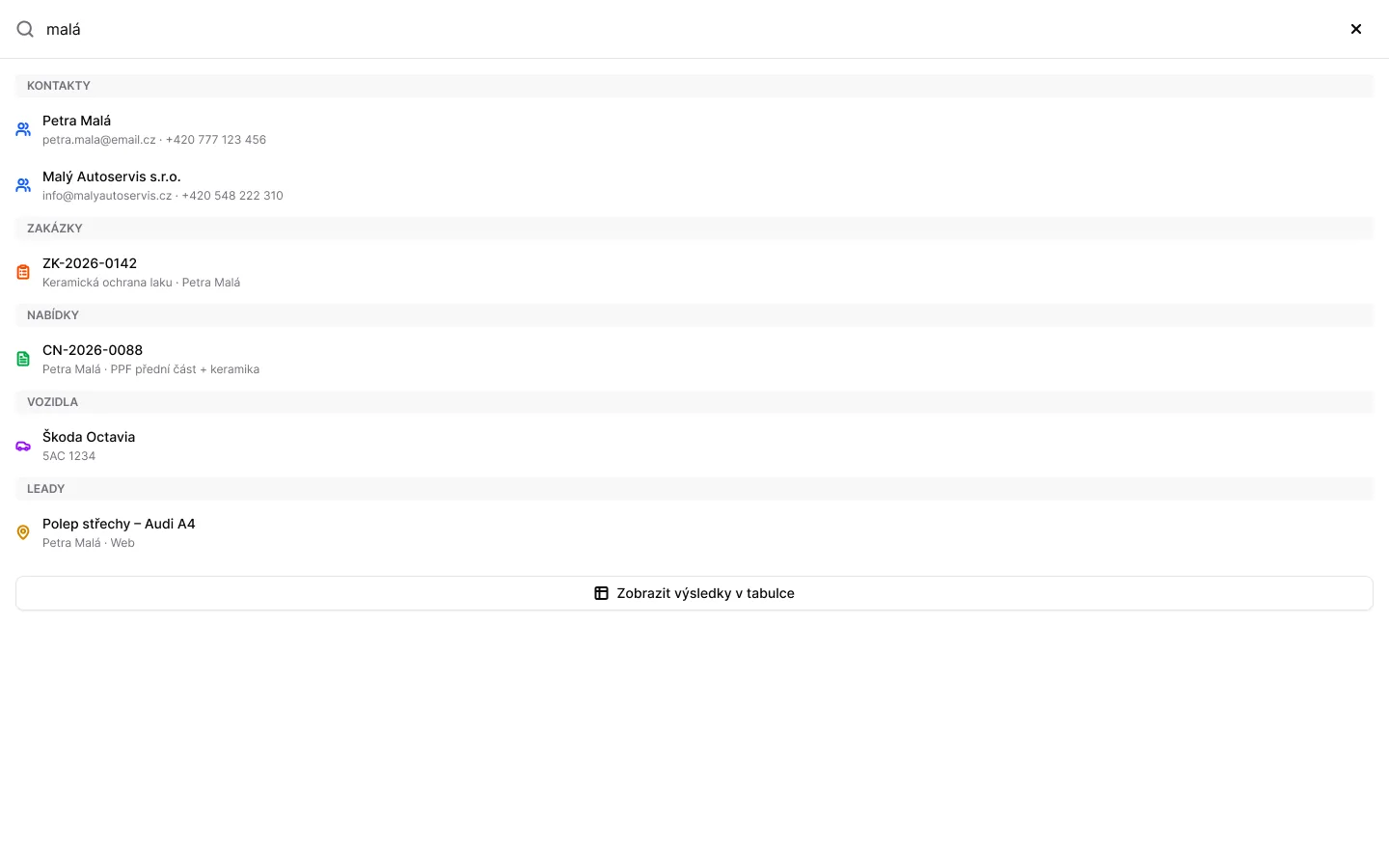
Hledání prohledá najednou kontakty, zakázky, nabídky, vozidla a leady. Prohledávají se jen moduly, které má vaše firma zapnuté.
 (otevře obrázek v plné velikosti na nové kartě)
- Klikněte nahoře na Hledat..., nebo stiskněte ⌘K (Mac) / Ctrl+K (Windows).
- Začněte psát, například jméno zákazníka, SPZ nebo číslo zakázky. Hledat se začne od 2 znaků, výsledky naskakují průběžně.
- Výsledky jsou seskupené podle typu (Kontakty, Zakázky, Nabídky, Vozidla, Leady). Kliknutím na řádek otevřete záznam.
Hledání zavřete křížkem vpravo nahoře nebo klávesou Esc. Když nic nenajde, zobrazí „Žádné výsledky pro …“.
Výsledky v tabulce
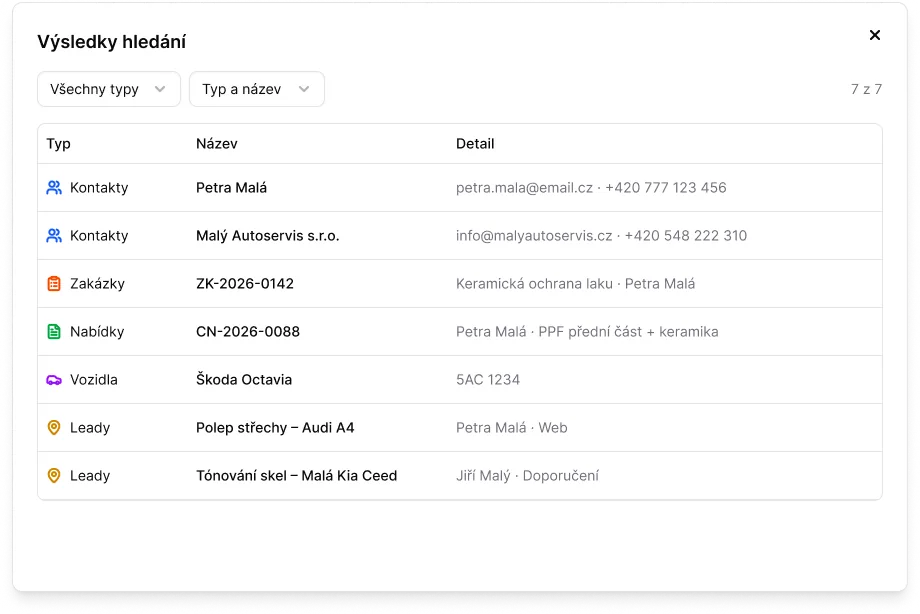
Při větším počtu výsledků klikněte dole na Zobrazit výsledky v tabulce. V okně Výsledky hledání můžete výsledky omezit na jeden typ (pole Všechny typy) a seřadit je podle Typ a název, nebo jen podle Název. Vpravo vidíte, kolik výsledků se zobrazuje.
 (otevře obrázek v plné velikosti na nové kartě)
Notifikace
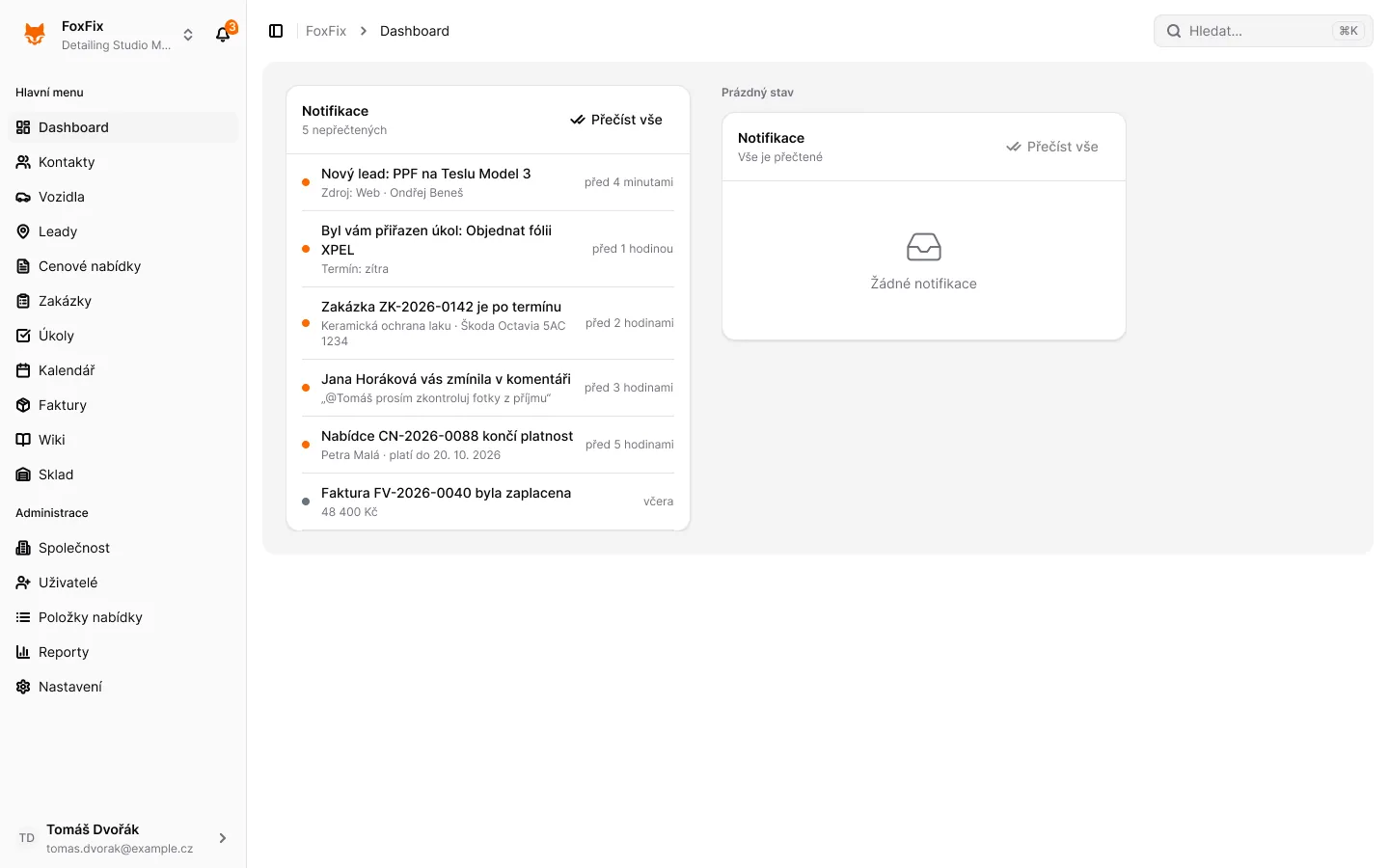
Zvonek najdete v hlavičce levého menu vedle názvu firmy (na mobilu v horní liště). Oranžové číslo na zvonku ukazuje počet nepřečtených notifikací.
 (otevře obrázek v plné velikosti na nové kartě)
- Kliknutím na zvonek otevřete seznam. Nepřečtené notifikace mají oranžovou tečku a podbarvení.
- Kliknutím na notifikaci ji označíte jako přečtenou a otevřete záznam, kterého se týká (úkol, zakázku, lead…).
- Tlačítkem Přečíst vše označíte všechny notifikace jako přečtené.
Notifikace upozorňují například na přiřazený úkol, nový lead, zmínku v komentáři, zakázku nebo úkol po termínu, končící platnost nabídky či zaplacenou fakturu. Které z nich vám mají chodit také e-mailem, si nastavíte v Nastavení → Notifikace (viz Můj profil a notifikace).
Uživatelské menu
Úplně dole v levém menu je vaše jméno a e-mail. Kliknutím otevřete uživatelské menu:
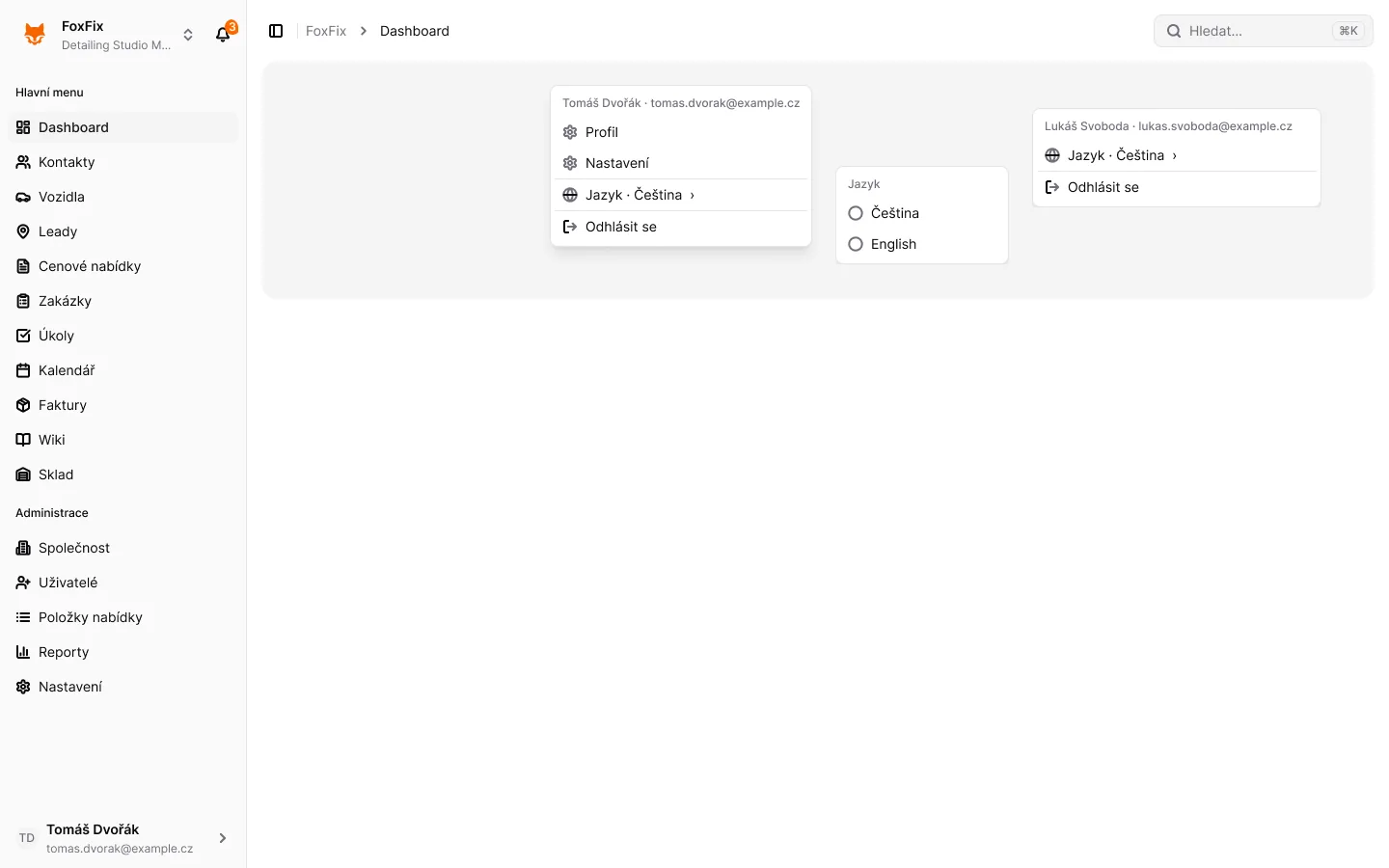 (otevře obrázek v plné velikosti na nové kartě)
- Profil – vaše jméno, telefon a informace o účtu.
- Nastavení – přehled všech nastavení (viz Nastavení).
- Nápověda – otevře na nové kartě tuto příručku, rovnou u kapitoly k části aplikace, ve které právě jste.
- Jazyk – přepnutí jazyka aplikace.
- Odhlásit se.
Role Skladník má v menu jen Nápověda, Jazyk a Odhlásit se.
Přepnutí jazyka
- Otevřete uživatelské menu.
- Najeďte na Jazyk. Vpravo vidíte aktuální jazyk.
- Zvolte Čeština, nebo English.
Aplikace se okamžitě přepne. Volba se uloží k vašemu účtu, takže platí i po příštím přihlášení. Dokud si jazyk sami nezvolíte, zobrazuje se aplikace ve výchozím jazyce firmy, který nastavuje administrátor. Jazyk dokladů a e-mailů pro zákazníky se tím nemění. Ten určuje administrátor v nastavení společnosti.
Přepínač firem
Pokud pracujete ve více firmách (například máte dvě provozovny vedené jako samostatné firmy), přepínáte mezi nimi v hlavičce levého menu. Pod logem FoxFix vidíte název firmy, ve které právě pracujete.
- Klikněte na název firmy vlevo nahoře.
- V nabídce Přepnout firmu vidíte všechny své firmy a pod každou svou roli v ní. Aktuální firma má zelené zaškrtnutí.
- Klikněte na jinou firmu. Aplikace se přepne a otevře její Dashboard.
Každá firma má svá vlastní data. Kontakty, zakázky ani faktury se mezi firmami nesdílejí a v každé firmě můžete mít jinou roli.
Spravovat firmy
Volbou Spravovat firmy… v přepínači otevřete okno se seznamem svých firem.
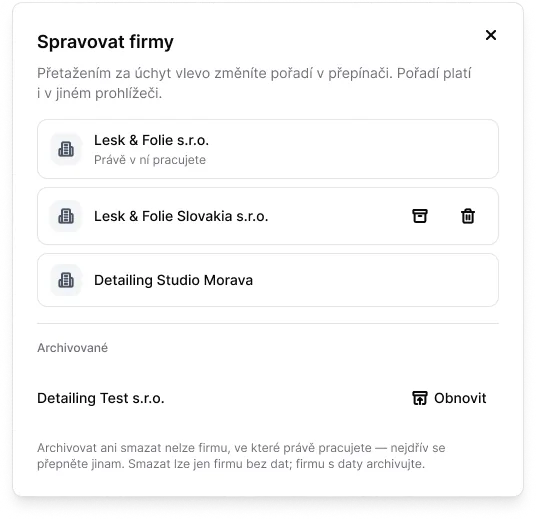 (otevře obrázek v plné velikosti na nové kartě)
- Pořadí v přepínači změníte přetažením firmy za úchyt vlevo. Pořadí se uloží k vašemu účtu a platí i v jiném prohlížeči.
- Archivovat firmu (ikona krabice) – firma zmizí z přepínače, data zůstanou zachovaná. Archivovanou firmu najdete dole v sekci Archivované a tlačítkem Obnovit ji vrátíte zpět.
- Smazat firmu (ikona koše) – jde jen u firmy bez dat. Pro potvrzení musíte opsat přesný název firmy a kliknout na Smazat firmu. Smazání je nevratné.
Archivovat a mazat můžete jen firmy, ve kterých jste Administrátor, a nikdy ne firmu, ve které právě pracujete. Nejdřív se přepněte jinam. S aktualizací z listopadu 2026 (až ji má firma zapnutou) firmu archivuje, obnoví nebo smaže jen Jednatel nebo Admin, který smí nastavení celé firmy. Tlačítka v okně se zatím ukazují podle dosavadní role Administrátor.
Firma s daty se nemaže
Firmu, ve které už jsou zákazníci, zakázky nebo faktury, smazat nejde. Pokud ji už nepoužíváte, archivujte ji.
Načítání a připojení
- Načítání – při otevření aplikace se nejdřív ukáže šedý rám s obrysy menu a obsahu. Za okamžik se nahradí skutečnými daty.
- Jste offline – když vypadne připojení k internetu, objeví se pod horní lištou oranžový pruh „Jste offline — zobrazena jsou poslední načtená data“. To, co vidíte, nemusí být aktuální. S ukládáním změn počkejte, až se připojení obnoví.
- Připojení obnoveno – po návratu připojení se na pár sekund objeví zelený pruh „Připojení obnoveno — data se aktualizují“.
 (otevře obrázek v plné velikosti na nové kartě)
Klávesové zkratky
| Zkratka (Mac / Windows) | Akce |
|---|---|
| ⌘K / Ctrl+K | Otevřít globální hledání |
| ⌘B / Ctrl+B | Skrýt nebo zobrazit levé menu |
| ⌘J / Ctrl+J | Otevřít nebo zavřít AI asistenta |
| Esc | Zavřít hledání nebo AI asistenta |