
Inventura
Tento postup vás provede celou inventurou od přípravy až po vyhodnocení rozdílů: kdy ji dělat, jak si připravit sklad i systém, jak zboží spočítat a co s rozdíly, které vám vyjdou. Samotné počítání probíhá na záložce Sklad → Inventura — podrobný popis obrazovky (sloupce tabulky, hlášky, skenování) najdete v kapitole Inventura ve skladu.
Než začnete
- Modul a plán: Sklad (plán Profi a vyšší, zapnutý v Moduly aplikace).
- Role: inventuru může dělat každý, kdo vidí Sklad, včetně role Skladník.
Kdy a jak často inventuru dělat
- Minimálně jednou ročně — úplná inventura celého skladu, typicky ke konci účetního roku (chce ji po vás účetní).
- Průběžně u rychloobrátkového zboží — u položek, které se hodně točí (fólie, kosmetika, spotřební materiál), se vyplatí přepočet jednou za měsíc či kvartál. Čím dřív rozdíl odhalíte, tím snáz dohledáte příčinu.
- Vždy, když stavy „nesedí" — když technik hlásí, že zboží fyzicky chybí, ačkoli ho aplikace ukazuje skladem (nebo naopak).
Jednu chybějící položku nemusíte řešit celou inventurou — rychleji ji srovnáte ruční korekcí v detailu varianty (tlačítko Upravit stav).
Krok 1 — připravte systém, ať počítáte proti čistému stavu
Inventura porovnává skutečnost se stavem v aplikaci. Aby porovnání dávalo smysl, musí být v systému všechno zaúčtované — jinak vám vyjdou falešné rozdíly, které pak budete zbytečně dohledávat:
- Doskladněte přijaté dodávky. Na záložce Přijaté faktury nesmí zůstat žádná faktura ve stavu Čeká na naskladnění nebo Naskladňuje se — zboží z ní už leží na regále, ale systém o něm ještě neví. Postup: Příjem z faktury, procesní nadhled: Naskladnění zboží.
- Dokončete rozpracované výdeje a prodeje — vychystané položky ve Frontě vydejte, aby vydané zboží už bylo odepsané. Viz Fronta skladu.
- Zapište přesuny mezi sklady — zboží, které jste fyzicky přestěhovali, ale v aplikaci nepřesunuli, by se počítalo špatně v obou skladech. Viz Přesuny.
- Během počítání nepřijímejte ani nevydávejte — domluvte se v týmu, že se sklad na dobu počítání „zmrazí".
Tip: Inventura se dělá po jednotlivých skladech — v poli Ze skladu vždy vyberete jeden sklad a tabulka ukáže jen jeho položky. Máte-li skladů víc, projděte je postupně jeden po druhém.
Krok 2 — spočítejte zboží a zapište napočítané stavy
- Otevřete Sklad → Inventura a v poli Ze skladu vyberte sklad, který počítáte.
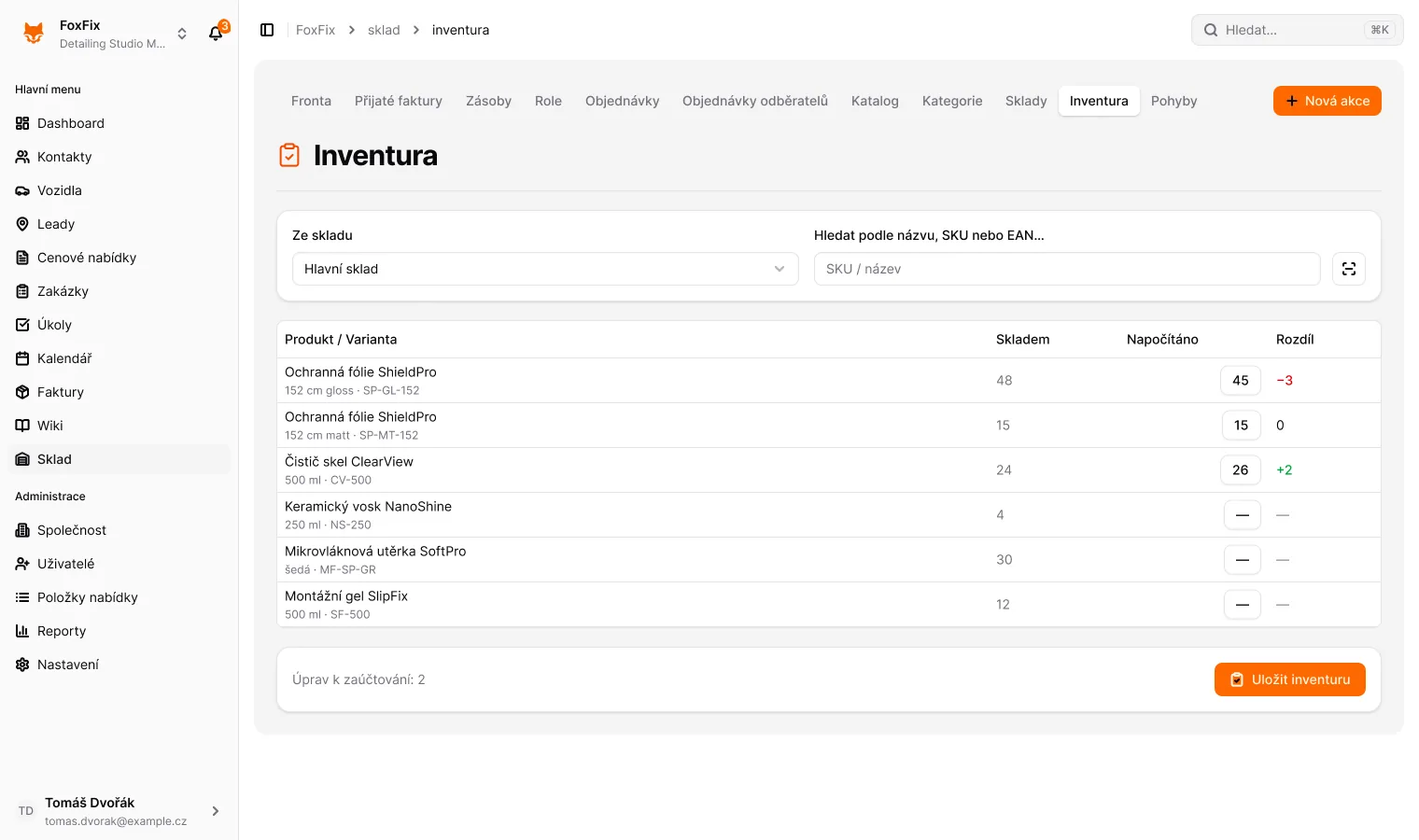
- Procházejte sklad regál po regálu a fyzicky počítejte. Ke každé položce zapište skutečné množství do sloupce Napočítáno (jde zadat i desetinné číslo, např. 2,5 m fólie).
- Položku v tabulce rychle najdete vyhledávacím polem („SKU / název"), nebo naskenováním čárového kódu ikonou skeneru vedle pole — po načtení se objeví „Položka nalezena" a tabulka se odfiltruje na daný řádek. Podle EAN najdete položku jen skenem; na mobilu je to nejrychlejší cesta.
- Sloupec Rozdíl se počítá průběžně sám (napočítáno − stav v systému):
zelené
+znamená přebytek, červené−manko.
 (otevře obrázek v plné velikosti na nové kartě)
Neměňte sklad uprostřed počítání
Přepnutí pole Ze skladu vymaže všechna dosud zapsaná množství — hodnoty ve sloupci Napočítáno se drží jen pro právě vybraný sklad. Totéž platí pro obnovení stránky. Nejdřív jeden sklad dopočítejte a uložte, pak teprve přepněte na další.
Tip: Nemusíte počítat celý sklad najednou. Řádky, kde Napočítáno necháte prázdné, se při uložení nezmění — klidně dnes spočítejte a uložte jen regál A a zítra pokračujte regálem B.
Našli jste zboží, které v tabulce vůbec není? Tabulka ukazuje jen položky, které systém v tomto skladu eviduje. Zboží, o kterém systém neví (sken hlásí „Tato položka není v tomto skladu" nebo „Zboží nebylo nalezeno"), inventurou nesrovnáte — nejdřív ho naskladněte, případně doplňte do katalogu, a je-li evidované v jiném skladu, přesuňte ho.
Krok 3 — zkontrolujte rozdíly, než uložíte
Dokud nekliknete na Uložit inventuru, nic se v systému nemění — teď je správná chvíle na kontrolu:
- Projděte řádky s nenulovým Rozdílem. Velký nebo nečekaný rozdíl přepočítejte znovu — nejčastější příčinou „manka" je překlep nebo přehlédnutý kus na jiné polici.
- Sledujte počítadlo „Úprav k zaúčtování: N" dole — říká, kolik řádků se při uložení skutečně opraví (řádky s nulovým rozdílem a prázdné řádky se přeskakují, žádný zbytečný pohyb nevznikne).
Krok 4 — uložte inventuru
- Klikněte na Uložit inventuru. Objeví se „Inventura uložena: N úprav" a stavy v aplikaci se srovnají se skutečností.
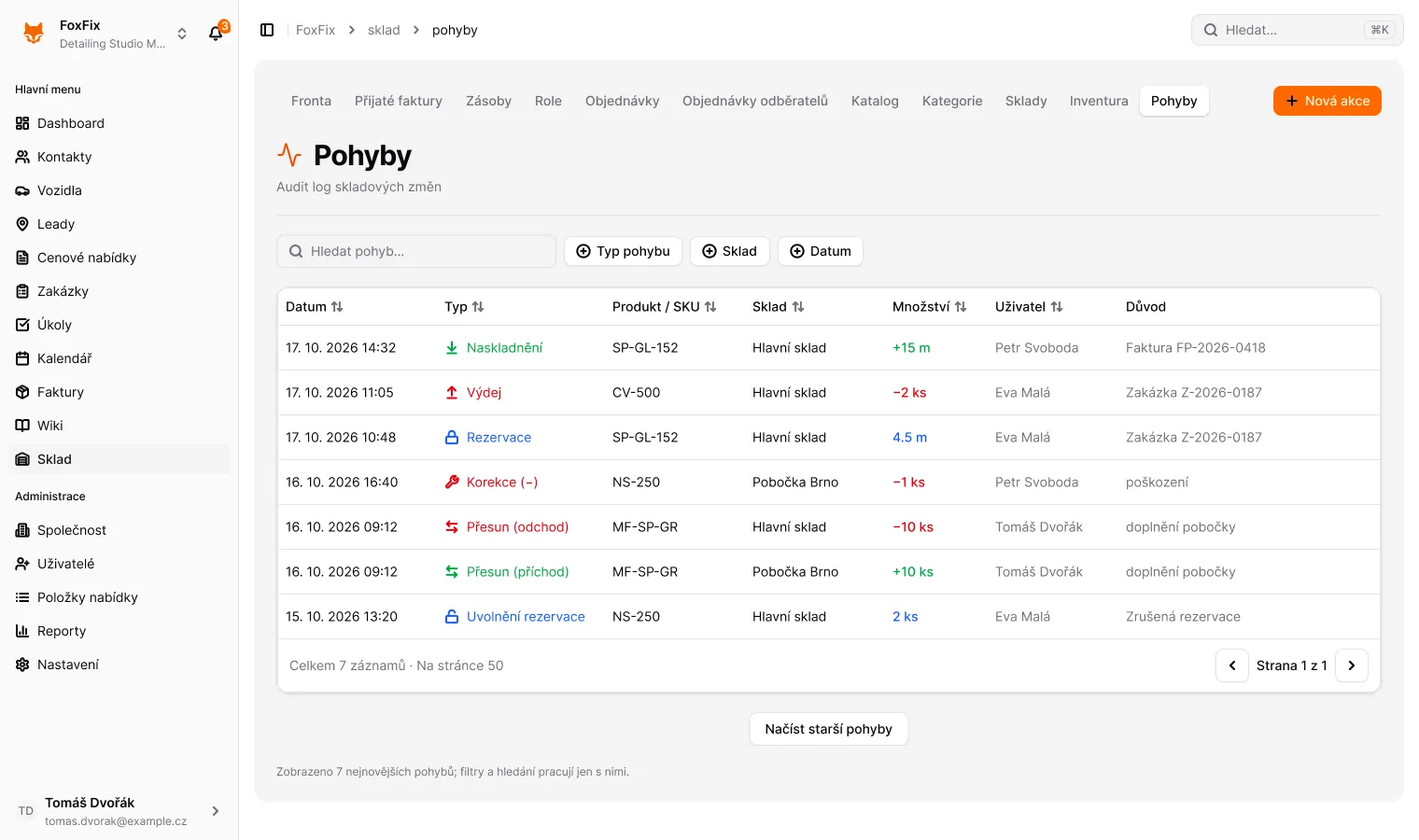
- Systém sám zaúčtuje přesné korekce: přebytek jako pohyb Korekce (+), manko jako Korekce (−). Každá korekce má v historii pohybů důvod ve tvaru „Inventura (systém X → napočítáno Y)", takže je navždy dohledatelné, co a proč se měnilo.
- Pokud se objeví „Uloženo X, nezdařilo se Y", část úprav neprošla. Zaúčtované řádky jsou hotové a vymažou se. Neuložené řádky zůstanou vyplněné („Neuložené řádky zůstaly vyplněné, můžete je uložit znovu."), takže stačí odstranit příčinu a uložit znovu. Častou příčinou je napočítané množství nižší, než kolik je rezervováno pro zakázky — nejdřív vyřešte rezervace (viz Fronta skladu).
- Přebytek z inventury se rovnou použije pro zakázky, které na chybějící materiál čekají — zarezervuje se pro ně sám.
Krok 5 — vyhodnoťte rozdíly a najděte příčiny
Uložením inventura nekončí — rozdíly jsou signál, že se někde v procesu něco ztrácí:
- Opakované manko u stejné položky obvykle znamená, že se zboží vydává „mimo systém" — připomeňte týmu výdej a odepisování spotřeby na zakázkách.
- Přebytek často znamená nenaskladněnou dodávku — zkontrolujte, jestli na záložce Přijaté faktury něco nečeká, viz Příjem zboží.
- Rozdíly mezi sklady (tady chybí, tam přebývá) ukazují na přesuny, které nikdo nezapsal — viz Přesuny.
- Všechny korekce z inventury si zpětně zobrazíte na záložce Pohyby filtrem Typ pohybu na Korekce (+) / Korekce (−), viz Historie pohybů.
 (otevře obrázek v plné velikosti na nové kartě)
Po velké inventuře se také vyplatí projít přehled zásob a zkontrolovat položky hlášené jako Dochází — srovnané stavy mohly odhalit, že je potřeba doobjednat (viz Objednávka u dodavatele).
Výsledek: stavy v aplikaci odpovídají skutečnosti na regálech a každá korekce má v historii pohybů důvod.