
Inventur
Diese Anleitung führt Sie durch die ganze Inventur von der Vorbereitung bis zur Auswertung der Differenzen: wann Sie sie durchführen, wie Sie Lager und System vorbereiten, wie Sie die Ware zählen und was mit den Differenzen geschieht, die sich ergeben. Gezählt wird auf dem Reiter Lager → Inventur — eine ausführliche Beschreibung des Bildschirms (Tabellenspalten, Meldungen, Scannen) finden Sie im Kapitel Inventur im Lager.
Bevor Sie beginnen
- Modul und Plan: Lager (Plan Profi und höher, eingeschaltet unter App-Module).
- Rolle: Die Inventur kann jeder durchführen, der das Lager sieht, einschließlich der Rolle Lagerist.
Wann und wie oft eine Inventur sinnvoll ist
- Mindestens einmal im Jahr — vollständige Inventur des ganzen Lagers, typischerweise zum Ende des Geschäftsjahres (die Buchhaltung verlangt sie).
- Laufend bei Schnelldrehern — bei Artikeln mit hohem Umschlag (Folien, Pflegemittel, Verbrauchsmaterial) lohnt sich eine Nachzählung monatlich oder quartalsweise. Je früher Sie eine Differenz entdecken, desto leichter finden Sie die Ursache.
- Immer, wenn die Bestände „nicht stimmen“ — wenn ein Techniker meldet, dass Ware physisch fehlt, obwohl die App sie als vorrätig zeigt (oder umgekehrt).
Einen einzelnen fehlenden Artikel müssen Sie nicht mit einer ganzen Inventur klären — schneller geht es mit einer manuellen Korrektur im Variantendetail (Schaltfläche Bestand korrigieren).
Schritt 1 — System vorbereiten, damit Sie gegen einen sauberen Bestand zählen
Die Inventur vergleicht den tatsächlichen Bestand mit dem Bestand in der App. Damit der Vergleich sinnvoll ist, muss im System alles gebucht sein — sonst ergeben sich falsche Differenzen, denen Sie unnötig nachgehen:
- Erhaltene Lieferungen vollständig einbuchen. Auf dem Reiter Eingangsrechnungen darf keine Rechnung im Status Wartet auf Wareneingang oder Wird eingebucht bleiben — die Ware liegt bereits im Regal, aber das System weiß noch nichts davon. Vorgehen: Eingang aus Rechnung, Prozessüberblick: Wareneingang.
- Offene Entnahmen und Verkäufe abschließen — kommissionierte Artikel in der Warteschlange entnehmen, damit die entnommene Ware bereits abgebucht ist. Siehe Lager-Warteschlange.
- Umlagerungen zwischen Lagern erfassen — Ware, die Sie physisch umgeräumt, in der App aber nicht umgelagert haben, würde in beiden Lagern falsch gezählt. Siehe Umlagerungen.
- Während des Zählens weder einbuchen noch entnehmen — vereinbaren Sie im Team, dass das Lager für die Dauer der Zählung „eingefroren“ ist.
Tipp: Die Inventur erfolgt pro Lager — im Feld Von Lager wählen Sie immer ein Lager und die Tabelle zeigt nur dessen Artikel. Haben Sie mehrere Lager, gehen Sie sie nacheinander durch.
Schritt 2 — Ware zählen und gezählte Bestände eintragen
- Öffnen Sie Lager → Inventur und wählen Sie im Feld Von Lager das Lager, das Sie zählen.
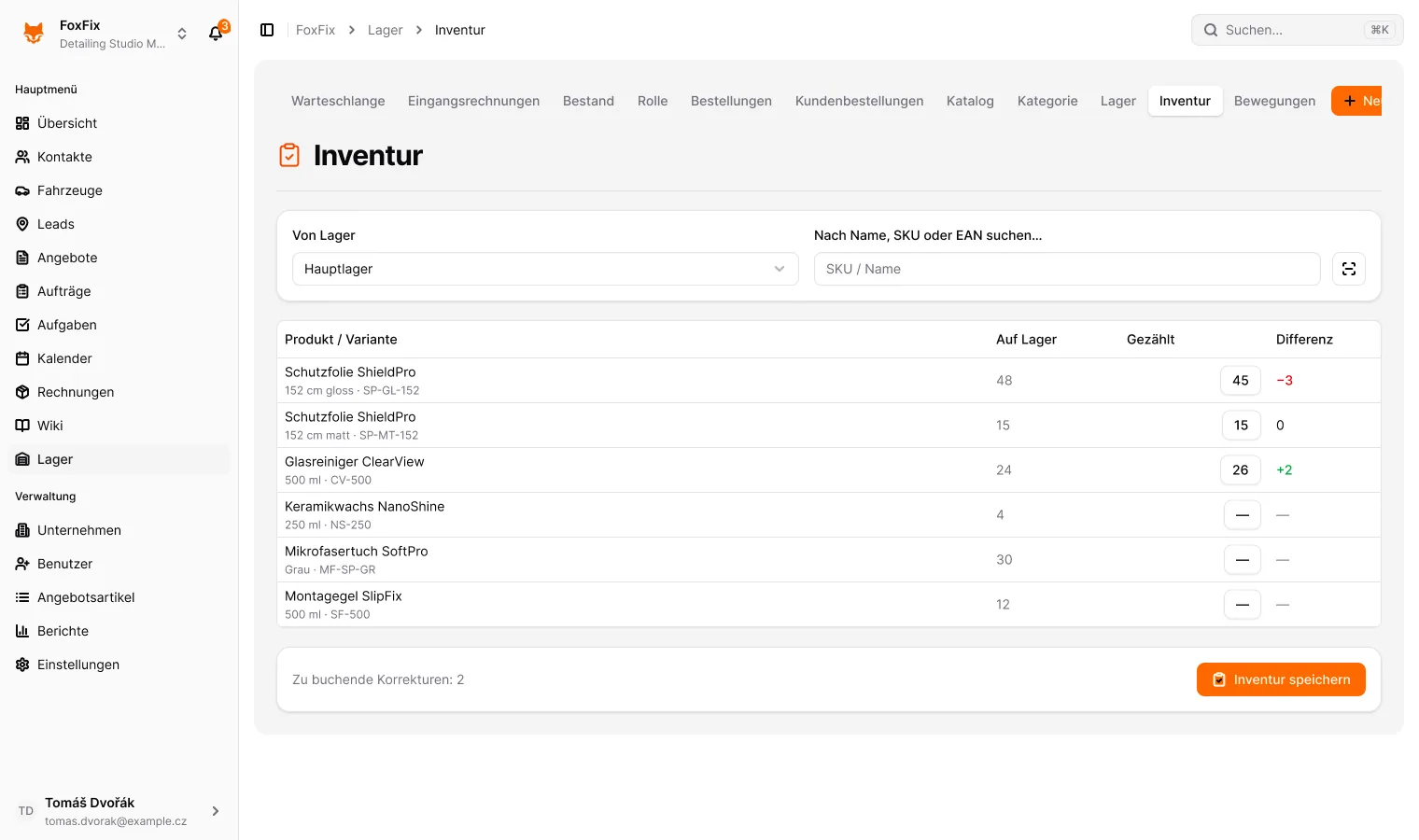
- Gehen Sie das Lager Regal für Regal durch und zählen Sie physisch. Tragen Sie zu jedem Artikel die tatsächliche Menge in die Spalte Gezählt ein (auch Dezimalzahlen sind möglich, z. B. 2,5 m Folie).
- Einen Artikel in der Tabelle finden Sie schnell über das Suchfeld („SKU / Name“) oder durch Scannen des Barcodes über das Scanner-Symbol neben dem Feld — nach dem Einlesen erscheint „Artikel gefunden“ und die Tabelle wird auf die entsprechende Zeile gefiltert. Über die EAN finden Sie einen Artikel nur per Scan; auf dem Smartphone ist das der schnellste Weg.
- Die Spalte Differenz wird laufend automatisch berechnet (gezählt −
Bestand im System): ein grünes
+bedeutet Überbestand, ein rotes−Fehlbestand.
 (öffnet das Bild in voller Größe in einem neuen Tab)
Das Lager nicht mitten im Zählen wechseln
Ein Wechsel im Feld Von Lager löscht alle bisher eingetragenen Mengen — die Werte in der Spalte Gezählt gelten nur für das gerade gewählte Lager. Dasselbe gilt für das Neuladen der Seite. Zählen und speichern Sie zuerst ein Lager vollständig und wechseln Sie erst dann zum nächsten.
Tipp: Sie müssen nicht das ganze Lager auf einmal zählen. Zeilen, in denen Sie Gezählt leer lassen, werden beim Speichern nicht geändert — zählen und speichern Sie heute ruhig nur Regal A und machen Sie morgen mit Regal B weiter.
Ware gefunden, die gar nicht in der Tabelle steht? Die Tabelle zeigt nur Artikel, die das System in diesem Lager führt. Ware, von der das System nichts weiß (der Scan meldet „Dieser Artikel ist nicht in diesem Lager“ oder „Artikel nicht gefunden“), können Sie per Inventur nicht ausgleichen — buchen Sie sie zuerst ein, ergänzen Sie sie gegebenenfalls im Katalog, und wird sie in einem anderen Lager geführt, lagern Sie sie um.
Schritt 3 — Differenzen vor dem Speichern prüfen
Solange Sie nicht auf Inventur speichern klicken, ändert sich im System nichts — jetzt ist der richtige Moment für die Kontrolle:
- Gehen Sie die Zeilen mit einer Differenz ungleich null durch. Eine große oder unerwartete Differenz zählen Sie erneut — die häufigste Ursache für einen „Fehlbestand“ ist ein Tippfehler oder ein übersehenes Stück in einem anderen Regal.
- Achten Sie auf den Zähler „Zu buchende Korrekturen: N“ unten — er zeigt, wie viele Zeilen beim Speichern tatsächlich korrigiert werden (Zeilen ohne Differenz und leere Zeilen werden übersprungen, es entsteht keine unnötige Bewegung).
Schritt 4 — Inventur speichern
- Klicken Sie auf Inventur speichern. Es erscheint „Inventur gespeichert: N Korrekturen“ und die Bestände in der App werden an die Realität angeglichen.
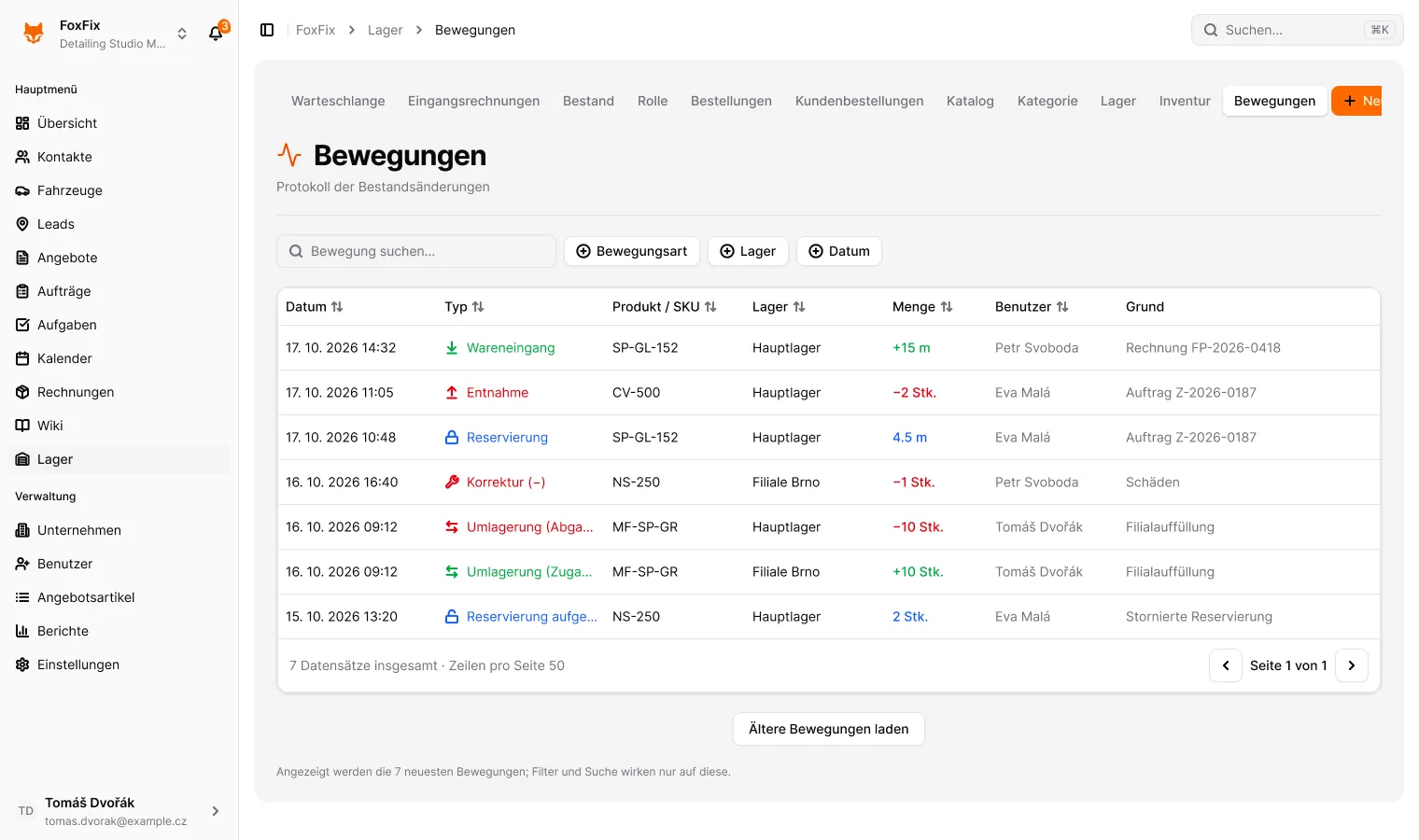
- Das System bucht die genauen Korrekturen selbst: einen Überbestand als Bewegung Korrektur (+), einen Fehlbestand als Korrektur (−). Jede Korrektur hat in der Bewegungshistorie einen Grund in der Form „Inventur (System X → gezählt Y)“, sodass dauerhaft nachvollziehbar ist, was sich warum geändert hat.
- Erscheint „X gespeichert, Y fehlgeschlagen“, ist ein Teil der Anpassungen nicht durchgegangen. Die gebuchten Zeilen sind erledigt und werden geleert. Nicht gespeicherte Zeilen bleiben ausgefüllt („Nicht gespeicherte Zeilen behalten ihre Zählung, Sie können sie erneut speichern.“) — beheben Sie die Ursache und speichern Sie erneut. Häufige Ursache ist eine gezählte Menge, die niedriger ist als die für Aufträge reservierte — klären Sie zuerst die Reservierungen (siehe Lager-Warteschlange).
- Ein Überbestand aus der Inventur wird direkt für Aufträge verwendet, die auf fehlendes Material warten — er wird automatisch für sie reserviert.
Schritt 5 — Differenzen auswerten und Ursachen finden
Mit dem Speichern ist die Inventur nicht beendet — Differenzen sind ein Signal, dass irgendwo im Prozess etwas verloren geht:
- Wiederholter Fehlbestand beim selben Artikel bedeutet meist, dass Ware „am System vorbei“ entnommen wird — erinnern Sie das Team an die Entnahme und das Abbuchen des Verbrauchs auf Aufträge.
- Überbestand bedeutet oft eine nicht eingebuchte Lieferung — prüfen Sie, ob auf dem Reiter Eingangsrechnungen etwas wartet, siehe Wareneingang im Lager.
- Differenzen zwischen Lagern (hier fehlt etwas, dort ist zu viel) deuten auf Umlagerungen hin, die niemand erfasst hat — siehe Umlagerungen.
- Alle Korrekturen aus der Inventur zeigen Sie rückwirkend auf dem Reiter Bewegungen mit dem Filter Bewegungsart auf Korrektur (+) / Korrektur (−) an, siehe Bewegungshistorie.
 (öffnet das Bild in voller Größe in einem neuen Tab)
Nach einer großen Inventur lohnt es sich auch, die Bestandsübersicht durchzugehen und die als Geringer Bestand gemeldeten Artikel zu prüfen — die angeglichenen Bestände können gezeigt haben, dass nachbestellt werden muss (siehe Lieferantenbestellung).
Ergebnis: Die Bestände in der App entsprechen der Realität in den Regalen und jede Korrektur hat in der Bewegungshistorie einen Grund.