
Lager-Warteschlange
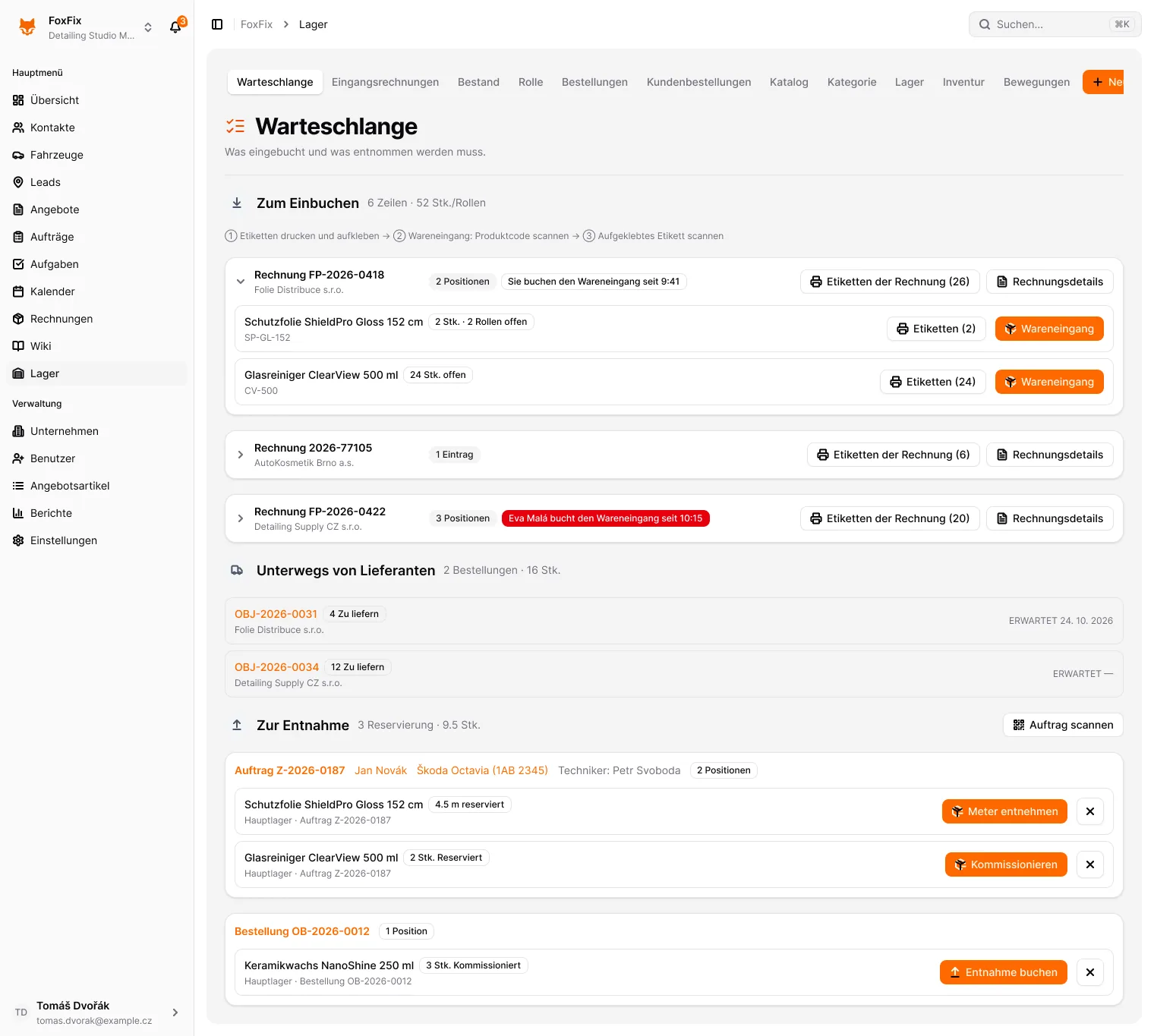
Die Warteschlange ist die erste Seite, die sich nach einem Klick auf Lager im linken Menü öffnet („Was eingebucht und was entnommen werden muss.“). Der Lagerist sieht hier die gesamte Arbeit an einem Ort: Positionen von Lieferantenrechnungen, die auf den Wareneingang warten, Bestellungen unterwegs und Reservierungen, die für Aufträge, Verkaufsrechnungen und Kundenbestellungen kommissioniert und entnommen werden müssen.
 (öffnet das Bild in voller Größe in einem neuen Tab)
Was Sie auf der Seite finden
Die Seite hat drei Abschnitte. Angezeigt werden nur die, in denen etwas wartet.
| Abschnitt | Inhalt |
|---|---|
| Zum Einbuchen | Positionen von Eingangsrechnungen, die noch nicht eingebucht sind. In der Kopfzeile stehen die Anzahl der Positionen und der Stücke bzw. Rollen. |
| Unterwegs von Lieferanten | Versendete Lieferantenbestellungen, bei denen noch etwas aussteht: Bestellnummer (Link), Lieferant, Kennzeichnung „N ausstehend“ und Datum Erwartet. |
| Zur Entnahme | Reservierte Ware, die kommissioniert und entnommen werden muss — gruppiert nach Auftrag, Kundenbestellung oder Rechnung. |
Wartet nichts, sehen Sie ein grünes Häkchen und den Text Die Warteschlange ist leer — „Nichts wartet auf Wareneingang oder Entnahme.“
Einzubuchen
Die Positionen sind nach Rechnungen gruppiert. Jede Rechnung ist eine zugeklappte Karte — ein Klick auf ihre Kopfzeile klappt sie auf. In der Kopfzeile sehen Sie Rechnungsnummer, Lieferant, Anzahl der Positionen und die Schaltflächen:
- Etiketten der Rechnung (N) — Druck der QR-Etiketten für alle Positionen der Rechnung auf einmal.
- Rechnungsdetail — öffnet das Detail der Eingangsrechnung.
Jede Position zeigt den Artikelnamen, die SKU und die wartende Menge (z. B. „24 Stk. wartend“, bei Rollen „2 Stk. · 2 Rollen wartend“). Rechts befinden sich die Schaltflächen Etiketten (N) und Wareneingang buchen.
Der Ablauf ist immer gleich und steht auch über dem Abschnitt: „① Etiketten drucken und aufkleben → ② Wareneingang: Produktcode scannen → ③ Aufgeklebtes Etikett scannen“.
Position aus der Warteschlange einbuchen
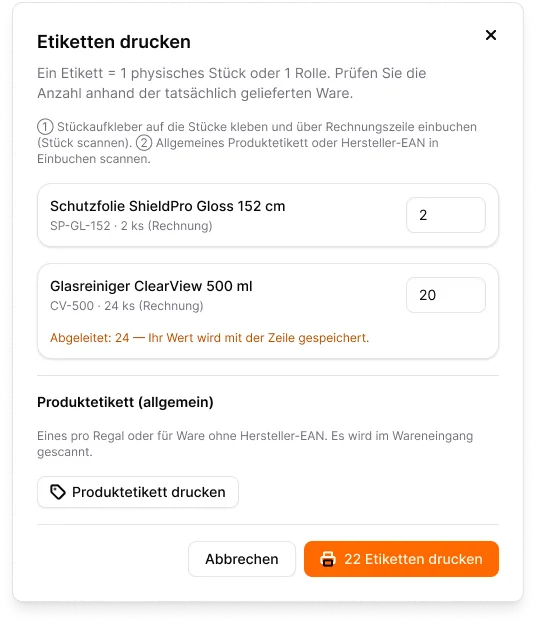
- Klicken Sie bei der Position auf Etiketten (N). Prüfen Sie im Dialog Etiketten drucken die Anzahl der Etiketten anhand dessen, was tatsächlich angekommen ist, und bestätigen Sie mit N Etiketten drucken. Details im Kapitel Etiketten und Scanner.
- Klicken Sie auf Wareneingang buchen.
- Ist die Position noch keinem Lagerartikel zugeordnet (oder hat sie kein
Lager ausgewählt und Sie haben mehrere Lager), öffnet sich der Dialog
Was ist dieser Artikel?:
- suchen Sie im Feld Lagerartikel den Artikel nach Name oder SKU,
- oder legen Sie ihn direkt über Neuen Artikel anlegen an (bei anderen Rollen als Administrator und Manager wird statt des Anlegens ein Vorschlag zur Freigabe gesendet — siehe Neue Lagerkarte),
- wählen Sie das Lager und bestätigen Sie mit Weiter zum Scannen.
- Es öffnet sich der Wareneingangsassistent im Vollbild: Sie scannen den Lagerplatz, den Barcode des Produkts und das aufgeklebte Etikett — Stück für Stück. Der gesamte Assistent ist im Kapitel Eingangsrechnungen beschrieben.
- Nach der Bestätigung verschwindet die Position aus der Warteschlange (bei einem Teileingang bleibt der Rest darin).
 (öffnet das Bild in voller Größe in einem neuen Tab)
Wer gerade einbucht
Damit nicht zwei Personen gleichzeitig dieselbe Rechnung einbuchen, zeigt die Kopfzeile der Rechnung, wer damit arbeitet:
| Kennzeichnung | Bedeutung |
|---|---|
| „Sie buchen den Wareneingang“ / „Sie buchen den Wareneingang seit 9:41“ | Sie bearbeiten die Rechnung gerade selbst. |
| „Anna Weber bucht ein seit 10:15“ (rot) | Ein Kollege bucht die Rechnung gerade ein. Die Schaltfläche Wareneingang buchen ist deaktiviert. |
| „In Bearbeitung (Anna Weber seit 10:15), kann übernommen werden“ | Ein Kollege hat begonnen, aber seit über zwei Stunden ist nichts passiert. Die Schaltfläche ändert sich in Übernehmen und einbuchen. |
Unterwegs von Lieferanten
Übersicht der Bestellungen, die Sie an Lieferanten versendet haben und die noch nicht vollständig eingetroffen sind. Ein Klick auf die Bestellnummer öffnet ihr Detail. Kommt die Ware an, buchen Sie sie über die Eingangsrechnung ein — die Bestellung wechselt dann von selbst auf Teilweise geliefert oder Geliefert.
Auszubuchen
Der Abschnitt zeigt alle aktiven Reservierungen. Die Gruppen haben in der Kopfzeile den Beleg, zu dem die Reservierung gehört:
- Auftrag … mit Link zum Auftrag, Kunde, Fahrzeug (Marke, Modell, Kennzeichen) und Name des Technikers,
- Bestellung OB-… — Kundenbestellung,
- Rechnung … — Verkauf aus dem Lager,
- Kein Beleg, wenn die Reservierung mit keinem Beleg verknüpft ist.
Jede Position zeigt Artikel, Lager, Beleg und eine Mengenkennzeichnung („2 Stk. reserviert“ oder „3 Stk. kommissioniert“). Sie bietet immer eine Hauptschaltfläche:
| Schaltfläche | Wann sie erscheint | Was sie tut |
|---|---|---|
| Kommissionieren | Stückware, die noch im Regal liegt. | Öffnet den Assistenten: Scan des Lagerplatzes, dann Scan des Etiketts jedes Stücks. Danach wechselt die Position auf „kommissioniert“. |
| Entnahme buchen | Die Ware ist kommissioniert. | Bucht die Entnahme aus dem Lager (in der Historie entsteht eine Bewegung Entnahme). |
| Meter entnehmen | Ware, die meterweise von einer Rolle entnommen wird (Folie). | Öffnet den Assistenten für die Rollenentnahme: Scan der Rolle und Eingabe der abgeschnittenen Meter. |
| Kreuz (Reservierung aufheben) | Immer. | Hebt die Reservierung auf, die Ware kehrt in den freien Bestand zurück („Reservierung aufgehoben, die Ware ist wieder verfügbar“). |
Fehlte einem Auftrag beim Anlegen Material, wird es als Fehlbestand erfasst und an den Einkauf übergeben. Sobald Ware hinzukommt (Wareneingang, Korrektur, Rückgabe aus einem anderen Auftrag), reserviert die App sie selbst für Aufträge mit Fehlbestand — Vorrang hat der mit dem frühesten geplanten Beginn — und die Reservierung erscheint in der Warteschlange.
Wurden beim Kommissionieren weniger Stücke gefunden als reserviert, zeigt die Position den Hinweis „Nur 3 Stk. von 5 Stk. wurden gefunden.“ und es wird nur die kommissionierte Menge entnommen.
Die ausführliche Anleitung mit einer Tabelle der Meldungen finden Sie unter Materialentnahme für einen Auftrag. Die Meterentnahme von einer Rolle beschreibt das Kapitel Rollen.
Auftrag scannen
In der Warteschlange können Reservierungen vieler Aufträge stehen. Damit Sie nicht suchen müssen:
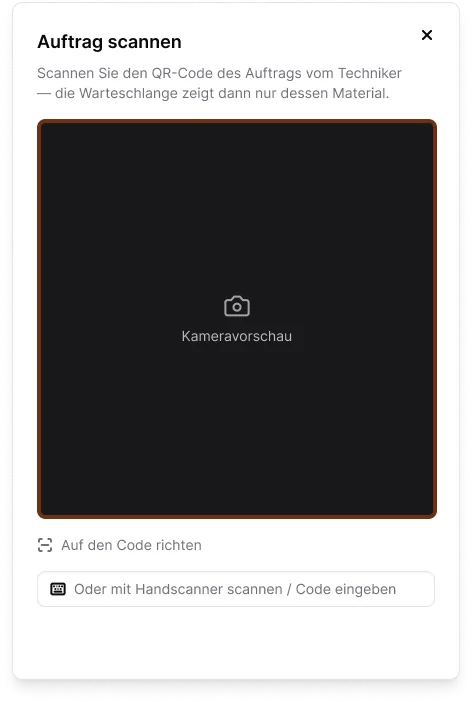
- Klicken Sie über dem Abschnitt Zur Entnahme auf Auftrag scannen (oder wählen Sie Neue Aktion → Entnahme für Auftrag).
- Scannen Sie den QR-Code des Auftrags, den Ihnen der Techniker auf dem Display oder auf der gedruckten Arbeitskarte zeigt. Sie können den Code auch in das Feld unter der Kamera abtippen.
- Die Warteschlange zeigt nur noch das Material dieses Auftrags. Oben sehen Sie „Auftrag … · N Artikel zur Entnahme“ und die Schaltfläche Filter zurücksetzen.
Hat der Auftrag nichts reserviert, erscheint „Für diesen Auftrag ist nichts reserviert“ und die Schaltfläche Auftrag öffnen. Die Meldung „Das ist kein QR-Code eines Auftrags“ bedeutet, dass Sie einen anderen Code gescannt haben (etwa ein Warenetikett).
 (öffnet das Bild in voller Größe in einem neuen Tab)
Tipps und häufige Probleme
- Eine Rechnung in der Warteschlange lässt sich nicht einbuchen — die Schaltfläche ist grau. Ein Kollege bucht die Rechnung gerade ein (rote Kennzeichnung). Sprechen Sie sich ab oder warten Sie, bis Übernehmen und einbuchen erscheint.
- Eine Rechnungsposition fehlt in der Warteschlange. In der Warteschlange stehen nur Warenpositionen. Fracht, Zoll und Dienstleistungen werden nicht eingelagert und nur bei der Rechnung erfasst.
- Ware nach Rollen lässt sich nicht über Wareneingang buchen einbuchen. Rollen werden immer über die Rechnung eingebucht, damit jede Rolle ein eigenes Etikett erhält. Siehe Rollen.
- Die Warteschlange aktualisiert sich nach jeder Aktion selbst. Schlägt die Aktualisierung fehl, erscheint die Meldung „Die Warteschlange konnte nicht aktualisiert werden“ und Sie sehen den zuletzt geladenen Stand.