
Fahrzeugübergabe an den Kunden
Nutzen Sie diese Anleitung, wenn die Arbeit am Fahrzeug fertig ist und der Kunde es abholt. Sie führt Sie durch die Übergabe-Checkliste (Fotos des Fahrzeugs bei der Ausgabe, Schadenskontrolle, Unterschriften), das Erzeugen des Übergabeprotokolls und die Schaltfläche An Kunden übergeben, die den Auftrag in den Status Übergeben und abgeschlossen setzt.
Bevor Sie beginnen
- Modul: Aufträge und Fahrzeuge.
- Auftrag: muss im Status Aktiv sein – er hat also die Annahme durchlaufen und der Techniker hat daran gearbeitet. Ein Auftrag ohne Fahrzeug hat keine Übergabe-Checkliste; dort klicken Sie direkt auf An Kunden übergeben.
- Rolle: Die Übergabe kann jeder abschließen, der mit Aufträgen arbeitet.
 (öffnet das Bild in voller Größe in einem neuen Tab)
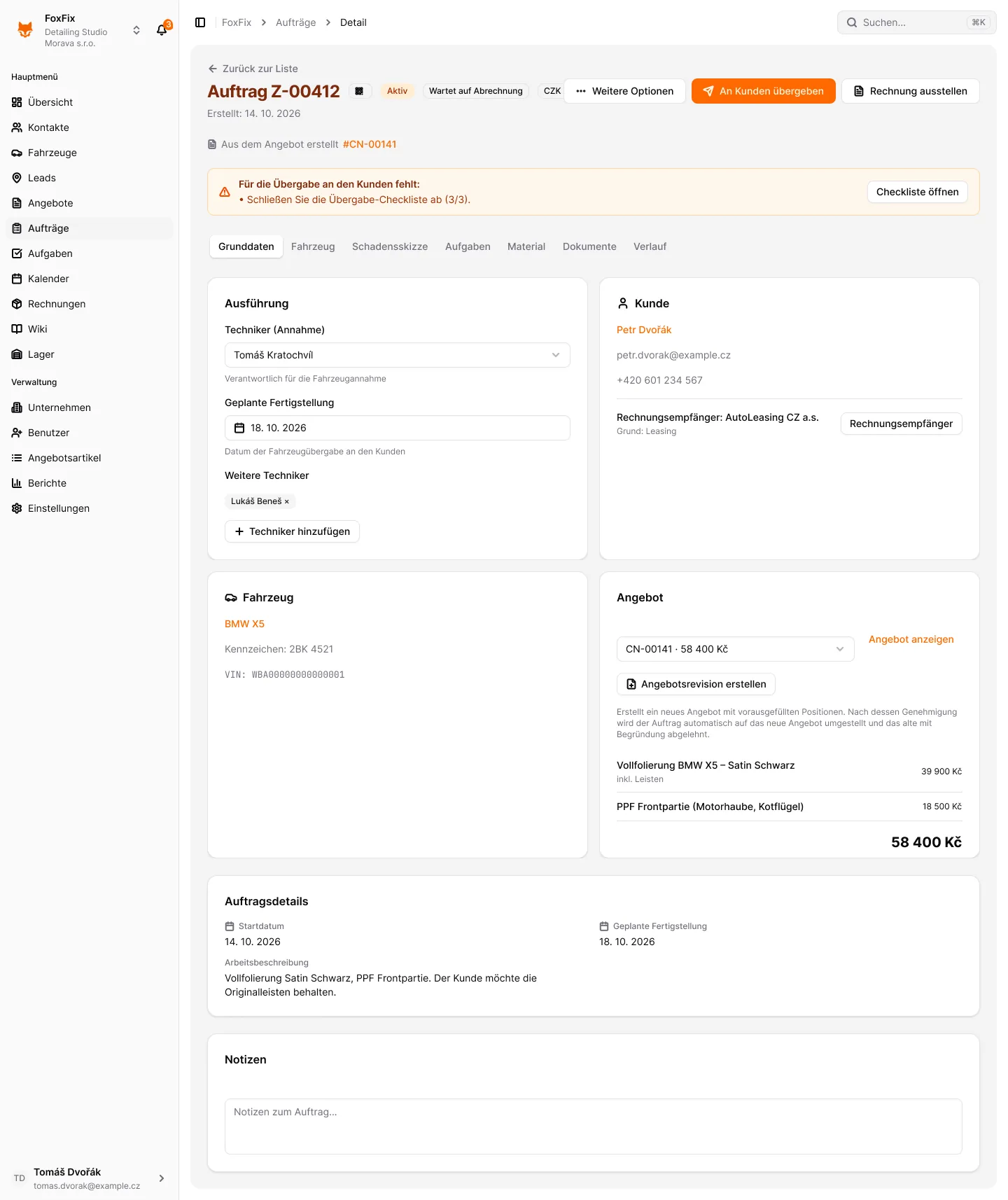
Die Schaltfläche An Kunden übergeben ist gesperrt, bis die gesamte Übergabe-Checkliste einschließlich der Unterschriften erledigt ist. Wenn Sie mit der Maus darauf zeigen, sehen Sie, was fehlt – typischerweise „Schließen Sie die Übergabe-Checkliste ab (3/3).“ Dieselbe Liste sehen Sie im orangefarbenen Balken Für die Übergabe an den Kunden fehlt: oben im Auftrag, wo sich direkt die Schaltfläche Checkliste öffnen befindet. Das Übergabeprotokoll wird nämlich aus der Checkliste erzeugt – ohne Fotos und Unterschriften hätte es nichts zu belegen.
Schritt 1 – Übergabe-Checkliste öffnen
- Öffnen Sie das Auftragsdetail (Menü Aufträge → Auftrag anklicken).
- Öffnen Sie die Checkliste mit Checkliste öffnen im orangefarbenen Balken oder oben rechts über Weitere Optionen → Übergabe-Checkliste.
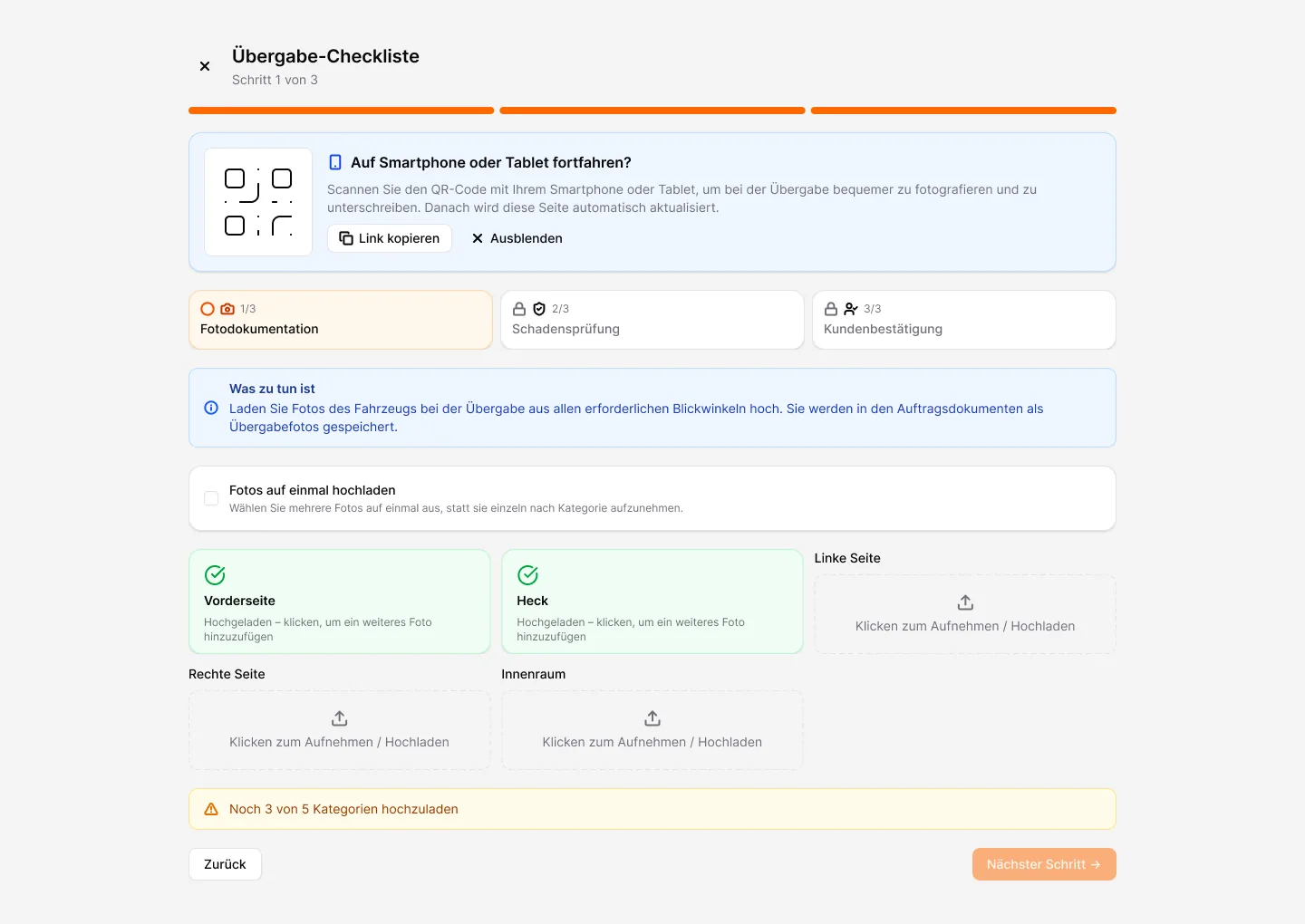
- Es öffnet sich der Assistent Übergabe-Checkliste mit drei Schritten: Fotodokumentation, Schadensprüfung und Kundenbestätigung. Die Schritte werden nacheinander freigeschaltet – Nächster Schritt → lässt Sie erst weiter, wenn der vorherige erledigt ist. Erledigte Schritte werden grün; mit Zurück kehren Sie zu ihnen zurück.
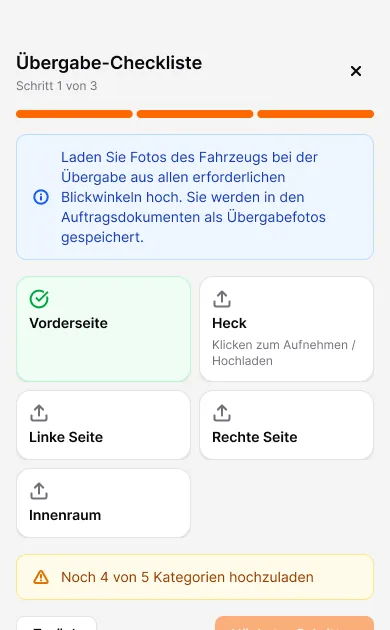
Tipp: Am Computer finden Sie oben im Assistenten die Karte Auf Smartphone oder Tablet fortfahren? mit einem QR-Code. Scannen Sie ihn mit dem Telefon – es öffnet sich dieselbe Checkliste auf dem Smartphone, wo Fotografieren und Unterschreiben bequemer sind. Was Sie am Telefon speichern, erscheint automatisch am Computer. Am Ende wählen Sie am Telefon Hier abschließen oder Am PC fortfahren.
Schritt 2 – Fotodokumentation bei der Ausgabe
Sie laden Fotos des Fahrzeugs in dem Zustand hoch, in dem Sie es dem Kunden übergeben. Sie dienen als Nachweis des Fahrzeugzustands im Moment der Übergabe und werden beim Auftrag gespeichert.
 (öffnet das Bild in voller Größe in einem neuen Tab)
Erforderlich sind 5 Kategorien: Vorderseite, Heck, Linke Seite, Rechte Seite und Innenraum.
- Fotos nach Kategorien – klicken Sie auf die Kachel einer Kategorie („Klicken zum Aufnehmen / Hochladen“). Auf dem Smartphone startet die Kamera, am Computer wählen Sie eine Datei. Eine hochgeladene Kategorie wird grün.
- Sammel-Upload – aktivieren Sie Fotos auf einmal hochladen und laden Sie mit Fotos auswählen mehrere Fotos auf einmal hoch.
Solange etwas fehlt, sehen Sie unten „Noch X von 5 Kategorien hochzuladen“.
 (öffnet das Bild in voller Größe in einem neuen Tab)
Meldet das Telefon „Der Auftrag hat nicht den Status Aktiv (…). Kehren Sie zum Desktop zurück.“, wurde beim Auftrag noch nicht Arbeit beginnen geklickt.
Schritt 3 – Schadensinspektion
- Gehen Sie mit dem Kunden das gesamte Fahrzeug durch und vergleichen Sie es mit der Schadensskizze. Einen neuen Schaden fügen Sie durch Klick auf den entsprechenden Bereich des Fahrzeugs im Diagramm hinzu.
- Wenn alles erfasst ist, aktivieren Sie Ich bestätige, dass die Prüfung abgeschlossen ist.
Bei der Ausgabe dokumentierte Schäden werden in das Übergabeprotokoll übernommen, das der Kunde unterschreibt. Das schützt Ihr Unternehmen vor späteren Streitigkeiten.
Schritt 4 – Zustimmung des Kunden und Unterschriften
- Oben sehen Sie die Zusammenfassung der vorherigen Schritte – Anzahl der Fotos, gefundene Schäden und Status der Inspektion. Prüfen Sie, ob alles stimmt.
- Lesen Sie dem Kunden die Erklärung des Kunden vor: „Ich bestätige, dass ich die Fotodokumentation des Fahrzeugs bei der Übergabe eingesehen habe und das Fahrzeug in dem im Übergabeprotokoll angegebenen Zustand übernehme.“
- Wählen Sie die Art der Unterschrift:
- Elektronisch – Kunde und Techniker unterschreiben direkt auf dem Bildschirm („Unterschreiben Sie mit dem Finger oder einem Eingabestift“). Einen misslungenen Versuch löschen Sie mit Unterschrift löschen. Ein zu kurzes Gekritzel zählt nicht – es erscheint „Die Unterschrift ist zu kurz – bitte unterschreiben Sie erneut“.
- Auf Papier – die Unterschriften erfolgen auf dem ausgedruckten Protokoll.
- Schließen Sie mit Übergabeprotokoll erstellen ab. Es erscheint „Checkliste abgeschlossen“.
Es wird das Übergabeprotokoll (PDF mit Fotos, Schäden und Unterschriften) erzeugt und das Werkstattblatt aktualisiert. Beide Dokumente finden Sie auf dem Tab Dokumente des Auftrags, zu dem die App Sie automatisch wechselt.
Schritt 5 – Auf An Kunden übergeben klicken
- Klicken Sie im Auftragsdetail oben rechts auf An Kunden übergeben (nach Abschluss der Checkliste ist die Schaltfläche aktiv).
- Gibt es zum Auftrag eine unbezahlte Rechnung, fragt die App noch, ob Sie das Fahrzeug bewusst vor der Zahlung übergeben. Die Bestätigung wird im Verlauf des Auftrags vermerkt. Eine unbezahlte Anzahlung allein löst den Hinweis nicht aus – geprüft wird die Rechnung, nicht die Anzahlung.
- Der Auftrag wechselt in den Status Übergeben und abgeschlossen („Auftragsstatus geändert auf: Übergeben und abgeschlossen“), der Tatsächliche Fertigstellung wird ergänzt und die Position des Fahrzeugs ändert sich auf Übergeben. Material, das für den Auftrag im Lager reserviert war und nicht kommissioniert wurde, wird freigegeben.
Der Abschluss ist endgültig
Ein Auftrag im Status Übergeben und abgeschlossen lässt sich auf normalem Weg nicht mehr zurücksetzen. Übergeben Sie deshalb erst, wenn wirklich alles fertig ist. Abrechnen können Sie auch danach – gibt es zum Auftrag noch keine Rechnung, bleibt die Schaltfläche Rechnung erstellen verfügbar.
Ergebnis: Der Auftrag hat den Status Übergeben und abgeschlossen, das unterschriebene Übergabeprotokoll liegt in seinen Dokumenten und das Fahrzeug hat die Position Übergeben.
Zahlung und Rechnung – was wann
Die Zahlung ist von der Übergabe unabhängig – die Reihenfolge wählen Sie je nach Situation:
- Rechnung vorab – Rechnung erstellen ist im Auftrag schon ab der Genehmigung verfügbar (für Administrator, Manager und Verkäufer). Eine erstellte Rechnung schließt den Auftrag nicht ab, sondern setzt ihn nur in den Status Aktiv (falls er es noch nicht ist); die Übergabe ist immer ein eigener Schritt.
- Anzahlung und Schlussrechnung – siehe Vorauszahlungsrechnung. Nach dem Erstellen der Anzahlung heißt die Schaltfläche Schlussrechnung erstellen.
- Bar ohne Rechnung – wählen Sie im Fenster zum Erstellen der Rechnung Bar, ohne Rechnung; der Auftrag wird als bar bezahlt markiert und trägt das Etikett Bar bezahlt.
Details finden Sie in der Anleitung Rechnungsstellung und Zahlung.