
Integrationen
Auf der Seite Integrationen verbinden Sie FoxFix mit anderen Diensten. Jeder Benutzer kann hier seinen Google Kalender verbinden. Der Administrator oder Manager erstellt hier Tokens für Website-Leads, mit denen Anfragen aus den Formularen Ihrer Website direkt als Leads in FoxFix eingehen, sowie API-Schlüssel zur Anbindung eigener Systeme über die FoxFix API.
Wer sieht das
Die Karte Google Kalender sieht jeder Benutzer außer der Rolle Lagerist – die Verbindung ist persönlich und betrifft nur Ihr Konto. Die Karten Leads von der Website (API) und FoxFix API sehen und verwalten nur Administrator und Manager; anderen Rollen werden sie nicht angezeigt.
Sie öffnen die Seite unter Einstellungen → Integrationen (Bereich Integrationen).
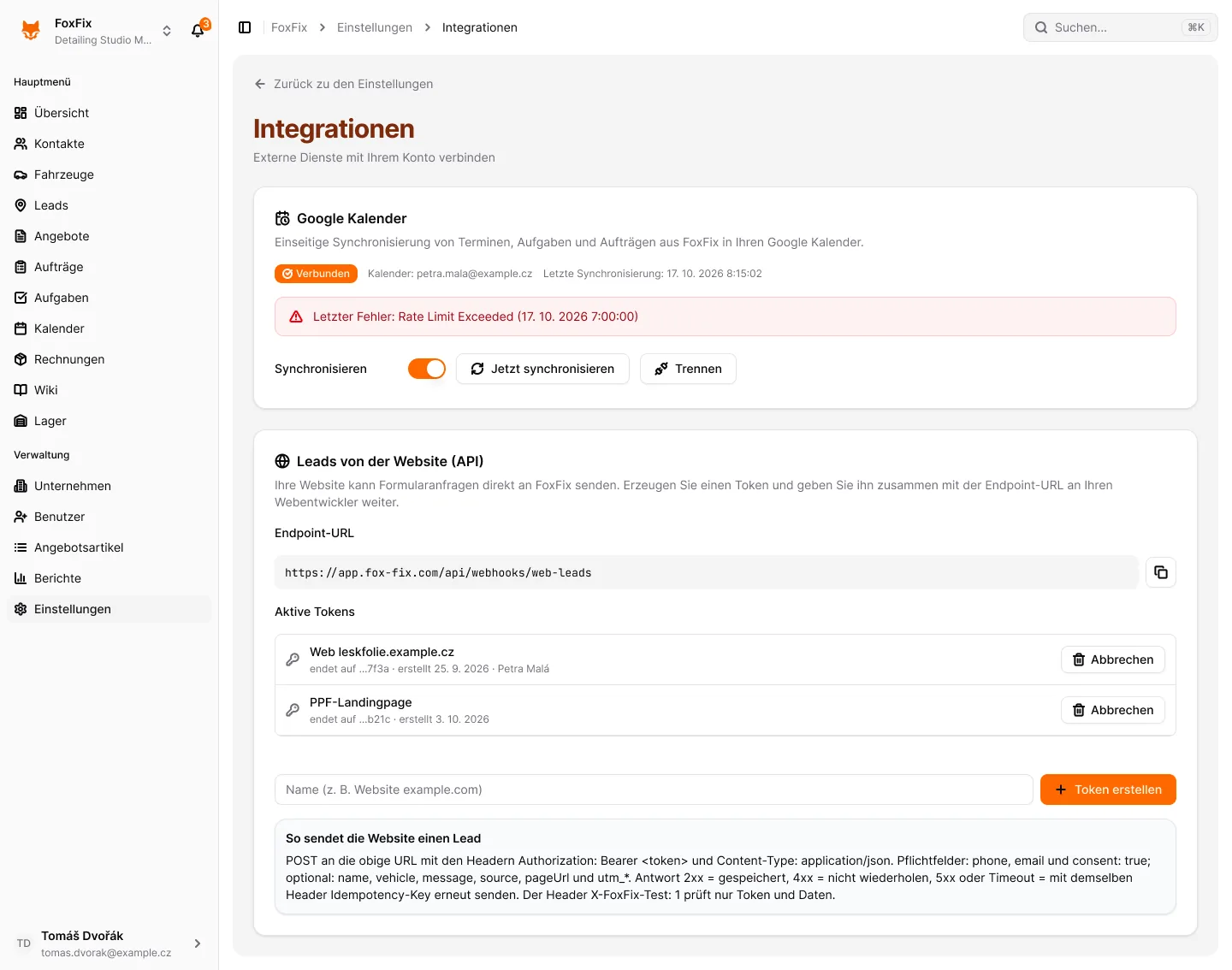 (öffnet das Bild in voller Größe in einem neuen Tab)
Google Kalender
Die Synchronisierung ist einseitig: Termine, Aufgaben und Aufträge aus FoxFix werden in Ihren Google Kalender übertragen. Änderungen im Google Kalender fließen nicht nach FoxFix zurück.
So verbinden Sie Google Kalender
- Klicken Sie in der Karte Google Kalender auf Google Kalender verbinden.
- Melden Sie sich bei Ihrem Google-Konto an und erlauben Sie FoxFix den Zugriff auf den Kalender.
- Nach der Rückkehr zu FoxFix sehen Sie die Meldung „Google Kalender verbunden“ und das Etikett Verbunden. Daneben stehen der Name des Kalenders und der Zeitpunkt der letzten Synchronisierung (Letzte Synchronisierung).
Bedienung nach der Verbindung
- Synchronisieren – der Schalter schaltet die laufende Synchronisierung ein und aus. Ist er aus, zeigt das Etikett Aus und die Verbindung bleibt bestehen.
- Jetzt synchronisieren – startet die Synchronisierung sofort („Synchronisierung gestartet“).
- Trennen – hebt nach der Bestätigung „Google Kalender von Ihrem Konto trennen?“ die Verbindung auf.
Schlägt die Synchronisierung fehl, sehen Sie den letzten Fehler in einem roten Rahmen.
Verbindung fehlgeschlagen?
Bei der Meldung „Google hat keine Berechtigung für die laufende Synchronisierung erteilt“ oder „Die Verbindung ist abgelaufen oder wurde unterbrochen“ versuchen Sie die Verbindung erneut und erlauben im Google-Fenster alle angeforderten Berechtigungen. Die Meldung „Google Kalender ist auf dem Server noch nicht eingerichtet“ bedeutet, dass Sie den FoxFix-Support kontaktieren müssen.
Website-Leads (API)
Ein Webformular auf Ihrer Website kann Anfragen direkt an FoxFix senden. Eine gesendete Anfrage wird als neuer Lead gespeichert und gemäß der automatischen Lead-Zuweisung verteilt. Hat derselbe Kunde bereits einen offenen Lead, an dem in den letzten 30 Tagen gearbeitet wurde, entsteht kein neuer Lead – die Anfrage wird den Notizen des bestehenden Leads als „Nová poptávka z webu …“ („Neue Anfrage von der Website …“; dieser Text wird auf Tschechisch gespeichert) hinzugefügt. Für die Anbindung braucht der Website-Verwalter zwei Dinge: die Endpunkt-Adresse und einen Token.
So erstellen Sie einen Token für die Website
- Kopieren Sie in der Karte Leads von der Website (API) die Endpunkt-Adresse mit der Schaltfläche neben dem Feld.
- Tragen Sie im Feld „Name (z. B. Website …)“ ein, für welche Website der Token ist – am Namen erkennen Sie ihn später in der Liste.
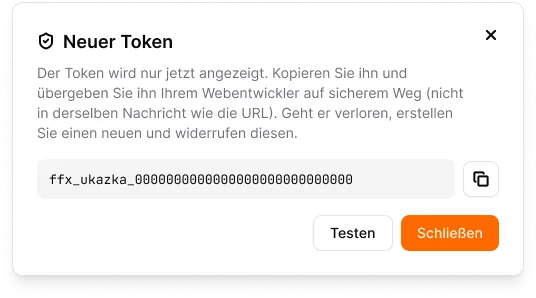
- Klicken Sie auf Token erstellen. Es öffnet sich der Dialog Neuer Token.
- Kopieren Sie den Token mit der Schaltfläche daneben.
- Klicken Sie optional auf Testen. Die Meldung „Token funktioniert (Testmodus, nichts wurde gespeichert)“ bestätigt, dass alles in Ordnung ist.
- Schließen Sie den Dialog mit Schließen.
- Geben Sie dem Website-Verwalter die Endpunkt-Adresse und den Token.
 (öffnet das Bild in voller Größe in einem neuen Tab)
Der Token wird nur einmal angezeigt
Nach dem Schließen des Dialogs sehen Sie den Token nicht mehr. Übermitteln Sie ihn auf sicherem Weg und nicht in derselben Nachricht wie die Endpunkt-Adresse. Geht der Token verloren, erstellen Sie einen neuen und widerrufen den alten.
Liste der aktiven Tokens
Im Abschnitt Aktive Tokens sehen Sie zu jedem Token den Namen, die letzten vier Zeichen („endet auf …“), das Erstellungsdatum und wer ihn erstellt hat. Solange Sie keinen Token haben, zeigt die Seite „Noch kein Token. Der Endpoint nimmt für Ihr Unternehmen keine Leads an.“
So widerrufen Sie einen Token
- Klicken Sie beim Token auf Widerrufen.
- Bestätigen Sie die Frage. Die Website, die den Token verwendet, kann innerhalb einer Minute keine Leads mehr senden.
Widerrufen Sie den Token immer, wenn der Website-Verwalter wechselt oder Sie vermuten, dass der Token in unbefugte Hände gelangt ist.
Für den Website-Verwalter
Unter der Token-Liste befindet sich der Rahmen So sendet die Website einen Lead mit einer technischen Beschreibung. Kurz gefasst:
- Die Website sendet eine POST-Anfrage an die Endpunkt-Adresse mit den
Headern
Authorization: Bearer <token>undContent-Type: application/json. - Pflichtangaben sind
phone,emailundconsent: true(Einwilligung des Kunden). Optionalname,vehicle,message,source,pageUrlund die Parameterutm_*. - Eine 2xx-Antwort bedeutet gespeichert, 4xx nicht wiederholen, bei 5xx oder
Zeitüberschreitung erneut mit demselben Header
Idempotency-Keysenden. - Der Header
X-FoxFix-Test: 1prüft nur Token und Daten und speichert nichts.
FoxFix API
Die Karte FoxFix API dient der vollständigen Anbindung eigener Systeme – Anlegen und Ändern von Leads, Notizen, Aufgaben und Spalten des Boards. Den API-Schlüssel stellt der Administrator oder Manager für einen bestimmten Benutzer aus. Die API ist Teil des Plans Business und höher. Anleitung und technische Beschreibung finden Sie im Kapitel FoxFix API.