
Benutzerverwaltung
Auf der Seite Benutzerverwaltung sehen Sie alle Mitglieder Ihres Unternehmens sowie offene Einladungen. Von hier aus laden Sie neue Kollegen ein, ändern ihre Rollen, setzen Passwörter zurück und entfernen Personen, die nicht mehr im Unternehmen arbeiten.
Wer sieht das
Administrator und Manager. Der Manager kann Techniker, Verkäufer und Lageristen einladen, Einladungen erneut senden und widerrufen sowie Passwörter zurücksetzen. Einen Manager oder Administrator einladen, Rollen ändern und Benutzer löschen kann nur der Administrator.
Sie öffnen die Seite unter Einstellungen → Benutzer oder im linken Menü unter Verwaltung → Benutzer.
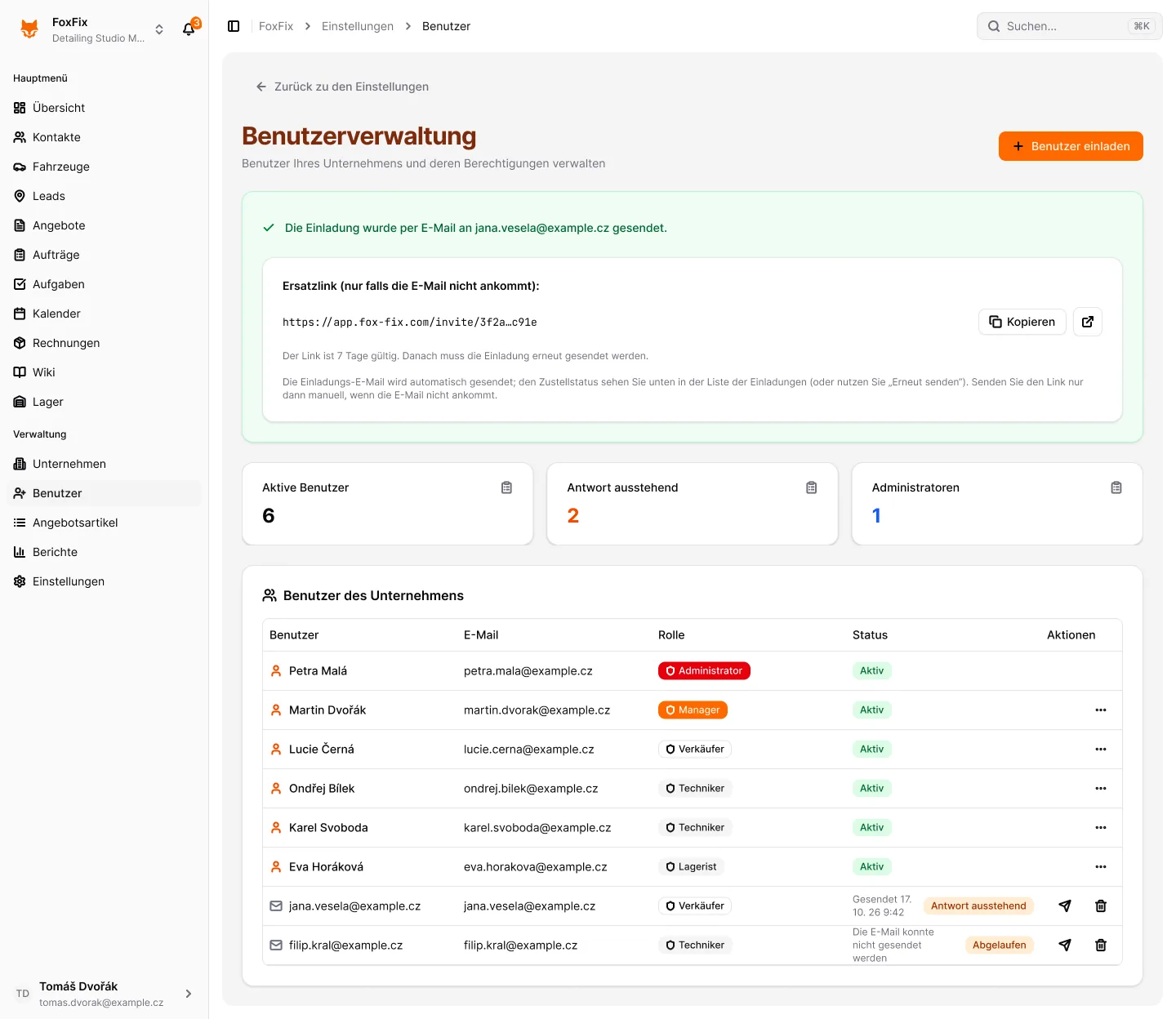 (öffnet das Bild in voller Größe in einem neuen Tab)
Was Sie auf der Seite finden
- Die Schaltfläche Benutzer einladen rechts oben.
- Drei Zähler: Aktive Benutzer, Antwort ausstehend (offene Einladungen) und Administratoren.
- Die Tabelle Benutzer des Unternehmens mit den Spalten Benutzer, E-Mail, Rolle, Status und Aktionen.
In der Tabelle gibt es zwei Arten von Zeilen:
| Zeile | Woran Sie sie erkennen | Status | Aktionen |
|---|---|---|---|
| Unternehmensmitglied | Vor- und Nachname | Aktiv | Schaltfläche ⋯ mit dem Menü Aktionen (fehlt in Ihrer eigenen Zeile) |
| Einladung | Hellorangefarbener Hintergrund, E-Mail-Adresse statt Name | Antwort ausstehend oder Abgelaufen | Senden-Symbol (Einladung erneut per E-Mail senden) und Papierkorbsymbol (Einladung stornieren) |
Farbe des Rollenetiketts: Administrator rot, Manager orange, andere Rollen grau oder weiß.
So laden Sie einen neuen Benutzer ein
Den gesamten Ablauf, einschließlich dessen, was der eingeladene Kollege tut, beschreibt die Seite Neuen Benutzer einladen. Kurz gefasst:
- Klicken Sie auf Benutzer einladen.
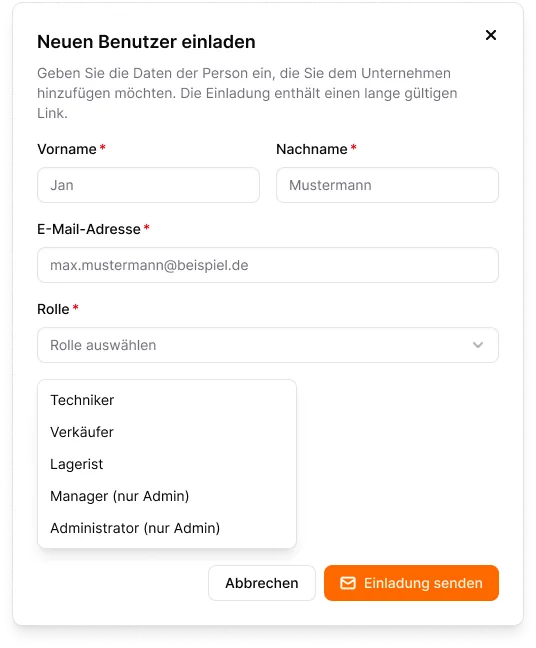
- Füllen Sie im Dialog Neuen Benutzer einladen Vorname, Nachname und E-Mail-Adresse aus und wählen Sie die Rolle.
- Klicken Sie auf Einladung senden.
 (öffnet das Bild in voller Größe in einem neuen Tab)
Was danach passiert:
- Neuer Benutzer: Die Einladung geht per E-Mail hinaus und oben erscheint die grüne Karte „Die Einladung wurde per E-Mail an … gesendet“. Darin steht auch ein Ersatzlink mit der Schaltfläche Kopieren. Senden Sie den Link nur dann manuell, wenn die E-Mail nicht ankommt. Der Link ist 7 Tage gültig.
- Der Kollege hat bereits ein FoxFix-Konto (in einem anderen Unternehmen): Es wird keine Einladung gesendet, der Kollege wird direkt Ihrem Unternehmen hinzugefügt und erhält in der Anwendung eine Benachrichtigung.
- Der Kollege ist bereits in Ihrem Unternehmen: Die Anwendung meldet das und legt nichts an.
Zustellstatus der Einladung
Unter dem Etikett der Einladung in der Spalte Status sehen Sie, was mit der E-Mail passiert:
| Status | Bedeutung |
|---|---|
| Gesendet und Datum | Die E-Mail wurde versendet. |
| Wird gesendet… | Die E-Mail wird gerade versendet. |
| Die E-Mail konnte nicht gesendet werden | Die Zustellung ist fehlgeschlagen – senden Sie die Einladung erneut oder geben Sie den Ersatzlink weiter. |
| Nicht gesendet – vorerst nur per Link | Die E-Mail wurde nicht versendet, die Einladung existiert nur als Link. |
So senden Sie eine Einladung erneut oder widerrufen sie
- Erneut senden: Klicken Sie bei der Einladung auf das Senden-Symbol. Es erscheint „Das Senden der Einladung wurde angefordert…“.
- Widerrufen: Klicken Sie auf das Papierkorbsymbol und bestätigen Sie „Möchten Sie diese Einladung wirklich stornieren?“. Der Link in der Einladung funktioniert dann nicht mehr.
Eine Einladung mit dem Etikett Abgelaufen widerrufen Sie und erstellen eine neue.
Benutzerlimit nach Plan
Die Anzahl der Benutzer ist durch den Abonnementplan begrenzt. Zum Limit zählen aktive Mitglieder und offene Einladungen. Ist das Limit erreicht, wird keine Einladung angelegt und die Anwendung meldet „Der Tarif des Unternehmens hat keinen freien Platz für einen weiteren Benutzer.“
Was Sie tun können:
- Widerrufen Sie Einladungen, die Sie nicht mehr brauchen,
- löschen Sie die Konten von Personen, die nicht mehr im Unternehmen arbeiten,
- oder ändern Sie den Plan im Abonnement.
Wie viele Plätze belegt sind, sehen Sie unter Einstellungen → Abonnement in der Zeile Benutzer (zum Beispiel „4 von 8“).
Aktionen für einen Benutzer
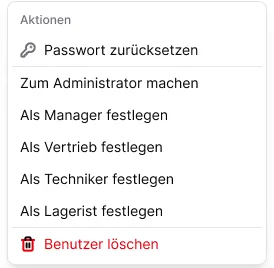
Die Schaltfläche ⋯ in der Zeile eines Mitglieds öffnet das Menü Aktionen. Der Administrator sieht alle Einträge, der Manager nur Passwort zurücksetzen.
 (öffnet das Bild in voller Größe in einem neuen Tab)
Passwort zurücksetzen
Verwenden Sie diese Aktion, wenn ein Kollege sein Passwort vergessen hat und es nicht selbst über Passwort vergessen? auf der Anmeldeseite wiederherstellen kann.
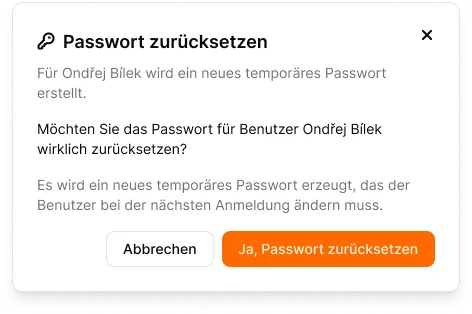
- Wählen Sie im Menü Aktionen den Eintrag Passwort zurücksetzen.
- Bestätigen Sie im Dialog Ja, Passwort zurücksetzen.
- Ein temporäres Passwort wird angezeigt. Klicken Sie auf Kopieren und geben Sie das Passwort an den Kollegen weiter.
- Schließen Sie den Dialog mit Schließen.
Der Kollege meldet sich mit dem temporären Passwort an und die Anwendung fordert ihn sofort auf, es zu ändern.
 (öffnet das Bild in voller Größe in einem neuen Tab)
Das Passwort sehen Sie nur einmal
Nach dem Schließen des Dialogs lässt sich das temporäre Passwort nicht mehr anzeigen. Wenn Sie es nicht kopieren, müssen Sie das Passwort erneut zurücksetzen.
Rolle ändern
- Wählen Sie im Menü Aktionen die neue Rolle: Zum Administrator machen, Als Manager festlegen, Als Vertrieb festlegen, Als Techniker festlegen oder Als Lagerist festlegen.
- Bestätigen Sie die Frage „Möchten Sie die Rolle dieses Benutzers wirklich ändern?“. Es erscheint „Die Benutzerrolle wurde geändert“.
Was die einzelnen Rollen dürfen, beschreibt die Seite Rollen und Berechtigungen.
Benutzer löschen
- Wählen Sie im Menü Aktionen den Eintrag Benutzer löschen.
- Bestätigen Sie die Frage. Die Aktion ist endgültig – der Benutzer wird aus dem System entfernt.
- Es erscheint eine Bestätigung, dass der Benutzer erneut eingeladen werden kann.
Löschen lässt sich nicht rückgängig machen
Ein gelöschter Benutzer kann sich nicht mehr anmelden. Kehrt der Kollege zurück, laden Sie ihn auf dem üblichen Weg erneut ein. Datensätze, die er in FoxFix angelegt hat, bleiben im Unternehmen erhalten.
Neue Rollen und Niederlassungen
Teil des Updates vom November 2026. Es erscheint, sobald es für Ihre Firma eingeschaltet ist. Dann entscheiden über die Benutzerverwaltung nicht mehr die alten Rollen Administrator und Manager, sondern die Rollen aus Rollen und Berechtigungen und die Niederlassung jeder Person.
Wer was darf
- Admin – lädt ein, deaktiviert, setzt Passwörter zurück und löscht alle in der Firma, auch andere Admins.
- Geschäftsführung – dasselbe für alle außer Admins.
- CFO – dasselbe für alle außer Admins und Geschäftsführung.
- Niederlassungsleitung – nur Personen der eigenen Niederlassung und höchstens bis zur Rolle Niederlassungsleitung (CFO, Geschäftsführung und Admin lädt sie weder ein noch verwaltet sie diese).
- Andere Rollen – verwalten keine Benutzer.
Niemand vergibt eine Rolle, die höher ist als die eigene. API-Schlüssel (Token für Web-Leads, CRM-API-Schlüssel) verwalten Admin, Geschäftsführung und CFO. Es entscheidet der Server; die Schaltflächen zeigen nur, was Sie dürfen.
Einladung mit Rollen und Niederlassung
- Klicken Sie auf Benutzer einladen.
- Geben Sie die E-Mail-Adresse ein.
- Wählen Sie eine oder mehrere Rollen. Angeboten werden nur Rollen, die Sie vergeben dürfen.
- Wählen Sie die Niederlassung. Bei der Niederlassungsleitung ist die eigene Niederlassung fest eingestellt; CFO, Geschäftsführung und Admin wählen aus den Niederlassungen der Firma oder lassen die Einladung ohne Niederlassung.
- Klicken Sie auf Einladung senden.
Die Einladung geht auch dann per E-Mail hinaus, wenn die Person schon ein FoxFix-Konto in einer anderen Firma hat. Sie nimmt sie an, indem sie sich mit diesem Konto anmeldet. In der Liste der Einladungen sehen Sie Rollen und Niederlassung jeder Einladung. Die E-Mail und die Einladungsseite nennen die Rollen nicht.
Wenn eine Einladung nicht mehr gilt
Beim Annehmen prüft FoxFix die Einladung erneut: Die einladende Person muss die Rollen und die Niederlassung auch in diesem Moment noch vergeben dürfen. Hat sie die Berechtigung inzwischen verloren, die Firma verlassen oder haben sich die Rollen geändert, sieht die eingeladene Person „Diese Einladung ist nicht mehr gültig: Die einladende Person darf ihre Rollen oder ihre Niederlassung nicht mehr vergeben. Bitten Sie um eine neue Einladung.“ und wird nicht hinzugefügt. Widerrufen Sie die Einladung und senden Sie eine neue.
Der letzte Admin
Eine Firma braucht immer mindestens einen aktiven Admin mit Bürolizenz. Den letzten Admin kann man weder deaktivieren noch löschen – die App meldet „Das Unternehmen muss mindestens einen aktiven Administrator haben.“
Rollen, Lizenz und Niederlassung
Wenn in Ihrem Unternehmen das Update vom November 2026 eingeschaltet ist (neue Rollen, Standorte und Niederlassungen), erscheinen unter der Benutzertabelle zwei Bereiche: Rollen, Lizenz und Niederlassung und Vertretungen. Sie sehen Admin, Geschäftsführung, CFO und Niederlassungsleitung (Zeile „Benutzer und Rollen“ der Rollenmatrix). Die Niederlassungsleitung verwaltet nur die Personen der eigenen Niederlassung.
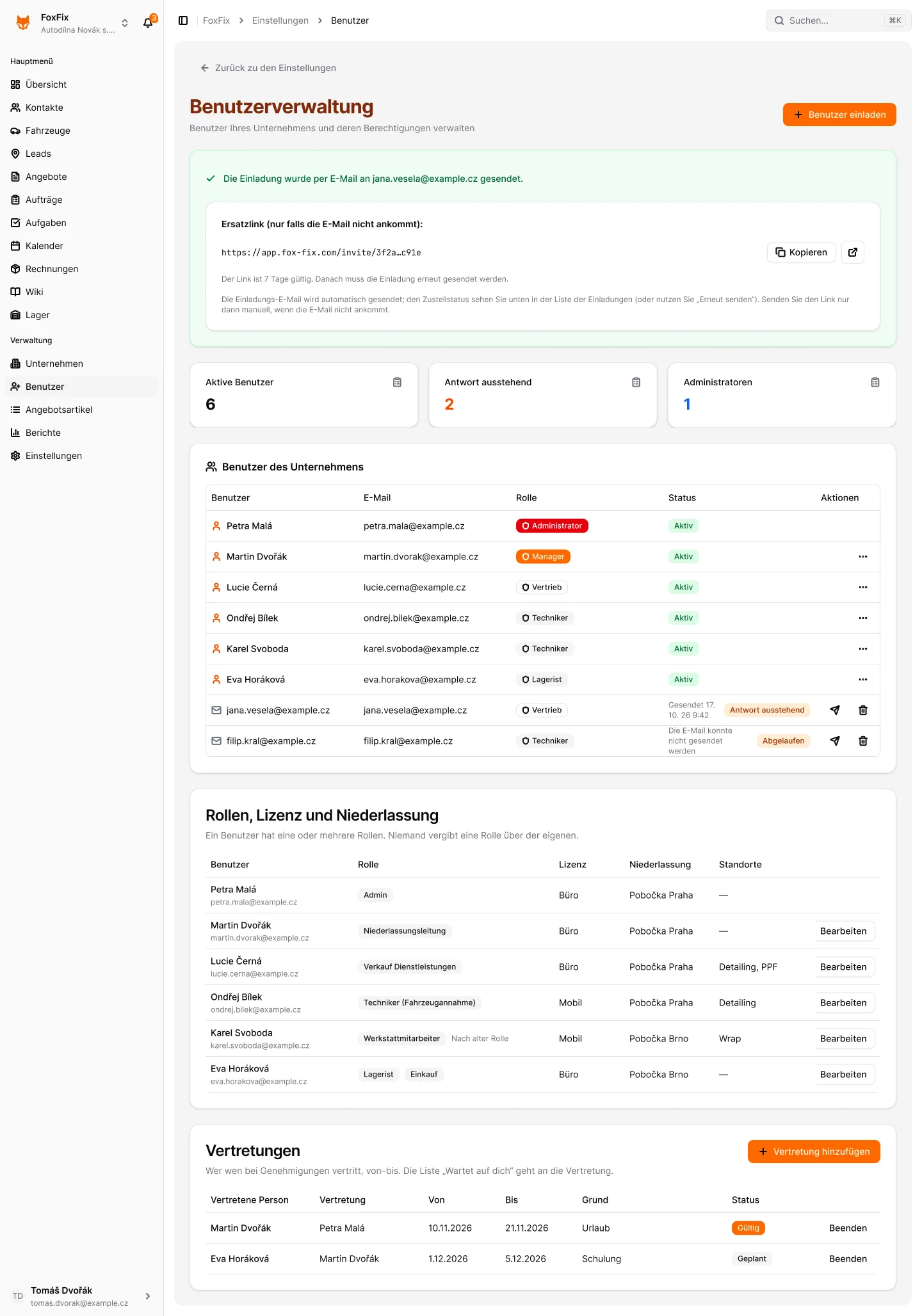 (öffnet das Bild in voller Größe in einem neuen Tab)
Die Tabelle zeigt für jeden aktiven Benutzer seine Rollen, die Lizenz (Büro oder Mobil), die Niederlassung und die Standorte.
Der Hinweis Nach alter Rolle bedeutet, dass die Person noch keine Rollen hat und FoxFix sie aus ihrer bisherigen Rolle ableitet: Administrator → Admin, Manager → Niederlassungsleitung, Vertrieb → Verkauf Dienstleistungen, Techniker → Werkstattmitarbeiter, Lagerist → Lagerist. Die Rollen CFO und Geschäftsführung werden so nie vergeben – weisen Sie sie von Hand zu.
So ändern Sie die Rollen eines Benutzers
- Klicken Sie beim Benutzer auf Bearbeiten. Die Schaltfläche sehen Sie nur bei Personen, die Sie verwalten dürfen.
- Wählen Sie eine oder mehrere Rollen. Rollen, die Sie nicht vergeben dürfen, sind ausgegraut. Mindestens eine Rolle muss ausgewählt bleiben.
- Wählen Sie die Lizenz. Standard ist Nach Rollen: Wer nur die Rollen Werkstattmitarbeiter oder Techniker (Fahrzeugannahme) hat, bekommt Mobil, alle anderen Büro. Sie können die Lizenz von Hand umstellen.
- Wählen Sie die Niederlassung und die Standorte, zu denen die Person gehört. Niederlassung und Standorte ändert nur, wer die Firmenstruktur ändern darf (Admin, Geschäftsführung, CFO); für alle anderen sind sie ausgegraut.
- Klicken Sie auf Speichern.
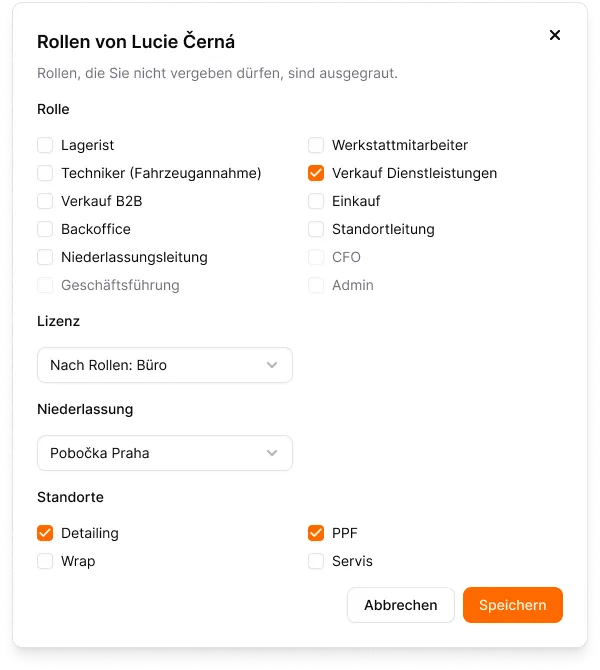 (öffnet das Bild in voller Größe in einem neuen Tab)
Niemand vergibt eine Rolle über der eigenen:
| Wer vergibt | Darf vergeben |
|---|---|
| Admin | alle Rollen |
| Geschäftsführung | alle außer Admin |
| CFO | alle außer Admin und Geschäftsführung |
| Niederlassungsleitung | alle außer Admin, Geschäftsführung und CFO, nur an Personen der eigenen Niederlassung |
Meldet die Tabelle „Laden Sie zuerst die Standardrollen unter Einstellungen › Rollen.“, hat das Unternehmen noch keine gespeicherten Rollen. Laden Sie sie auf der Seite Rollen und Berechtigungen; dort zeigt die Matrix auch, was jede Rolle darf.
Vertretungen
Der Bereich Vertretungen legt fest, wer wen bei der Freigabe von Belegen vertritt. Während der Vertretung sieht die Vertretung die Liste der vertretenen Person unter Zur Freigabe und im Block Wartet auf dich; danach geht die Liste an die ursprünglich freigebende Person zurück.
- Klicken Sie auf Vertretung hinzufügen.
- Wählen Sie die Vertretene Person und die Vertretung. Das darf nicht dieselbe Person sein, und die Auswahl zeigt nur Personen, die Sie verwalten dürfen.
- Geben Sie Von und Bis ein. Beide Tage zählen voll; eine eintägige Vertretung hat Von und Bis gleich. Vorbelegt ist heute bis in einer Woche.
- Geben Sie bei Bedarf einen Grund ein (z. B. Urlaub) und klicken Sie auf Speichern.
In der Spalte Status steht Gültig, Geplant oder Beendet. Mit Beenden beenden Sie eine Vertretung vorzeitig. Es wird nichts gelöscht – die Vertretung bleibt als beendet in der Liste. Vertretungen legen Admin, Geschäftsführung, CFO und die Niederlassungsleitung für Personen ihrer Niederlassung an und beenden sie.
Tipps und häufige Probleme
- Sie sehen die Schaltfläche ⋯ in Ihrer eigenen Zeile nicht? Ihre eigene Rolle und Ihr eigenes Konto können Sie nicht ändern – bitten Sie einen anderen Administrator.
- Meldung „Das Konto ist mit einem anderen Datensatz verknüpft und kann hier nicht gelöscht werden“? Der Kollege ist auch Mitglied eines anderen Unternehmens in FoxFix, deshalb lässt sich sein Konto nicht aus Ihrem Unternehmen löschen. Wenden Sie sich an den FoxFix-Support.
- Der Manager sieht die Rollen Manager und Administrator nicht? Diese kann in der Einladung nur der Administrator auswählen.
- Der Kollege hat keine E-Mail erhalten? Prüfen Sie den Zustellstatus in der Spalte Status, und er soll gegebenenfalls im Spam-Ordner nachsehen. Senden Sie die Einladung dann erneut oder geben Sie ihm den Ersatzlink.