
Rechnungen
Auf der Seite Rechnungen haben Sie das Geld im Blick: Sie sehen alle Ausgangsrechnungen, wie viel bezahlt ist, was auf Zahlung wartet und was überfällig ist. Auf dem zweiten Reiter erfassen Sie Rechnungen von Lieferanten. Von hier aus erstellen Sie auch eine neue Rechnung – eine ausführliche Anleitung finden Sie im Kapitel Rechnung ausstellen.
Wer das sieht
Die Seite sehen alle Benutzer außer der Rolle Lagerist, sofern das Unternehmen das Modul Rechnungen aktiviert hat (es ist in allen Plänen enthalten). Rechnungen löschen können nur Administrator und Manager. Sehen Sie statt der Seite „Modul nicht aktiviert“, bitten Sie den Administrator, das Modul unter Einstellungen → Unternehmen zu aktivieren.
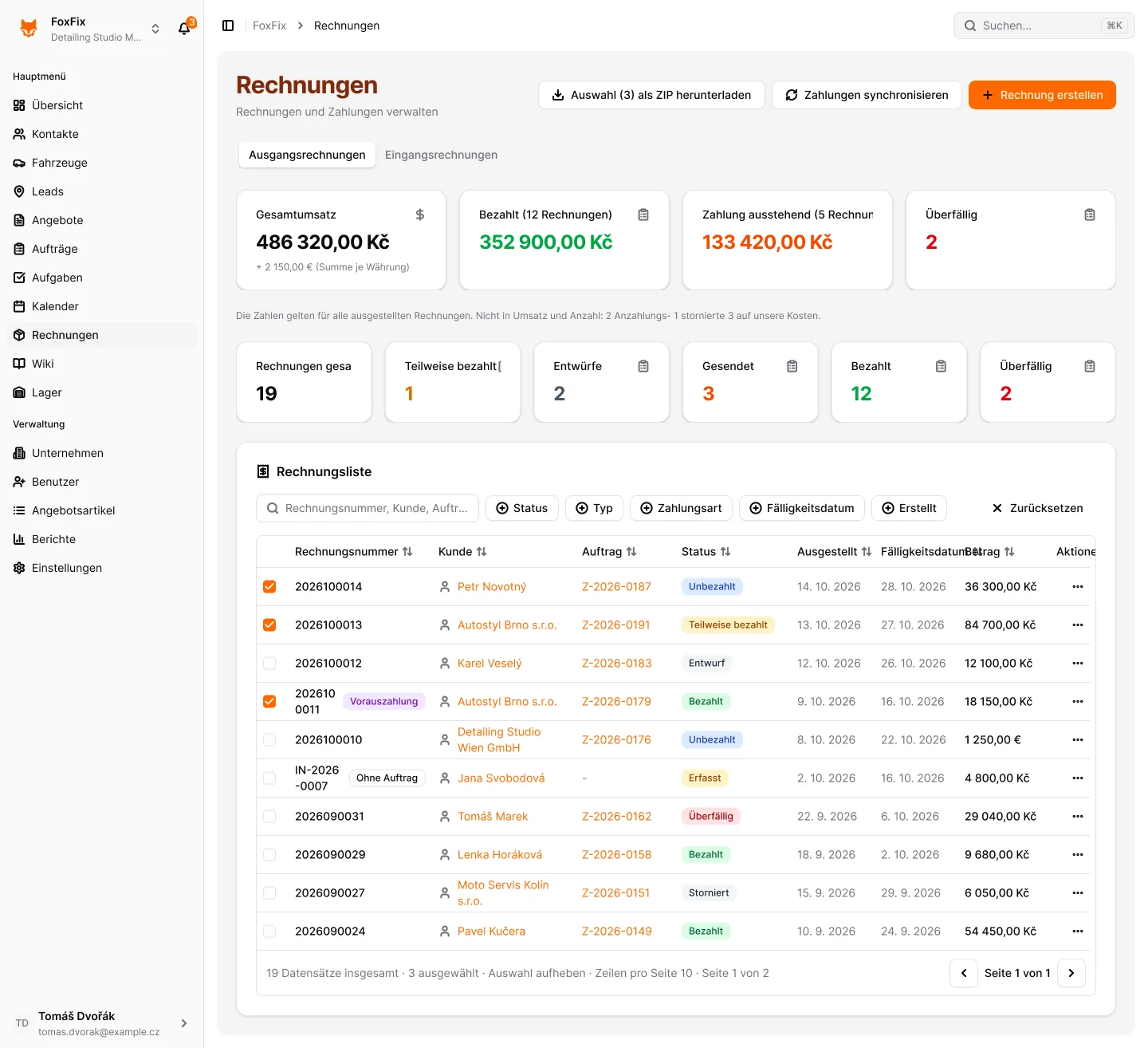 (öffnet das Bild in voller Größe in einem neuen Tab)
Was Sie auf der Seite finden
Oben rechts gibt es drei Schaltflächen:
- Auswahl (N) als ZIP herunterladen – erscheint, sobald Sie in der Tabelle mindestens eine Rechnung markieren. Lädt deren PDFs in einer ZIP-Datei herunter.
- Zahlungen synchronisieren – lädt den aktuellen Zahlungsstatus aus iDoklad.
- Rechnung erstellen – öffnet die Seite Neue Rechnung (siehe Rechnung ausstellen).
Darunter wechseln Sie zwischen den Reitern Ausgangsrechnungen und Eingangsrechnungen.
Übersichtskacheln
Die erste Kachelreihe zeigt Beträge:
| Kachel | Bedeutung |
|---|---|
| Gesamtumsatz | Summe aller Ausgangsrechnungen. Rechnen Sie in CZK und EUR ab, sehen Sie beide Beträge getrennt. |
| Bezahlt (N Rechnungen) | Summe der bezahlten Rechnungen. |
| Zahlung ausstehend (N Rechnungen) | Summe der Rechnungen, die gesendet, aber noch nicht bezahlt sind. |
| Überfällig | Anzahl der Rechnungen, deren Fälligkeit bereits abgelaufen ist. |
Die zweite Reihe zeigt Anzahlen: Rechnungen gesamt, Entwürfe, Gesendet, Bezahlt, Überfällig und – nur wenn es welche gibt – Teilweise bezahlt.
Unter den Kacheln steht ein kleiner Text, für welche Rechnungen die Zahlen gelten. Sobald Sie einen Filter setzen, werden die Kacheln nur für die gefilterten Zeilen neu berechnet („Die Zahlen gelten für die gefilterten Tabellenzeilen.“). Vorauszahlungsrechnungen, stornierte Rechnungen und interne Belege zählen weder zum Umsatz noch zur Anzahl – der Text sagt Ihnen, wie viele davon ausgelassen wurden.
Tabelle Rechnungsliste
| Spalte | Bedeutung |
|---|---|
| Rechnungsnummer | Belegnummer. Das Etikett Vorauszahlung kennzeichnet eine Vorauszahlungsrechnung, das Etikett Ohne Auftrag eine Rechnung ohne Auftrag. |
| Kunde | Rechnungsempfänger. Ein Klick öffnet seinen Kontakt. |
| Auftrag | Der Auftrag, aus dem die Rechnung entstanden ist. Ein Klick öffnet ihn. |
| Status | Farbiges Statusetikett (siehe unten). |
| Ausgestellt / Fälligkeit | Rechnungsdatum und Fälligkeitsdatum. |
| Betrag | Gesamtbetrag in der Rechnungswährung (CZK oder EUR). |
| Aktionen | Menü ⋯ mit den Optionen Anzeigen, PDF, Bearbeiten und Löschen. |
Ein Klick auf eine Zeile öffnet das Rechnungsdetail. Auf schmaleren Bildschirmen werden einige Spalten ausgeblendet, auf dem Smartphone erscheinen die Rechnungen als Karten.
Rechnungsstatus
Das Etikett in der Spalte Status zeigt, wie es um die Zahlung der Rechnung steht:
| Etikett | Bedeutung |
|---|---|
| Entwurf (grau) | Die Rechnung existiert nur in FoxFix und wurde nirgendwohin gesendet. Sie können sie bearbeiten. |
| Unbezahlt (blau) | Die Rechnung ist gesendet und wartet auf Zahlung. |
| Teilweise bezahlt (gelb) | In iDoklad ist nur ein Teil der Zahlung zugeordnet. |
| Bezahlt (grün) | Die Rechnung ist beglichen. |
| Überfällig (rot) | Die Fälligkeit ist abgelaufen und die Rechnung ist nicht bezahlt. |
| Storniert (grau) | Die Rechnung ist storniert. |
| Erfasst (gelb) | Interner Beleg – geht weder an den Kunden noch an iDoklad und dient nur Ihrer eigenen Erfassung. |
Bei Rechnungen, die an iDoklad gesendet wurden, ist iDoklad maßgeblich: Sobald dort die Zahlung mit der Bank abgeglichen ist, wechselt das Etikett in FoxFix von selbst.
Rechnung finden
- Beginnen Sie, in das Feld „Rechnungsnummer, Kunde, Auftrag…“ zu tippen. Die Tabelle filtert sofort.
- Fügen Sie nach Bedarf Filter hinzu:
- Status – ein oder mehrere Status. Die Option Unbezahlt (virt.) wählt auf einmal alle gesendeten Rechnungen, die noch nicht bezahlt sind (einschließlich teilweise bezahlter).
- Typ – Rechnungen oder Vorauszahlungsrechnungen.
- Zahlungsart – Bar, Banküberweisung, Karte, Sonstige, Keine Zahlungsart.
- Fälligkeit und Erstellt – Datumsbereich Von – Bis oder eine Schnellauswahl (Heute, Letzte 7 Tage, Diese Woche, Letzte Woche, Letzte 30 Tage, Dieser Monat).
- Mit der Schaltfläche Zurücksetzen heben Sie alle Filter auf einmal auf.
Ein Klick auf eine Spaltenüberschrift sortiert die Tabelle. Standardmäßig wird nach Rechnungsdatum sortiert, die neueste oben.
Wer schuldet mir etwas?
Wählen Sie im Filter Status den Wert Überfällig und sortieren Sie nach der Spalte Fälligkeit. Oben sehen Sie die ältesten Schulden. Filter und Sortierung merkt sich die Seite, und sie werden in die Adresse übernommen – Sie können den Link also einem Kollegen schicken.
Mehrere Rechnungen auf einmal herunterladen
- Markieren Sie in der Tabelle die gewünschten Rechnungen (das Kontrollkästchen in der Kopfzeile wählt die ganze Seite).
- Klicken Sie auf Auswahl (N) als ZIP herunterladen. Während der Vorbereitung zeigt die Schaltfläche den Fortschritt („2/5 werden heruntergeladen…“).
- Der Browser lädt eine ZIP-Datei mit allen PDFs herunter.
Auf einmal lassen sich höchstens 50 Rechnungen herunterladen. In die ZIP kommen nur Rechnungen, die bereits in iDoklad sind – ein Entwurf hat kein endgültiges PDF und wird deshalb ausgelassen (die Meldung sagt Ihnen, welche Rechnungen fehlen).
Zahlungen synchronisieren
Der Zahlungsstatus wird aus iDoklad automatisch geladen: im Hintergrund alle 15 Minuten, beim Öffnen der Seite (höchstens einmal in 3 Minuten) und beim Öffnen des Rechnungsdetails. Möchten Sie sofort Gewissheit, klicken Sie auf Zahlungen synchronisieren. Nach Abschluss sehen Sie eine Meldung, zum Beispiel „3/8 Rechnungen synchronisiert“. Wird nach der Zahlung einer Rechnung auch der zugehörige Auftrag abgeschlossen, ergänzt die Meldung das („…, 1 Aufträge abgeschlossen“).
Rechnung löschen
Löschen können Sie eine Rechnung, die versehentlich entstanden ist – typischerweise einen Entwurf.
- Öffnen Sie in der Zeile der Rechnung das Menü ⋯ und wählen Sie Löschen (nur für Administrator und Manager sichtbar).
- Bestätigen Sie die Frage „Möchten Sie diese Rechnung wirklich löschen?“.
Materialreservierungen im Lager, die zur Rechnung gehörten, werden freigegeben. Wartete der Auftrag, aus dem die Rechnung entstanden ist, auf Abrechnung oder Zahlung, kehrt er in den Status Wartet auf Abrechnung zurück. Zum Auftrag können Sie dann erneut eine Rechnung ausstellen.
Eine gesendete Rechnung nicht durch Löschen erledigen
Das Löschen in FoxFix entfernt die Rechnung weder aus iDoklad noch aus dem Postfach des Kunden. Eine bereits gesendete Rechnung korrigieren Sie in iDoklad per Gutschrift oder Storno und lassen sie in FoxFix zur Dokumentation stehen.
Eingangsrechnungen
Der Reiter Eingangsrechnungen dient zur Erfassung von Lieferantenrechnungen und zum Wareneingang der darauf gelieferten Ware.
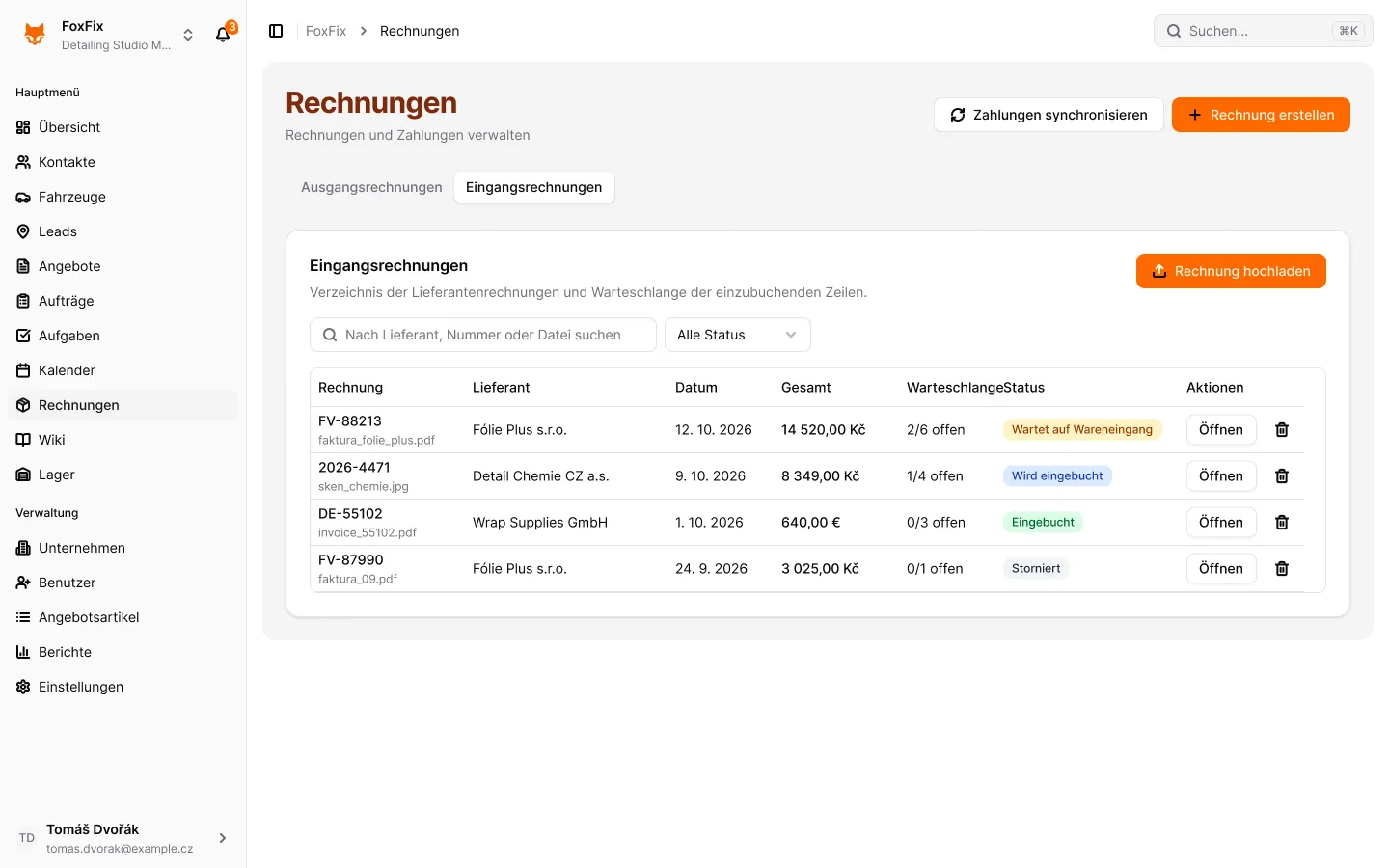 (öffnet das Bild in voller Größe in einem neuen Tab)
In der Tabelle sehen Sie Rechnung (Nummer und Dateiname), Lieferant, Datum, den Betrag Gesamt, Warteschlange (wie viele Positionen noch auf den Wareneingang warten, z. B. „2/6 offen“) und Status: In Bearbeitung, Wartet auf Wareneingang, Wird eingebucht, Eingebucht oder Storniert. Suchen können Sie nach Lieferant, Nummer oder Datei, filtern nach Status.
Eine neue Lieferantenrechnung fügen Sie mit der Schaltfläche Rechnung hochladen hinzu. Sie laden ein PDF oder Foto hoch, und FoxFix liest Kopfdaten und Positionen selbst aus. Sie prüfen nur die Angaben und bestätigen mit In Warteschlange speichern.
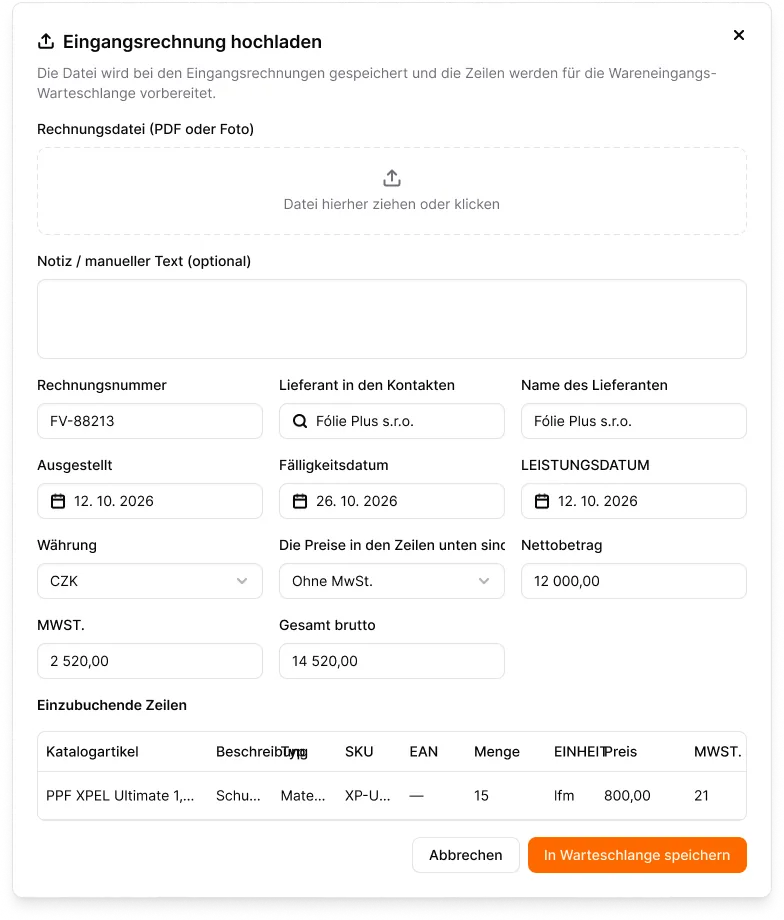 (öffnet das Bild in voller Größe in einem neuen Tab)
Den gesamten Ablauf einschließlich der Zuordnung der Positionen zum Katalog und des Wareneingangs beschreibt das Kapitel Wareneingang aus Rechnung.
Eine neue Lagerkarte für eine Position, die der Katalog nicht kennt, legt ein Administrator oder Manager an. Alle anderen setzen bei einer solchen Position das Häkchen Neue Lagerkarte vorschlagen (ein Manager gibt sie frei) – der Vorschlag wartet auf die Freigabe durch die Leitung, und die Position lässt sich einbuchen, sobald die Leitung ihn freigegeben hat.
Kostenkontrolle der Eingangsrechnungen
Über der Tabelle kann die Karte Kostenprüfung der Eingangsrechnungen erscheinen. Sie zeigt, wie viele Rechnungen von Subunternehmern in diesem Monat einem Auftrag zugeordnet sind und wie viel an Versandkosten und Zoll auf den Warenpreis umgelegt ist. Was noch nicht zugeordnet ist, listet sie unter Nicht zugeordnete Fremdleistungen und Nicht zugeordnete Kosten auf. Ist alles in Ordnung, sehen Sie „Alles ist zugeordnet.“
Eingangsrechnung löschen
Eine Eingangsrechnung kann nur der Administrator löschen: mit dem Papierkorbsymbol und der Bestätigung „Rechnung … löschen?“. Haben Sie daraus bereits etwas eingebucht, wird die Menge wieder vom Lager abgezogen – nur das, was noch auf Lager ist.
Tipps und häufige Probleme
- Ich sehe die Schaltfläche Ausgewählte herunterladen ZIP nicht. Sie erscheint erst, wenn Sie mindestens eine Rechnung markieren, und nur auf dem Reiter Ausgangsrechnungen.
- Die Rechnung ist in iDoklad bezahlt, hier aber nicht. Klicken Sie auf Zahlungen synchronisieren oder öffnen Sie das Rechnungsdetail – der Status wird neu geladen.
- Warum stimmt der Umsatz nicht mit der Tabellensumme überein? Der Umsatz enthält keine Vorauszahlungsrechnungen, Stornos und internen Belege.