
Fahrzeugannahme und -übergabe
Bei Aufträgen mit Fahrzeug führt Sie die App durch zwei Checklisten: die Annahme-Checkliste, wenn Sie das Fahrzeug vom Kunden übernehmen, und die Übergabe-Checkliste, wenn Sie es zurückgeben. Beide erfassen Fotos, Schäden und Unterschriften und erzeugen daraus ein Protokoll, das Ihr Unternehmen vor unberechtigten Reklamationen schützt.
Wann Checklisten zum Auftrag gehören
Checklisten gibt es nur bei Aufträgen mit Fahrzeug. Ein Auftrag ohne Fahrzeug (Warenverkauf, Leistung ohne Auto) hat keine – Sie starten die Arbeit und übergeben den Auftrag direkt über die Schaltflächen in der Aktionsleiste.
Checkliste öffnen
- Annahme-Checkliste – klicken Sie bei einem Auftrag im Status Genehmigt im orangefarbenen Balken oben auf Checkliste öffnen oder wählen Sie Weitere Optionen → Annahme-Checkliste.
- Übergabe-Checkliste – bei einem Auftrag im Status Aktiv ebenso über Checkliste öffnen oder Weitere Optionen → Übergabe-Checkliste.
Die Checkliste öffnet sich im Vollbild. Oben sehen Sie den Namen, den Schritt (Schritt 1 von 4) und die Kacheln der Schritte: orange ist der aktuelle Schritt, grün ein erledigter, grau mit Schloss ein noch nicht verfügbarer. Zwischen den Schritten wechseln Sie mit Zurück und Nächster Schritt → oder per Klick auf die Kachel eines erledigten Schritts. Nächster Schritt wird freigeschaltet, sobald der aktuelle Schritt erfüllt ist. Mit dem Kreuz oben links schließen Sie die Checkliste; erledigte Schritte bleiben gespeichert.
Annahme-Checkliste
Sie hat vier Schritte: Fotodokumentation, Schadensprüfung, Fahrzeugzustand und Kundenbestätigung.
Schritt 1 – Fotodokumentation
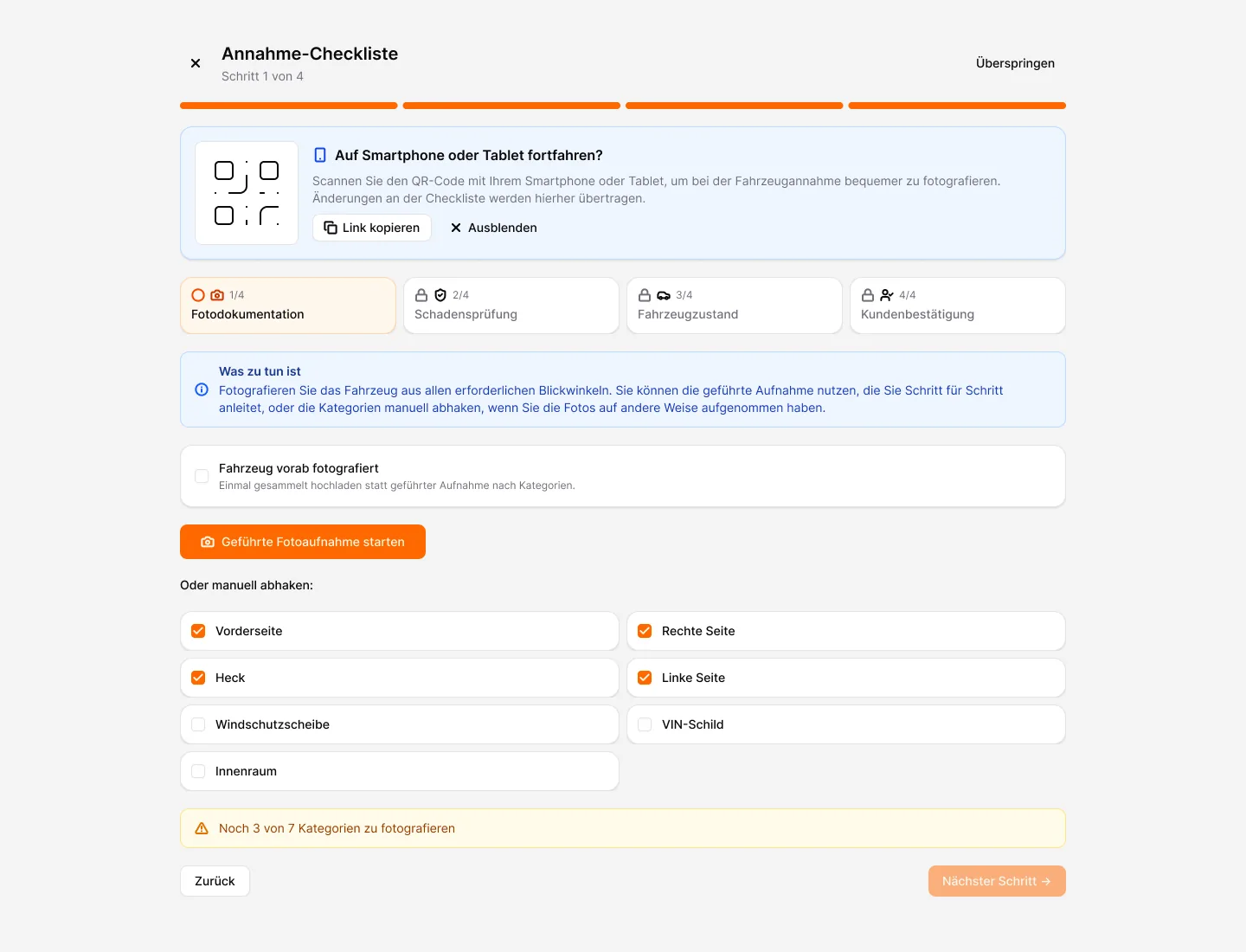
Erforderlich sind sieben Aufnahmen: Vorderseite, Rechte Seite, Heck, Linke Seite, Windschutzscheibe, VIN-Schild und Innenraum. Die Fotos können Sie auf drei Arten aufnehmen:
- Geführte Fotoaufnahme starten – die App führt Sie Aufnahme für Aufnahme (siehe unten). Empfohlen auf dem Smartphone oder Tablet.
- Fahrzeug vorab fotografiert – aktivieren Sie die Option und laden Sie mit Fotos auswählen alle Fotos auf einmal hoch. Sie werden im Abschnitt Ankunftsfotos gespeichert und der Schritt wird als erledigt markiert.
- Oder manuell abhaken – haben Sie die Fotos anders aufgenommen, haken Sie die einzelnen Kategorien ab.
Solange etwas fehlt, sehen Sie „Noch N von 7 Kategorien zu fotografieren“.
 (öffnet das Bild in voller Größe in einem neuen Tab)
Geführte Fotoaufnahme
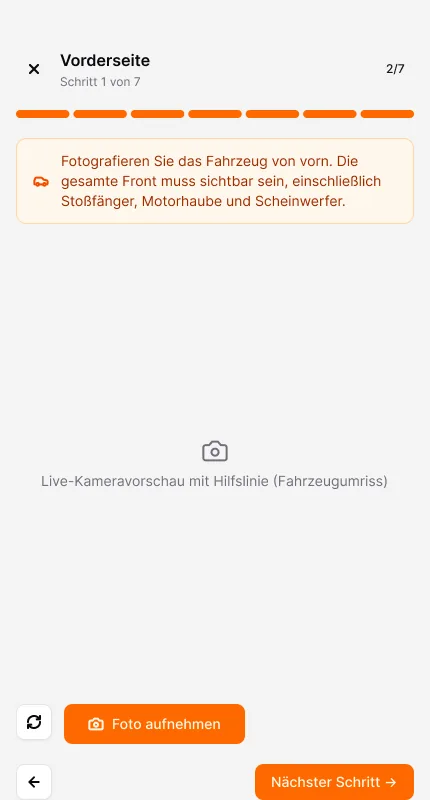
- Klicken Sie auf Geführte Fotoaufnahme starten. Die Kamera startet.
- Oben sehen Sie den Namen der Aufnahme (z. B. Vorderseite) und eine Anweisung, z. B. „Fotografieren Sie das Fahrzeug von vorn. Die gesamte Front muss sichtbar sein, einschließlich Stoßfänger, Motorhaube und Scheinwerfer.“
- Klicken Sie auf Foto aufnehmen. Bestätigen Sie das Bild oder nehmen Sie es neu auf. Mit dem Pfeilsymbol wechseln Sie zwischen Front- und Rückkamera.
- Mit Nächster Schritt gehen Sie zur nächsten Aufnahme. Nach der letzten Aufnahme wählen Sie Übersicht.
- Prüfen Sie in der Fotoübersicht alle Bilder (fehlende tragen das Etikett Fehlt) und klicken Sie auf N Fotos hochladen. Zum Ergänzen kehren Sie mit Zurück zur Aufnahme zurück.
 (öffnet das Bild in voller Größe in einem neuen Tab)
Startet die Kamera nicht („Die Kamera konnte nicht gestartet werden. Prüfen Sie die Berechtigungen.“), erlauben Sie dem Browser den Zugriff auf die Kamera und wählen Sie Erneut versuchen oder laden Sie ein Foto aus der Galerie hoch.
Schritt 2 – Schadensinspektion
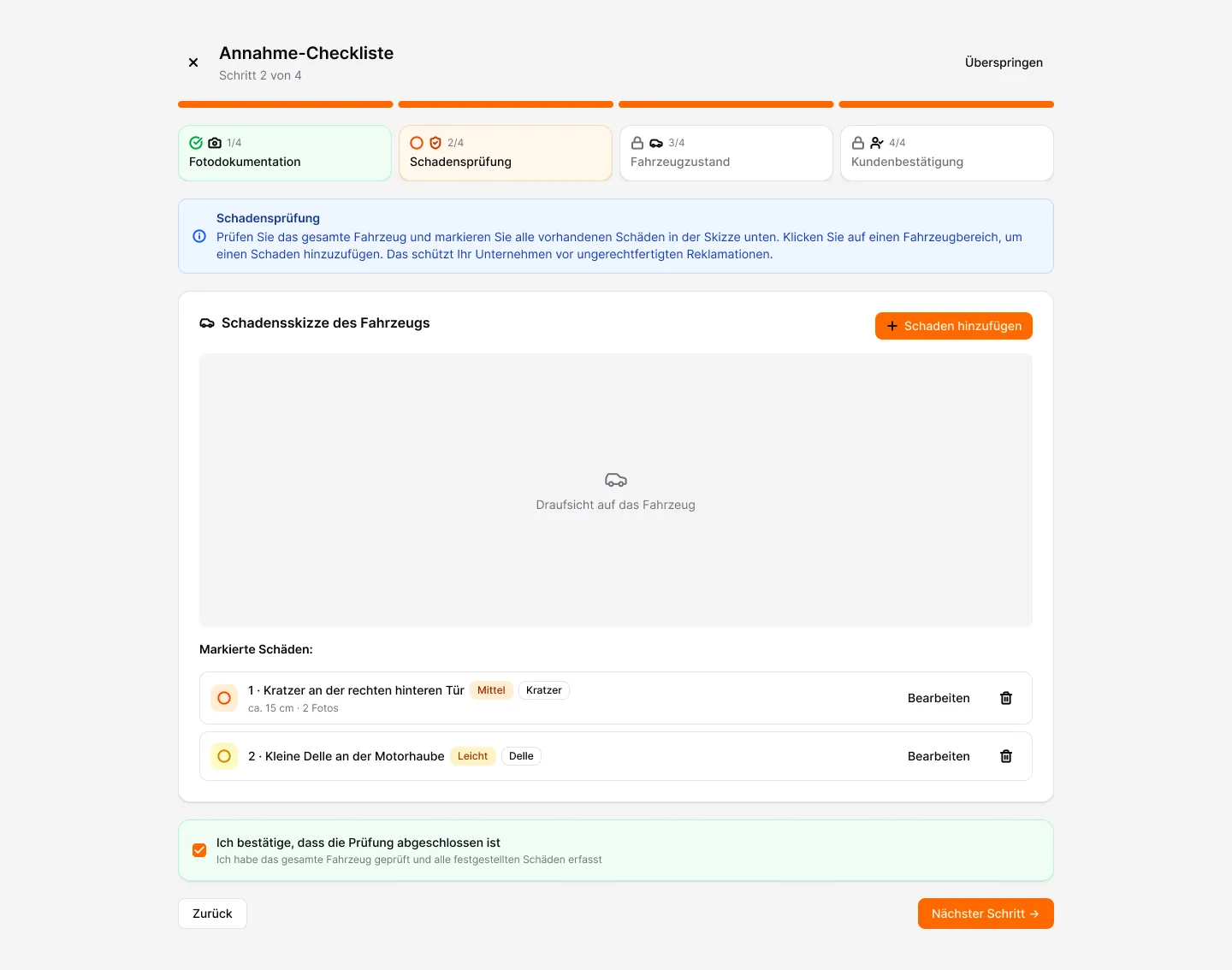
- Gehen Sie mit dem Kunden das gesamte Fahrzeug durch.
- Erfassen Sie jeden Schaden in der Skizze: Schaden hinzufügen, Klick auf die Stelle am Fahrzeug, Schweregrad, Art, Beschreibung und Fotos ausfüllen. Details siehe Schadensskizze.
- Aktivieren Sie Ich bestätige, dass die Prüfung abgeschlossen ist („Ich habe das gesamte Fahrzeug geprüft und alle festgestellten Schäden erfasst“).
 (öffnet das Bild in voller Größe in einem neuen Tab)
Schritt 3 – Fahrzeugzustand
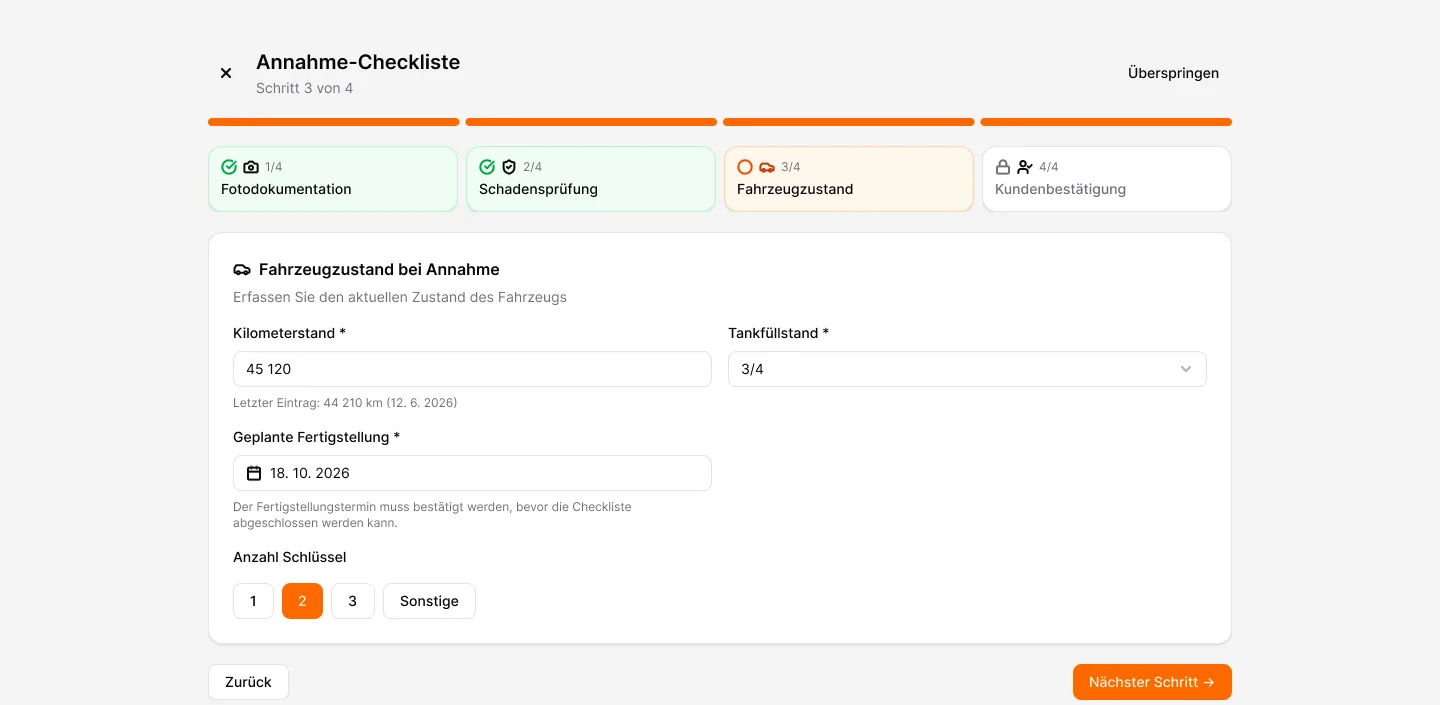
Karte Fahrzeugzustand bei Annahme:
- Kilometerstand * – unter dem Feld sehen Sie den letzten bekannten Eintrag. Geben Sie einen niedrigeren Wert ein, warnt die App; nach einem Tachowechsel können Sie fortfahren.
- Tankfüllstand * – Voll, 3/4, 1/2, 1/4 oder Reserve.
- Geplanter Abschluss * – Termin der Fahrzeugübergabe; er muss bestätigt werden.
- Anzahl Schlüssel – 1, 2, 3 oder Andere (Sie geben die Anzahl ein).
 (öffnet das Bild in voller Größe in einem neuen Tab)
Schritt 4 – Zustimmung des Kunden
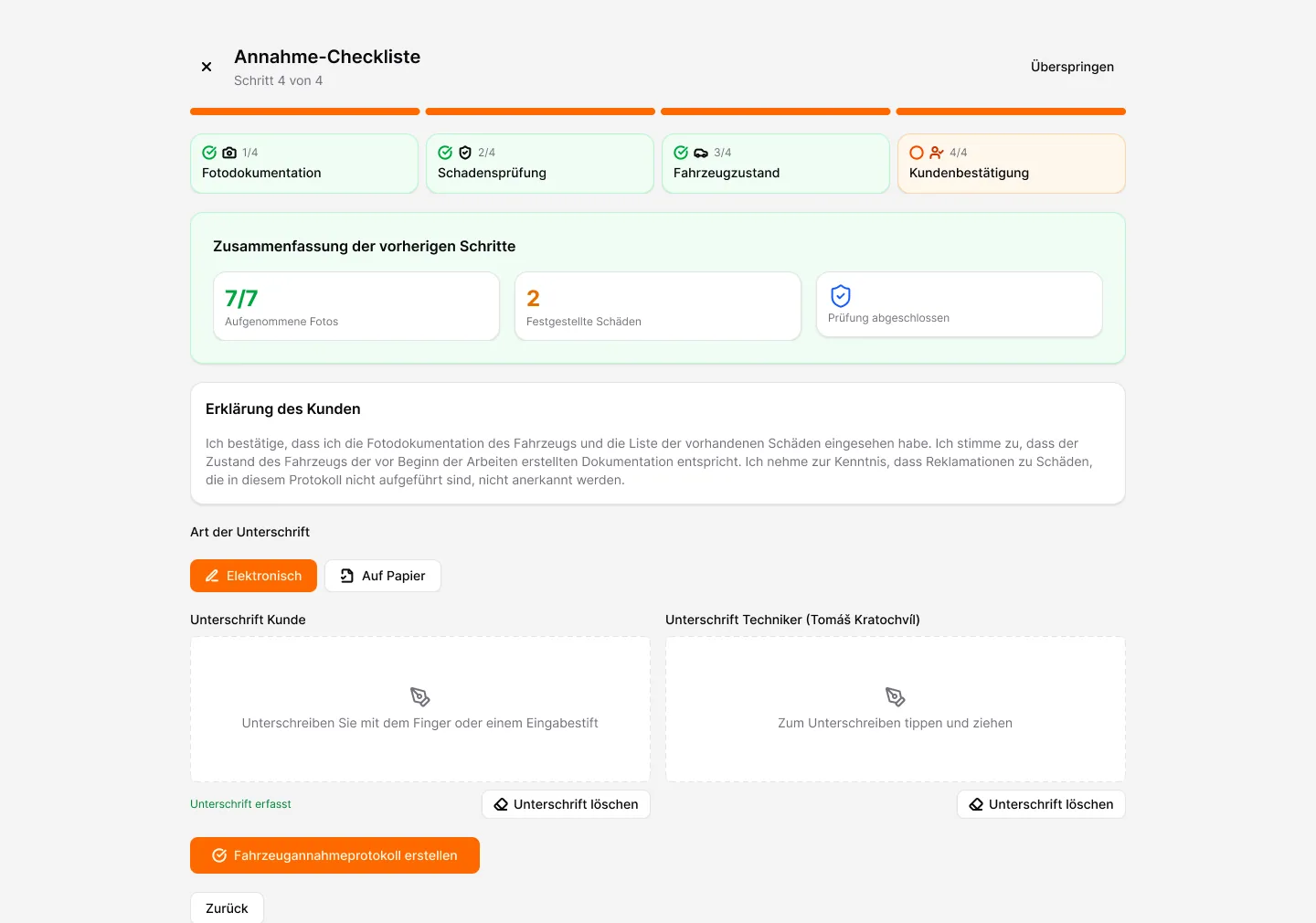
- Prüfen Sie die Zusammenfassung der vorherigen Schritte – Anzahl der Fotos, gefundene Schäden und Status der Inspektion.
- Lassen Sie den Kunden die Erklärung des Kunden lesen. Darin bestätigt der Kunde, dass er die Fotodokumentation und die Schadensaufstellung zur Kenntnis genommen hat und dass im Protokoll nicht aufgeführte Schäden nicht als Reklamation anerkannt werden.
- Wählen Sie die Art der Unterschrift:
- Elektronisch – Kunde und Techniker unterschreiben mit dem Finger oder einem Stylus in den Feldern Unterschrift des Kunden und Unterschrift des Technikers. Eine misslungene Unterschrift löschen Sie mit Unterschrift löschen; eine zu kurze Unterschrift wird nicht angenommen.
- Auf Papier – die Unterschrift erfolgt auf dem ausgedruckten Protokoll; die Checkliste wird mit dieser Angabe gespeichert.
- Klicken Sie auf Fahrzeugannahmeprotokoll erstellen. Es erscheint „Checkliste abgeschlossen“.
 (öffnet das Bild in voller Größe in einem neuen Tab)
Die Fotos finden Sie im Tab Dokumente im Abschnitt Ankunftsfotos. Das Fahrzeugannahmeprotokoll (PDF mit Fahrzeugzustand, Skizze, Schäden, Erklärung und Unterschriften) wird spätestens beim Klick auf Arbeit beginnen im Abschnitt Sonstige Dokumente gespeichert. Danach können Sie die Arbeit beginnen.
Annahme-Checkliste überspringen
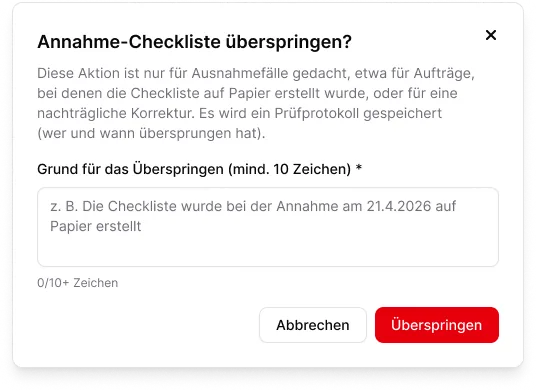
In Ausnahmefällen – zum Beispiel wenn die Checkliste auf Papier ausgefüllt wurde – kann ein Administrator die Checkliste überspringen:
- Klicken Sie im Kopfbereich der Checkliste auf Überspringen.
- Geben Sie im Fenster Annahme-Checkliste überspringen? den Grund für das Überspringen ein (mindestens 10 Zeichen), z. B. „Checkliste wurde bei der Annahme am 21.4.2026 auf Papier erstellt“.
- Bestätigen Sie mit Überspringen.
 (öffnet das Bild in voller Größe in einem neuen Tab)
Im Verlauf des Auftrags wird vermerkt, wer die Checkliste wann und warum übersprungen hat.
Fahrzeugübergabe
Übergabe-Checkliste
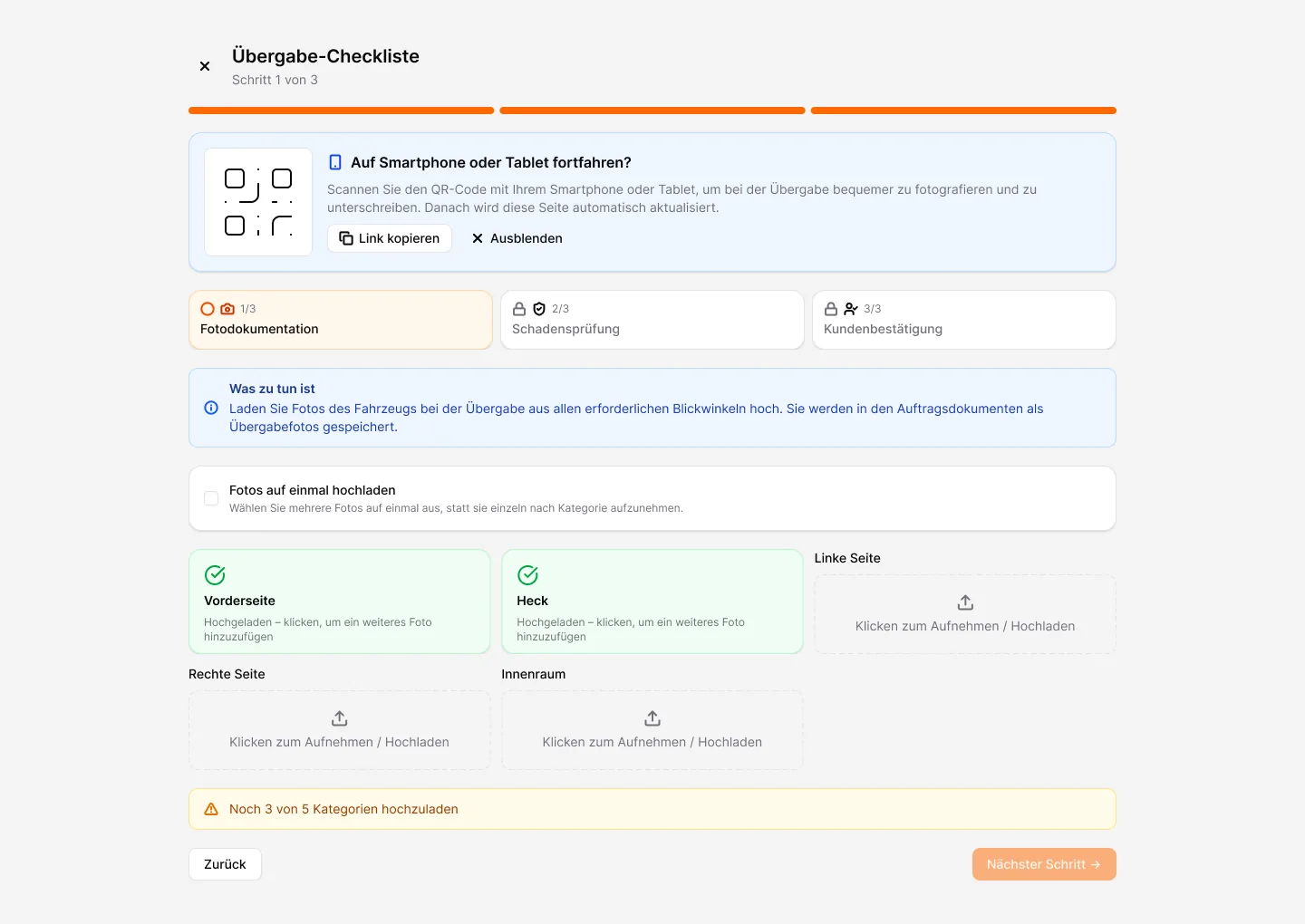
Sie hat drei Schritte: Fotodokumentation, Schadensprüfung und Kundenbestätigung.
- Fotodokumentation – laden Sie Fotos des Fahrzeugs bei der Ausgabe in fünf Kategorien hoch: Vorderseite, Heck, Linke Seite, Rechte Seite, Innenraum. Klicken Sie auf die Kachel der Kategorie („Klicken zum Aufnehmen / Hochladen“) – auf dem Telefon startet die Kamera. Eine erledigte Kategorie wird grün. Mit Fotos auf einmal hochladen laden Sie mehrere Fotos auf einmal hoch. Die Fotos werden im Abschnitt Übergabefotos gespeichert.
- Schadensprüfung – gehen Sie das Fahrzeug mit dem Kunden durch, erfassen Sie gegebenenfalls neue Schäden und aktivieren Sie Ich bestätige, dass die Prüfung abgeschlossen ist.
- Kundenbestätigung – der Kunde bestätigt, dass er das Fahrzeug in dem im Übergabeprotokoll angegebenen Zustand übernimmt. Die Unterschrift erfolgt elektronisch oder auf Papier, genau wie bei der Annahme. Schließen Sie mit Übergabeprotokoll erstellen ab.
 (öffnet das Bild in voller Größe in einem neuen Tab)
Nach dem Abschluss wird das Übergabeprotokoll erstellt und das Werkstattblatt aktualisiert; beide finden Sie im Tab Dokumente.
An Kunden übergeben
- Klicken Sie im Auftragsdetail auf An Kunden übergeben (nach Abschluss der Übergabe-Checkliste ist die Schaltfläche aktiv).
- Der Auftrag wechselt in den Status Übergeben und abgeschlossen, der Tatsächliche Fertigstellung wird ergänzt, die Position des Fahrzeugs ändert sich auf Předáno (übergeben), und nicht entnommene Materialreservierungen werden freigegeben.
Übergabe ohne bezahlte Rechnung
Gibt es zum Auftrag eine Rechnung, die noch nicht bezahlt ist, fragt die App vor der Übergabe: „Die Rechnung … ist nicht bezahlt (…). Ich bestätige, dass mir bewusst ist, dass ich das Fahrzeug vor Bezahlung der Rechnung an den Kunden übergebe…“
- OK – Sie übergeben das Fahrzeug, und die Bestätigung wird im Verlauf des Auftrags vermerkt.
- Abbrechen – die Übergabe wird nicht bestätigt; der Auftrag bleibt im Status Aktiv.
Die Zahlung verfolgen Sie dann bei der Rechnung. Gibt es zum Auftrag noch keine Rechnung, bleibt die Schaltfläche Rechnung ausstellen auch nach der Übergabe verfügbar. Mehr in der Anleitung Rechnung und Zahlung.
Der Abschluss ist endgültig
Einen Auftrag im Status Übergeben und abgeschlossen können Sie auf normalem Weg nicht mehr zurücksetzen. Übergeben Sie erst, wenn wirklich alles fertig ist.
Auf dem Smartphone per QR-Code fortfahren
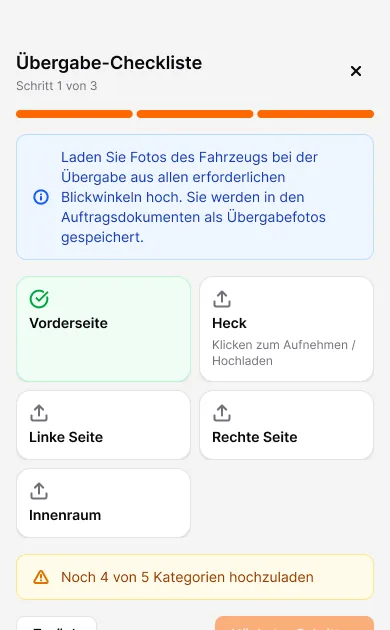
Fotografieren und Unterschreiben geht auf dem Telefon oder Tablet bequemer. Wenn Sie die Checkliste am Computer öffnen, sehen Sie oben die Karte Auf Smartphone oder Tablet fortfahren? mit einem QR-Code.
- Scannen Sie den QR-Code mit dem Telefon (oder wählen Sie Link kopieren und schicken Sie ihn sich). Auf dem Telefon müssen Sie mit Ihrem Konto angemeldet sein. Haben Sie Zugriff auf mehrere Unternehmen, wechselt die App bei der Übergabe-Checkliste selbst zum Unternehmen des Auftrags; bei der Annahme-Checkliste muss auf dem Telefon das Unternehmen des Auftrags ausgewählt sein.
- Bei der Annahme-Checkliste öffnet sich auf dem Telefon das Auftragsdetail – starten Sie die Checkliste mit Checkliste öffnen. Bei der Übergabe-Checkliste öffnet sich direkt die Checkliste. Alles, was Sie auf dem Telefon speichern, erscheint im Browser am Computer.
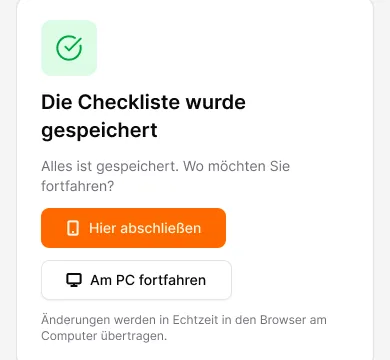
- Bei der Übergabe-Checkliste erscheint nach dem Abschluss auf dem
Telefon Die Checkliste wurde gespeichert mit der Wahl:
- Hier abschließen – Sie kehren auf dem Telefon zum Auftragsdetail zurück,
- Am PC fortfahren – Sie können das Telefon schließen und den Auftrag am Computer abschließen, wo sich die Seite von selbst aktualisiert.
Die Karte mit dem QR-Code blenden Sie mit Ausblenden aus. Auf dem Telefon wird die Karte nicht angezeigt.
 (öffnet das Bild in voller Größe in einem neuen Tab)
 (öffnet das Bild in voller Größe in einem neuen Tab)
Meldet das Telefon „Der Auftrag hat nicht den Status Aktiv (…). Kehren Sie zum Desktop zurück.“, läuft der Auftrag noch nicht – die Übergabe-Checkliste öffnet sich erst bei einem aktiven Auftrag. Die Meldung „Der Auftrag hat kein Fahrzeug, daher entfällt die Übergabe-Checkliste.“ bedeutet, dass Sie den Auftrag direkt mit An Kunden übergeben übergeben.
Wenn beide Checklisten erledigt sind
Öffnen Sie die Checkliste bei einem Auftrag, der bereits beide Checklisten hat, sehen Sie „Die Checklisten sind abgeschlossen“. Fotos, Protokolle, Schäden und Unterschriften finden Sie in den Tabs Dokumente, Schadensskizze und Verlauf.
Siehe auch
- Auftragsdetail
- Fahrzeugübergabe an den Kunden – Anleitung Schritt für Schritt
- Neuer Auftrag aus einer Anfrage
- FoxFix auf dem Smartphone