
Neuen Benutzer einladen
Nutzen Sie diese Anleitung, wenn Sie einen neuen Kollegen zu FoxFix hinzufügen möchten – Techniker, Verkäufer, Lagerist, Manager oder einen weiteren Administrator. Sie füllen die Einladung aus, FoxFix schickt dem Kollegen eine E-Mail mit Link und er legt darüber selbst sein Konto an. Das Konto ist von Anfang an mit Ihrem Unternehmen verbunden und hat die Rolle, die Sie in der Einladung festgelegt haben.
Bevor Sie beginnen
- Rolle: Einladungen erstellen Administrator und Manager. Ein Manager lädt nur in die Rollen Techniker, Verkäufer und Lagerist ein; einen weiteren Manager oder Administrator lädt nur ein Administrator ein.
- Abonnement: Die Anzahl der Benutzer ist durch den Plan des Unternehmens begrenzt. Wie viele Plätze Sie haben, sehen Sie unter Einstellungen → Abonnement in der Zeile Benutzer (z. B. „4 von 8“). Ausstehende Einladungen zählen ebenfalls zum Limit.
Zuerst die Rolle festlegen
Die Rolle bestimmt, was die eingeladene Person in der App sieht und darf. Ein Administrator kann sie später jederzeit ändern, die erste Anmeldung erfolgt aber mit der Rolle aus der Einladung.
| Rolle | Was sie darf |
|---|---|
| Administrator | Alles: lädt alle Rollen ein, ändert Rollen, löscht Benutzer, verwaltet Abonnement, iDoklad, Sprache des Unternehmens, Module und Leistungsimport. Sieht Preise. |
| Manager | Sieht den Bereich Verwaltung und die Seite Benutzer, lädt Techniker, Verkäufer und Lageristen ein und setzt Passwörter zurück. Verwaltet Stammdatenlisten und Katalog. Sieht Preise. Kann keine Rollen ändern und keine Benutzer löschen. |
| Verkäufer | Normale Arbeit im CRM – Leads, Kontakte, Angebote, Aufträge, Rechnungen aus Aufträgen. Sieht Preise. Kein Zugriff auf die Administration. |
| Techniker | Arbeit mit Aufträgen und Kalender, sieht aber keine Preise – Arbeitsdokumente werden ihm ohne Preise angezeigt. |
| Lagerist | Vereinfachtes Menü nur mit Lager, Aufgaben, Kalender und Wiki. Sieht keine Preise. Sieht das Lager auch dann, wenn das Unternehmen es nicht in den Modulen aktiviert hat – sofern der Plan des Unternehmens es enthält (siehe Erste Schritte im Lager). |
Schritt 1 – Benutzerverwaltung öffnen
- Öffnen Sie im linken Menü Einstellungen.
- Klicken Sie im Bereich Unternehmen auf Benutzer („Einladungen, Rollen und Berechtigungen“). Dieselbe Seite öffnen Sie auch über den Eintrag Benutzer im Bereich Verwaltung des linken Menüs.
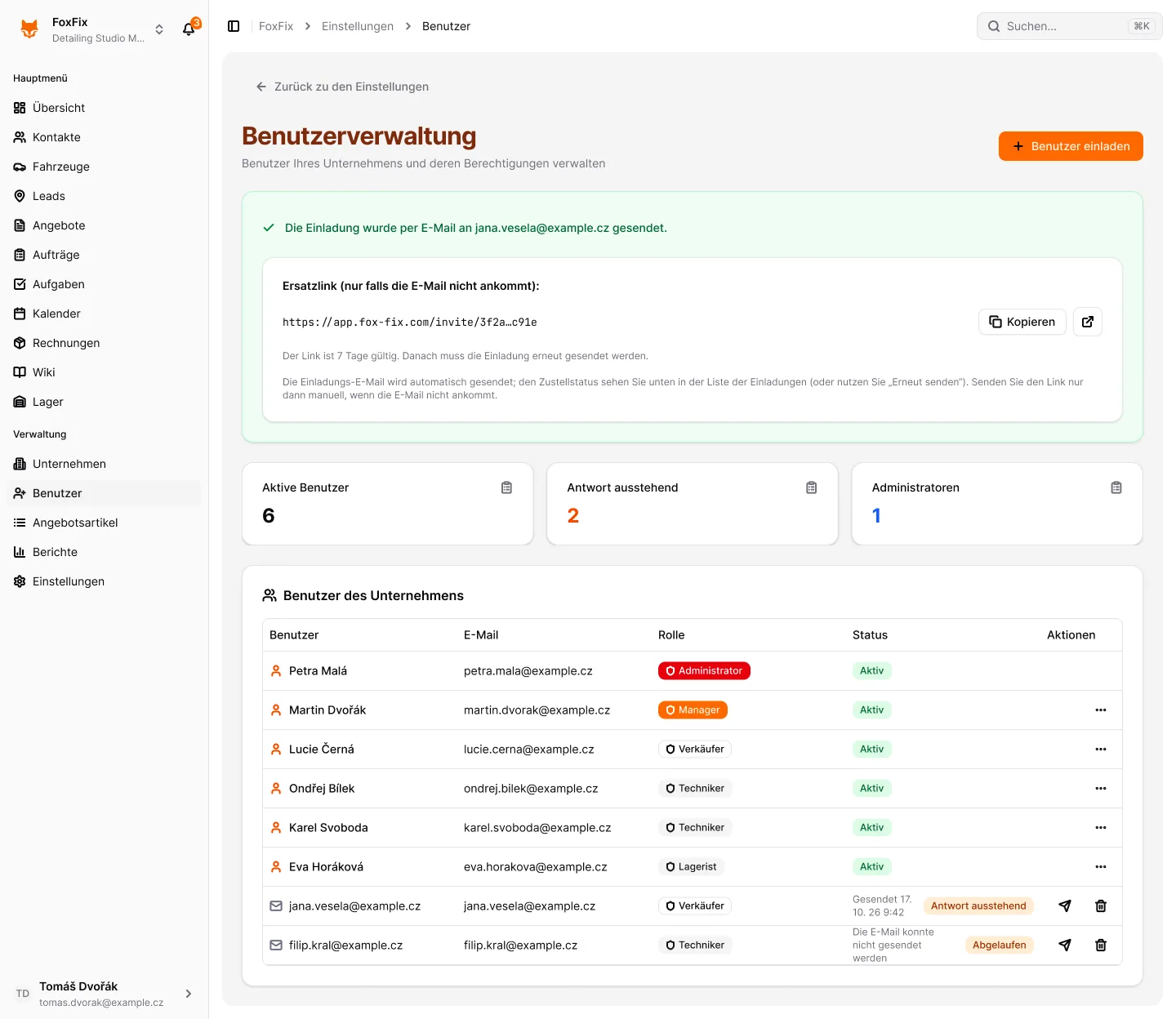
- Es öffnet sich die Seite Benutzerverwaltung mit der Übersicht Aktive Benutzer, Antwort ausstehend und Administratoren sowie der Tabelle Benutzer des Unternehmens.
 (öffnet das Bild in voller Größe in einem neuen Tab)
Schritt 2 – Einladung erstellen
- Klicken Sie oben rechts auf Benutzer einladen.
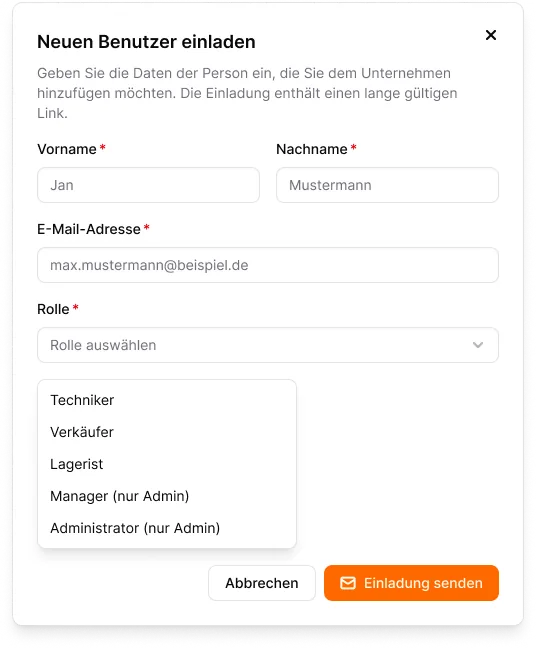
- Füllen Sie im Fenster Neuen Benutzer einladen aus:
- Vorname und Nachname des Kollegen,
- E-Mail-Adresse – an diese Adresse geht die Einladung und auf sie wird das Konto angelegt, prüfen Sie sie deshalb doppelt,
- Rolle – wählen Sie im Feld „Rolle auswählen“ die Rolle gemäß der Tabelle oben.
- Bestätigen Sie mit Einladung senden.
 (öffnet das Bild in voller Größe in einem neuen Tab)
Die App prüft zuerst, ob die E-Mail-Adresse in FoxFix schon existiert:
- „Der Benutzer mit der E-Mail-Adresse … ist bereits Mitglied Ihres Unternehmens.“ – der Kollege ist schon in Ihrem Unternehmen.
- „… hat bereits ein Konto im System – der Benutzer wurde direkt Ihrem Unternehmen hinzugefügt und benachrichtigt.“ – der Kollege nutzt FoxFix bereits in einem anderen Unternehmen. Es wird kein Link gesendet: In der App hat er eine Benachrichtigung erhalten, dass er Ihr Unternehmen im Unternehmenswechsler oben links findet.
- „Für diese E-Mail-Adresse wartet bereits eine Einladung auf Annahme.“ – die Einladung existiert schon; senden Sie sie erneut (Schritt 4).
- „Der Tarif des Unternehmens hat keinen freien Platz für einen weiteren Benutzer…“ – erhöhen Sie die Benutzeranzahl unter Einstellungen → Abonnement oder widerrufen Sie eine nicht benötigte Einladung.
Schritt 3 – Die Einladung geht per E-Mail raus
Nach dem Erstellen erscheint oben eine grüne Karte „Die Einladung wurde per E-Mail an … gesendet.“. Die Einladungs-E-Mail wird automatisch in der Sprache Ihres Unternehmens versendet.
Darunter befindet sich der Rahmen Ersatzlink (nur falls die E-Mail nicht ankommt): mit den Schaltflächen Kopieren und zum Öffnen des Links in einem neuen Tab. Senden Sie den Link nur dann manuell, wenn die E-Mail nicht ankommt.
Der Link ist der Schlüssel zu Ihrem Unternehmen
Wer den Einladungslink öffnet, kann ein Konto in Ihrem Unternehmen anlegen. Senden Sie ihn deshalb nur an den betreffenden Kollegen und veröffentlichen Sie ihn nirgends. Der Link ist 7 Tage gültig; danach muss die Einladung erneut gesendet werden.
In der Spalte Status sehen Sie bei einer ausstehenden Einladung den Zustellstatus der E-Mail: „Wird gesendet…“, „Gesendet …“, „Die E-Mail konnte nicht gesendet werden“ (erneut senden oder den Ersatzlink weitergeben) bzw. „Nicht gesendet – vorerst nur per Link“.
Schritt 4 – Einladungen verfolgen und verwalten
Ausstehende Einladungen stehen in der Tabelle Benutzer des Unternehmens als Zeilen mit dem Etikett Antwort ausstehend (nach 7 Tagen Abgelaufen). Bei jeder haben Sie zwei Schaltflächen:
- Einladung erneut per E-Mail senden (Pfeilsymbol) – sendet die E-Mail erneut und verlängert die Gültigkeit um weitere 7 Tage. Funktioniert auch bei abgelaufenen Einladungen. Es erscheint „Das Senden der Einladung wurde angefordert. Der Zustellstatus erscheint in Kürze bei der Einladung.“
- Einladung stornieren (Papierkorbsymbol) – nach der Bestätigung „Möchten Sie diese Einladung wirklich stornieren?“ funktioniert der Link nicht mehr und der Platz im Plan wird frei.
Ein Unternehmen kann gleichzeitig höchstens 20 ausstehende Einladungen haben.
Schritt 5 – Was der eingeladene Kollege tut
Diesen Teil erledigt die eingeladene Person selbst. Sie können ihn gern weiterleiten:
- Öffnen Sie den Link aus der E-Mail. Es erscheint die Seite Registrierung abschließen mit dem Text „Sie wurden in das Unternehmen … als … eingeladen“ – Unternehmen und Rolle hat die Einladung festgelegt.
- Füllen Sie Vorname, Nachname, optional Telefon aus und wählen Sie Passwort und Passwort bestätigen. Das Passwort muss mindestens 8 Zeichen haben und Klein- und Großbuchstaben, eine Ziffer und ein Sonderzeichen enthalten. Das Feld E-Mail ist aus der Einladung vorausgefüllt und lässt sich nicht ändern.
- Klicken Sie auf Konto erstellen. Per E-Mail kommt ein Bestätigungscode.
- Geben Sie auf dem Bildschirm E-Mail-Adresse bestätigen den Bestätigungscode ein und bestätigen Sie mit Bestätigen und Registrierung abschließen. Kein Code angekommen? Klicken Sie auf Erneut senden und prüfen Sie den Spam-Ordner.
- Es erscheint Registrierung abgeschlossen und nach wenigen Sekunden leitet die App Sie weiter (oder klicken Sie auf Zur App).
Haben Sie bereits ein Konto von früher? Nach dem Klick auf Konto erstellen meldet die Seite „Ein Konto mit dieser E-Mail-Adresse existiert bereits…“ und bietet Anmelden an. Sie geben Ihr bisheriges Passwort ein und bestätigen mit Anmelden und Unternehmen beitreten – Ihr Konto erhält lediglich ein weiteres Unternehmen.
Häufige Meldungen beim Link:
- „Die Einladung ist abgelaufen. Fordern Sie eine neue an.“ – bitten Sie die Person, die Sie eingeladen hat, die Einladung erneut zu senden.
- „Diese Einladung wurde bereits verwendet.“ – versuchen Sie, sich direkt anzumelden.
- „Diese Einladung wurde storniert.“ – fordern Sie eine neue an.
Sobald der Kollege die Registrierung abgeschlossen hat, erhält seine Zeile das Etikett Aktiv und die Rolle aus der Einladung.
Ergebnis: Der Kollege meldet sich in Ihrem Unternehmen an und sieht genau das, was seine Rolle erlaubt.
Nach der Annahme: Rolle ändern, Passwort zurücksetzen, entfernen
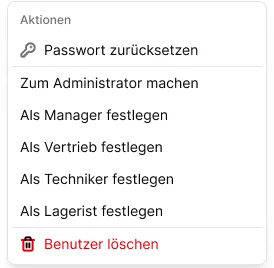
Alles finden Sie in der Tabelle unter der Schaltfläche ⋯ in der Zeile des Benutzers:
 (öffnet das Bild in voller Größe in einem neuen Tab)
- Passwort zurücksetzen – Administrator und Manager. Es wird ein temporäres Passwort erzeugt, das Sie dem Benutzer übergeben; bei der nächsten Anmeldung muss er es ändern. Kopieren Sie das Passwort sofort mit Kopieren – nach dem Schließen des Fensters wird es nicht mehr angezeigt.
- Zum Administrator machen / Als Manager festlegen / Verkäufer / Techniker / Lagerist – Rollen ändern darf nur der Administrator.
- Benutzer löschen – nur Administrator. Die Aktion lässt sich nicht rückgängig machen; den Benutzer können Sie danach erneut einladen.