
Kontakte
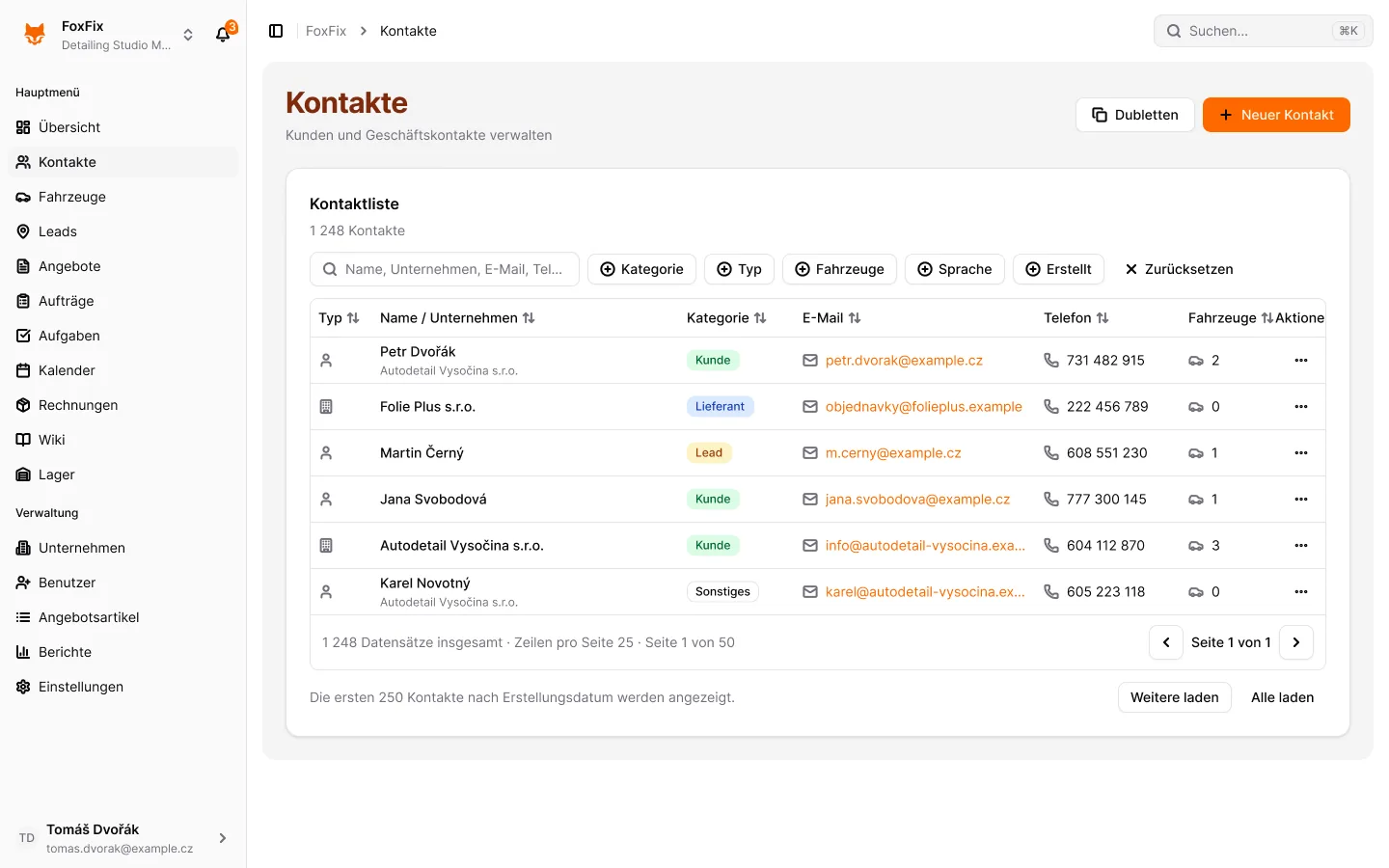
Kontakte sind das Adressbuch Ihrer Kunden, Lieferanten und weiteren Geschäftspartner. Jeder Kontakt ist entweder eine Person oder ein Unternehmen. Auf einen Kontakt verweisen Leads, Fahrzeuge, Angebote, Aufträge und Rechnungen, sodass Sie in seinem Detail die gesamte Geschichte der Zusammenarbeit finden.
Wer sieht das
Alle Benutzer des Unternehmens, sofern das Modul Kontakte eingeschaltet ist (es ist in allen Plänen enthalten). Die Schaltfläche Dubletten und das Löschen von Kontakten sehen nur Administrator und Manager.
 (öffnet das Bild in voller Größe in einem neuen Tab)
Was Sie auf der Seite finden
- Schaltflächen oben – Dubletten (Administrator und Manager) und Neuer Kontakt.
- Anzahl der Kontakte unter der Überschrift der Karte Kontaktliste.
- Suche und Filter.
- Kontakttabelle mit Seitenumbruch.
Tabellenspalten
| Spalte | Bedeutung |
|---|---|
| Typ | Symbol einer Person oder eines Gebäudes (Unternehmen). |
| Name / Unternehmen | Name der Person oder Firmenname; bei einer Person steht unter dem Namen ihr Unternehmen. |
| Kategorie | Kunde (grün), Lieferant (blau), Lead (gelb), Sonstige. |
| Anklickbare E-Mail-Adresse. | |
| Telefon | Telefonnummer. |
| Fahrzeuge | Anzahl der Fahrzeuge, die der Kontakt besitzt. |
Ein Klick auf eine Zeile öffnet das Kontakt-Detail. Mit dem Spaltenkopf sortieren Sie die Tabelle. Standardmäßig stehen die zuletzt angelegten Kontakte oben. Auf dem Smartphone erscheinen die Kontakte als Karten.
Person oder Unternehmen
- Person – ein konkreter Mensch. Er kann für ein Unternehmen arbeiten, das ebenfalls im Adressbuch steht.
- Unternehmen – eine juristische Person oder ein Gewerbetreibender mit IČO (Firmennummer). Ihr sind Personen zugeordnet (Mitarbeiter, Inhaber, Rechnungskontakt).
Die Verknüpfungen zwischen Personen und Unternehmen verwalten Sie im Kontakt-Detail.
Kategorie
| Kategorie | Wann verwenden |
|---|---|
| Kunde | Ein Kunde, für den Sie arbeiten oder arbeiten werden. |
| Lieferant | Ein Unternehmen, bei dem Sie einkaufen (Folien, Pflegemittel, Teile…). |
| Lead | Ein Interessent, mit dem Sie noch verhandeln. |
| Sonstige | Ein Kontakt, der in keine Kategorie passt. |
So finden Sie einen Kontakt
- Suche – beginnen Sie im Feld „Name, Unternehmen, E-Mail, Telefon…“ zu tippen; die Tabelle wird sofort gefiltert.
- Kategorie – Kunde, Lieferant, Lead, Sonstige.
- Typ – Person, Unternehmen.
- Fahrzeuge – Mit Fahrzeugen oder Ohne Fahrzeuge.
- Sprache – Sprache der Dokumente des Kontakts (Tschechisch, Englisch, Slowakisch, Polnisch, Deutsch, Ungarisch).
- Erstellt – wann der Kontakt entstanden ist; Schnellauswahl Heute, Letzte 7 Tage, Diese Woche, Letzte Woche, Letzte 30 Tage, Dieser Monat oder ein eigener Zeitraum Von – Bis.
Die Schaltfläche Zurücksetzen hebt alle Filter auf.
Bei Unternehmen mit großem Adressbuch wird zunächst nur ein Teil der Kontakte geladen („Die ersten N Kontakte nach Erstellungsdatum werden angezeigt.“). Weitere laden Sie mit Mehr laden und Alle laden; beim Suchen und Filtern werden automatisch alle geladen.
Aktionsmenü beim Kontakt
Das Menü ⋯ am Ende der Zeile bietet:
- Details anzeigen – öffnet das Kontakt-Detail.
- Bearbeiten – öffnet das Bearbeitungsformular.
- Fahrzeug hinzufügen – öffnet das Formular für ein neues Fahrzeug.
- Neues Angebot – öffnet ein neues Angebot mit vorausgefülltem Kunden.
- Löschen – nur Administrator und Manager; löscht den Kontakt nach Bestätigung („Möchten Sie diesen Kontakt wirklich löschen?“).
Bevor Sie einen Kontakt löschen
Hat der Kontakt Fahrzeuge, Angebote, Aufträge oder Rechnungen, löschen Sie ihn nicht. Handelt es sich um ein Duplikat, verwenden Sie besser das Zusammenführen von Duplikaten – die Verknüpfungen werden auf den richtigen Kontakt übertragen und nichts geht verloren. Einen Kontakt, mit dem Sie nicht mehr arbeiten, können Sie in der Bearbeitung als inaktiv markieren.
Tipps und häufige Probleme
- Zusammengeführte Kontakte erscheinen nicht in der Liste. Sie finden sie nur über einen Link (zum Beispiel aus der Historie), und in ihrem Detail sehen Sie, mit welchem Kontakt sie zusammengeführt wurden.
- Wenn die Liste nicht lädt, sehen Sie „Beim Laden der Kontakte ist ein Fehler aufgetreten.“ und die Schaltfläche Erneut versuchen.