
Wareneingang
Diese Anleitung hilft Ihnen zu entscheiden, auf welchem Weg Ware ins Lager kommt und warum die Schritte genau in dieser Reihenfolge ablaufen. FoxFix bietet zwei Wege: den Eingang aus der Lieferantenrechnung (mit KI-Auslesung und Etikettierung jedes Stücks) und den schnellen Wareneingang per Scan. Eine ausführliche Klickanleitung finden Sie auf der Seite Wareneingang im Lager, hier geht es um den Prozessüberblick.
Bevor Sie beginnen
- Modul und Plan: Lager — enthalten im Plan Profi und höher; der Administrator muss es unter Einstellungen → Unternehmen → App-Module einschalten.
- Rolle: Einbuchen kann jeder, der das Lager sieht, einschließlich der Rolle Lagerist. Eine neue Lagerkarte aus der Rechnung legt ein Administrator oder Manager an; alle anderen schlagen sie zur Freigabe vor.
- Katalog und Lager: Einbuchen lässt sich nur eine Variante, die im Katalog steht und eine SKU oder GTIN/EAN hat, in ein Lager mit angelegten Lagerplätzen und gedruckten QR-Etiketten der Lagerplätze. Siehe Empfohlene Reihenfolge bei der Ersteinrichtung.
Welchen Weg wählen
| Situation | Weg | Warum |
|---|---|---|
| Eine Lieferung mit Rechnung ist eingetroffen (mehrere Artikel) | Reiter Eingangsrechnungen | Die KI liest die Positionen aus PDF oder Foto aus, die Rechnung bleibt erfasst, jedes Stück erhält ein eigenes QR-Etikett und der Eingang lässt sich mit einer Bestellung abgleichen. |
| Rollenware (Folien u. Ä.) | Immer Eingangsrechnungen | Der schnelle Wareneingang lehnt Rollen ab — jede Rolle braucht eine eigene Identität und ein eigenes Etikett. |
| Ein paar Stück ohne Papierkram | Neue Aktion → Wareneingang buchen | Ware scannen → Lagerplatz scannen → Menge. In wenigen Sekunden erledigt. |
| Inventurdifferenz, Bestandskorrektur | Variantendetail → Bestand korrigieren | Korrektur mit Pflichtgrund, kein Wareneingang — siehe Manuelle Bestandsanpassung. Für viele Artikel auf einmal gibt es die Inventur. |
Weg 1 — Eingang aus der Rechnung (empfohlen für Lieferungen)
Die Rechnung belegt, was und zu welchem Preis Sie gekauft haben. Wenn Sie sie hochladen, erhält das Lager die richtigen Einkaufspreise (daraus wird der Bestandswert berechnet) und die ganze Lieferung wird Stück für Stück geprüft.
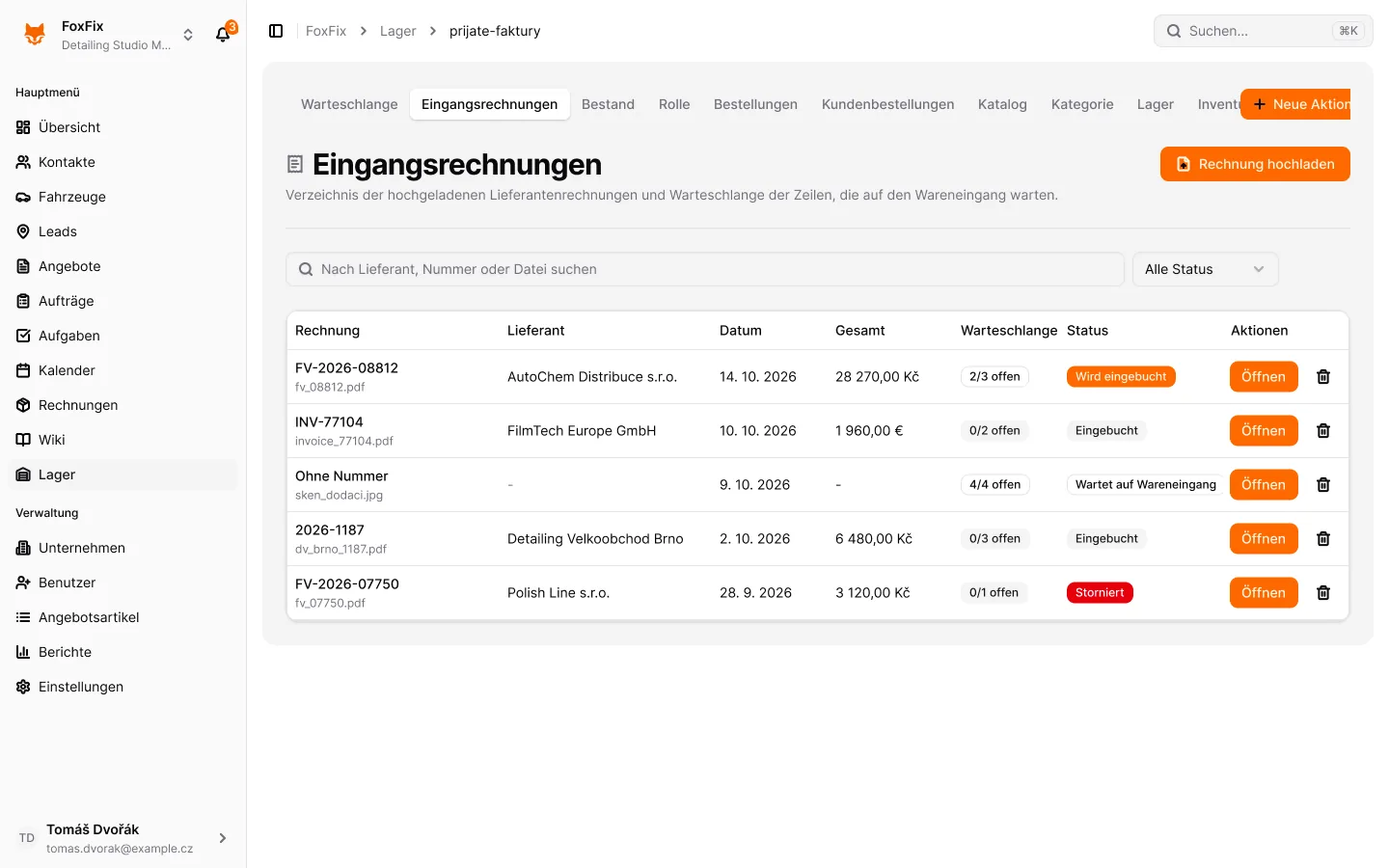 (öffnet das Bild in voller Größe in einem neuen Tab)
- Rechnung hochladen — Reiter Eingangsrechnungen → Rechnung hochladen (oder Neue Aktion → Eingangsrechnung) → Datei wählen (PDF oder Foto). Sie sehen „Rechnung wird ausgelesen… (das dauert einen Moment)“ und danach „Die Rechnung wurde ausgelesen. Prüfen Sie bitte die Positionen.“
- Ausgelesene Daten prüfen und mit In Warteschlange speichern bestätigen. Die Rechnung erhält den Status Wartet auf Wareneingang — eingebucht ist noch nichts. So kann das Büro die Rechnung hochladen und der Lagerist einbuchen, sobald die Ware eintrifft.
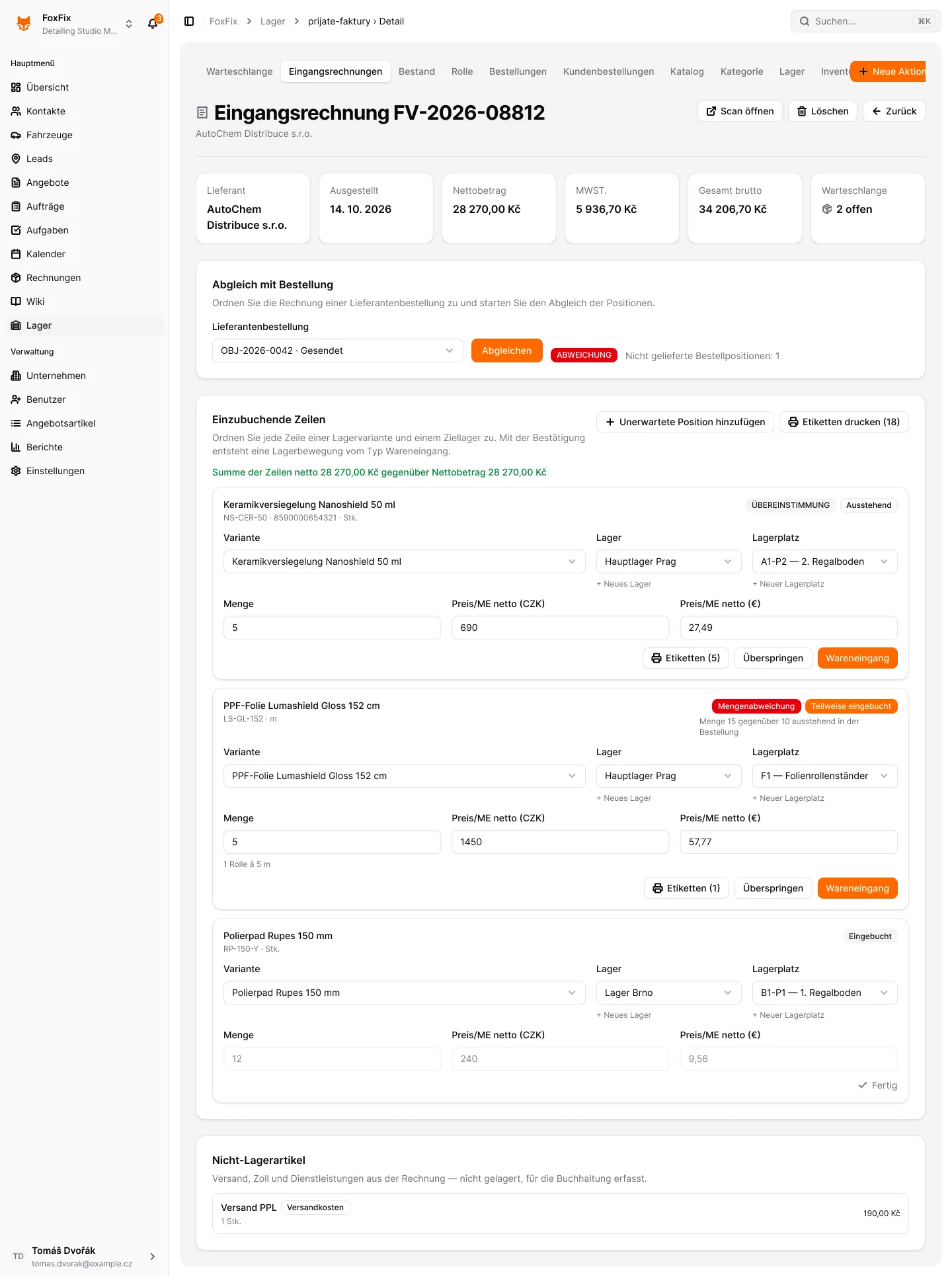
- Rechnung öffnen (Schaltfläche Öffnen) und noch vor dem Auspacken auf Etiketten drucken (N) klicken. Im Fenster Etiketten drucken passen Sie die Anzahl an und drucken. Kleben Sie beim Auspacken auf jedes Stück ein Etikett — der Barcode des Lieferanten ist auf allen Stücken gleich, unser QR-Etikett gibt jedem Stück eine eigene Identität.
- Prüfen Sie in jeder Zeile unter Einzubuchende Zeilen die Variante (wird automatisch nach SKU/EAN und nach dem Lieferantencode aus früheren Eingängen zugeordnet), Lager, Lagerplatz, Menge und Preis/ME netto (CZK) (bei ausländischen Rechnungen können Sie in Preis/ME netto (€) schreiben) und klicken Sie auf Wareneingang buchen.
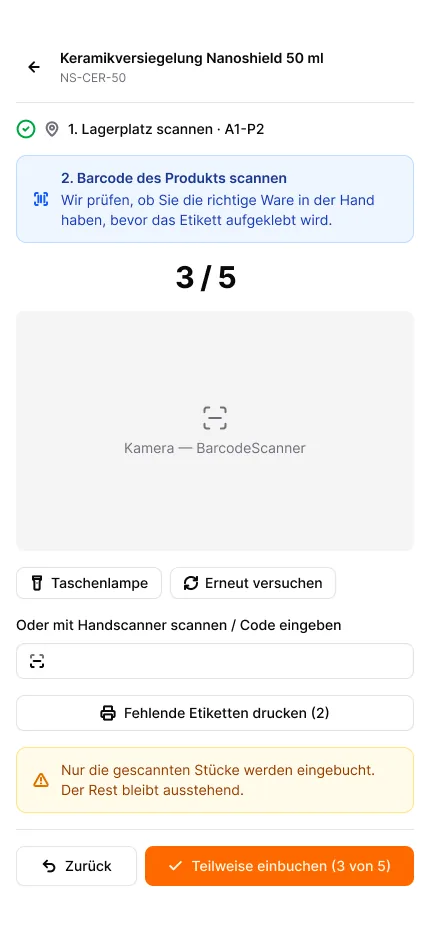
- Der Scan-Assistent öffnet sich (im Vollbild, für das Smartphone
gebaut):
- Lagerplatz scannen — das QR-Etikett des Regals, in das Sie die Stücke legen.
- Scannen Sie den Barcode des Produkts — prüft, dass Sie die richtige Ware in der Hand haben. Hat das Produkt keinen gespeicherten Barcode, wird der Schritt übersprungen und Sie prüfen die Ware per Augenschein.
- Unser Etikett aufkleben und scannen — damit ist das Stück gezählt. Die Schritte 2 und 3 wiederholen sich für jedes Stück, der Zähler X / Y zeigt den Fortschritt. Fehlende Etiketten drucken Sie mit Fehlende Etiketten drucken (N) nach.
- Bestätigen Sie mit Wareneingang buchen oder mit Teilweise einbuchen (X von Y), wenn weniger Stücke eingetroffen sind — der Rest der Zeile bleibt ausstehend. Es erscheint „Zeile eingebucht“. Sobald keine wartende Zeile mehr übrig ist, wechselt die Rechnung zu Eingebucht.
 (öffnet das Bild in voller Größe in einem neuen Tab)
 (öffnet das Bild in voller Größe in einem neuen Tab)
Fracht, Zoll und weitere Gebühren aus der Rechnung werden nicht eingebucht. Sie finden sie auf der Karte Nicht-Lagerartikel, und Fracht und Zoll werden automatisch auf den Einkaufspreis der Ware aus derselben Rechnung umgelegt. Eine Warenzeile, die Sie nicht einbuchen möchten, erledigen Sie mit Überspringen.
Tipp: Haben Sie die Ware vorab auf dem Reiter Bestellungen bestellt? Wählen Sie auf der Karte Abgleich mit Bestellung die Bestellung und klicken Sie auf Abgleichen. Bei jeder Zeile sehen Sie Übereinstimmung, Preisabweichung, Mengenabweichung oder Unerwartete Position, und die Bestellung wechselt nach dem Einbuchen automatisch zu Teilweise geliefert oder Geliefert. Siehe Lieferantenbestellung.
Ist etwas eingetroffen, das nicht auf der Rechnung steht? Die Schaltfläche Unerwartete Position hinzufügen fügt den Artikel der Rechnung hinzu, und er wird auf dem üblichen Weg eingebucht, sodass eine Spur bleibt.
Die Zeilen wartender Rechnungen finden Sie auch im Lager auf dem Reiter Warteschlange im Abschnitt Zum Einbuchen — Sie können sie direkt von dort einbuchen, siehe Lager-Warteschlange.
Weg 2 — schneller Wareneingang per Scan
Wenn Sie ein paar Stück ins Lager bringen und keinen Beleg erfassen müssen:
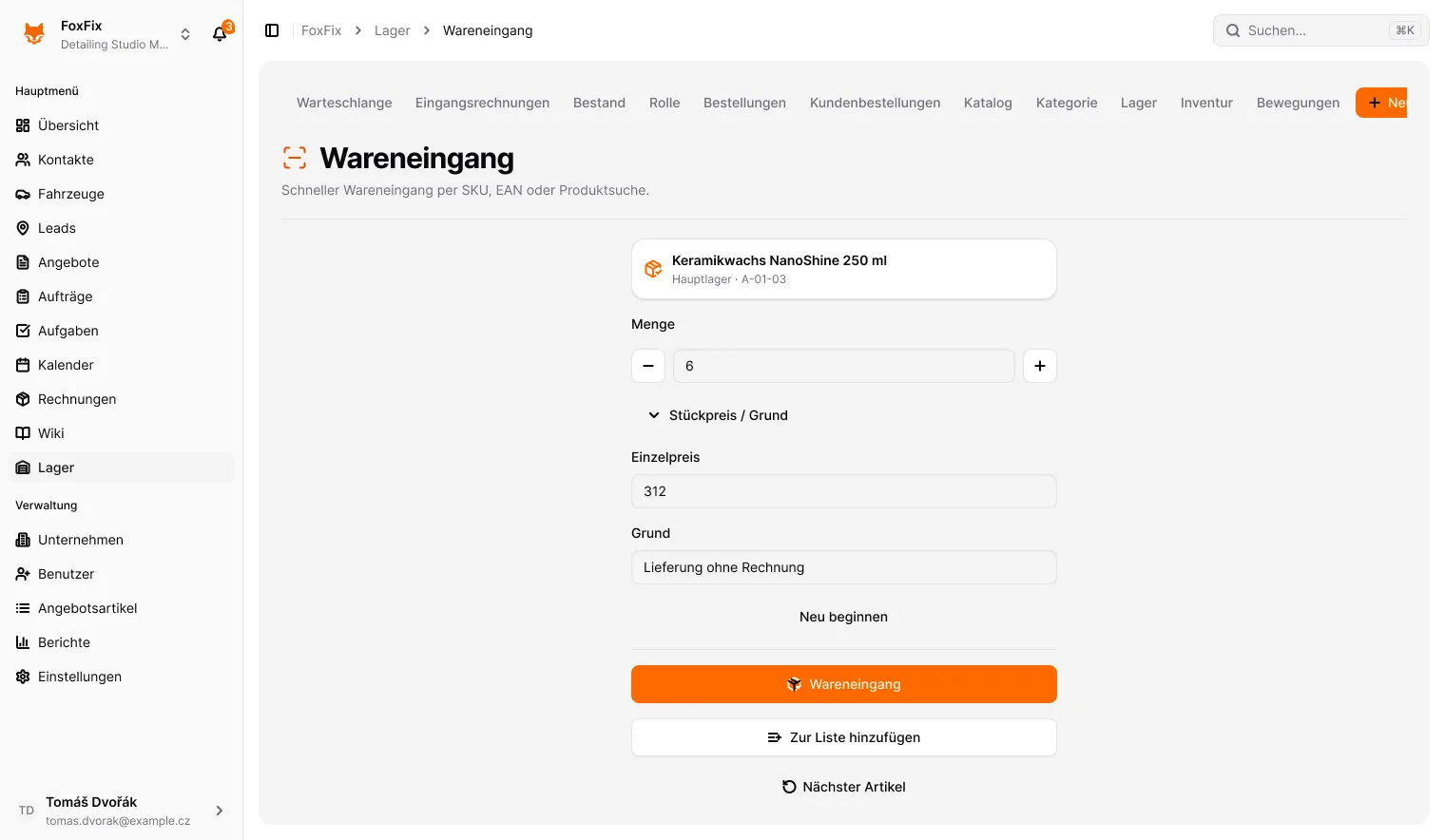
- Klicken Sie im Lager auf Neue Aktion → Wareneingang buchen.
- Scannen Sie den Barcode des Produkts (oder die SKU manuell eingeben).
- Scannen Sie den QR-Code des Lagerplatzes (oder Lager und Lagerplatz manuell wählen).
- Geben Sie die Menge ein und bestätigen Sie mit Wareneingang buchen. Für mehrere Artikel auf einmal verwenden Sie Zur Liste hinzufügen und am Ende Alle einbuchen.
 (öffnet das Bild in voller Größe in einem neuen Tab)
Der Einkaufspreis wird nicht automatisch ergänzt
Der schnelle Weg hat keine Rechnung, aus der er den Preis nehmen könnte. Klappen Sie deshalb Einzelpreis / Grund auf und tragen Sie den Preis ein — sonst stimmt der Lagerwert in der Bestandsübersicht nicht. Beachten Sie außerdem, dass auf diesem Weg eingebuchte Stücke keine eigenen QR-Etiketten haben und sich bei der Entnahme für einen Auftrag daher nicht per Etikettenscan kommissionieren lassen.
Warum sich Rollen nicht auf dem schnellen Weg einbuchen lassen
Bei einer Variante mit eingeschaltetem Nach Rolle/Charge führen endet der schnelle Wareneingang mit der Meldung „Dieses Material wird rollenweise geführt. Buchen Sie es über die Lieferantenrechnung ein, dort erhält jede Rolle ein eigenes QR-Etikett.“ Das ist kein Fehler, sondern ein Schutz:
- Jede Rolle ist ein eigenes Stück mit eigenem Etikett, verbleibender Meterzahl und Historie — auf dem Reiter Rollen sehen Sie, woher sie kam und für welche Aufträge Meter davon verwendet wurden.
- Der schnelle Weg kann nur eine Zahl zum Bestand addieren, eine Rolle anlegen kann er nicht.
- Im Scan-Assistenten tragen Sie bei Rollen Meter auf den Rollen ein — die tatsächliche Länge jeder Rolle. Die Summe wird mit der Rechnung verglichen: Einen Überschuss lehnt der Assistent ab, fehlende Meter bleiben ausstehend.
Ergebnis: Die Ware liegt am richtigen Lagerplatz, hat einen Einkaufspreis, und jede Bewegung vom Typ Wareneingang finden Sie in der Bewegungshistorie.