
Vorauszahlungsrechnung
Bei teureren Aufträgen (Vollfolierung, PPF (Lackschutzfolie) für das ganze Fahrzeug) ist es üblich, einen Teil des Preises im Voraus zu verlangen. Diese Anleitung führt Sie durch den gesamten Ablauf: Erstellen der Vorauszahlungsrechnung aus dem Auftrag, Versand und Zahlung und schließlich die Schlussrechnung, die die bezahlte Anzahlung selbst abzieht.
Die Vorauszahlungsrechnung ist kein Steuerbeleg. Den Steuerbeleg zur erhaltenen Zahlung erstellt FoxFix in iDoklad automatisch, sobald die Zahlung zugeordnet ist. Die Schlussrechnung enthält dann alle Positionen des Auftrags und zieht davon ab, was der Kunde bereits bezahlt hat.
Bevor Sie beginnen
- Modul: Aufträge und Rechnungen.
- Rolle: Vorauszahlungs- und Schlussrechnung erstellt ein Administrator, Manager oder Verkäufer; bei einem Auftrag im Status Wartet auf Abrechnung jeder.
- iDoklad: Anzahlung und Schlussrechnung werden über iDoklad gesendet, das Unternehmen muss es daher verbunden haben – siehe Unternehmen einrichten. Rechnen mehrere Unternehmen über ein iDoklad-Konto ab, wählen Sie in der iDoklad-Integration den Nummernkreis im Feld Nummerierung der Vorauszahlungsrechnungen.
- Auftrag: Eine Anzahlung erstellen Sie nur aus einem Auftrag, nicht aus einem Angebot. Pro Auftrag ist eine Anzahlung möglich.
Schritt 1 – Vorauszahlungsrechnung erstellen
- Öffnen Sie das Auftragsdetail und klicken Sie auf Rechnung erstellen.
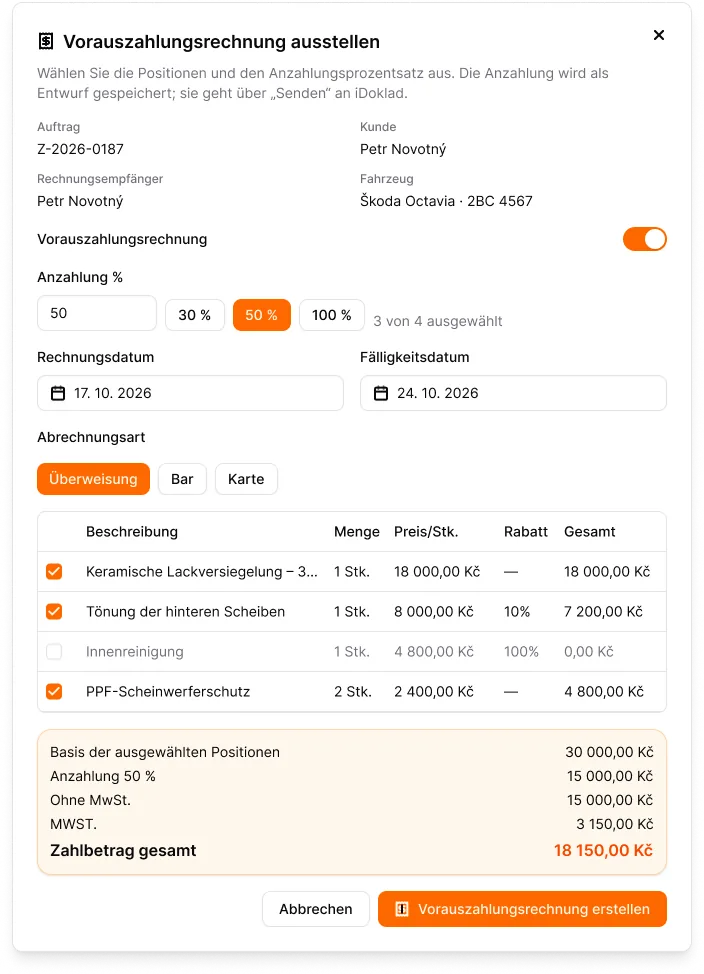
- Aktivieren Sie im Fenster Rechnung erstellen den Schalter Vorauszahlungsrechnung. Das Fenster heißt dann Vorauszahlungsrechnung ausstellen.
- Geben Sie im Feld Anzahlung % den Prozentsatz ein oder klicken Sie auf 30 %, 50 % bzw. 100 %. Standard sind 50 %.
- Markieren Sie in der Tabelle die Positionen, aus denen die Anzahlung berechnet wird. Neben dem Prozentsatz sehen Sie „X von Y ausgewählt“.
- Prüfen Sie Rechnungsdatum und Fälligkeitsdatum (vorausgefüllt mit +7 Tagen) und wählen Sie die Abrechnungsart: Überweisung, Bar oder Karte.
- Prüfen Sie in der Zusammenfassung Basis der ausgewählten Positionen, Anzahlung 50 %, MwSt. und Zahlbetrag gesamt.
- Bestätigen Sie mit Vorauszahlungsrechnung erstellen. Es erscheint „Vorauszahlungsrechnung … als Entwurf erstellt. Sie geht über „Senden“ an iDoklad.“
 (öffnet das Bild in voller Größe in einem neuen Tab)
Auf der Rechnung heißen die Positionen „Anzahlung 50 % – …“ und jede trägt den MwSt.-Satz der ursprünglichen Position. Der Auftragsstatus ändert sich durch die Anzahlung nicht.
Schritt 2 – Anzahlung an den Kunden senden
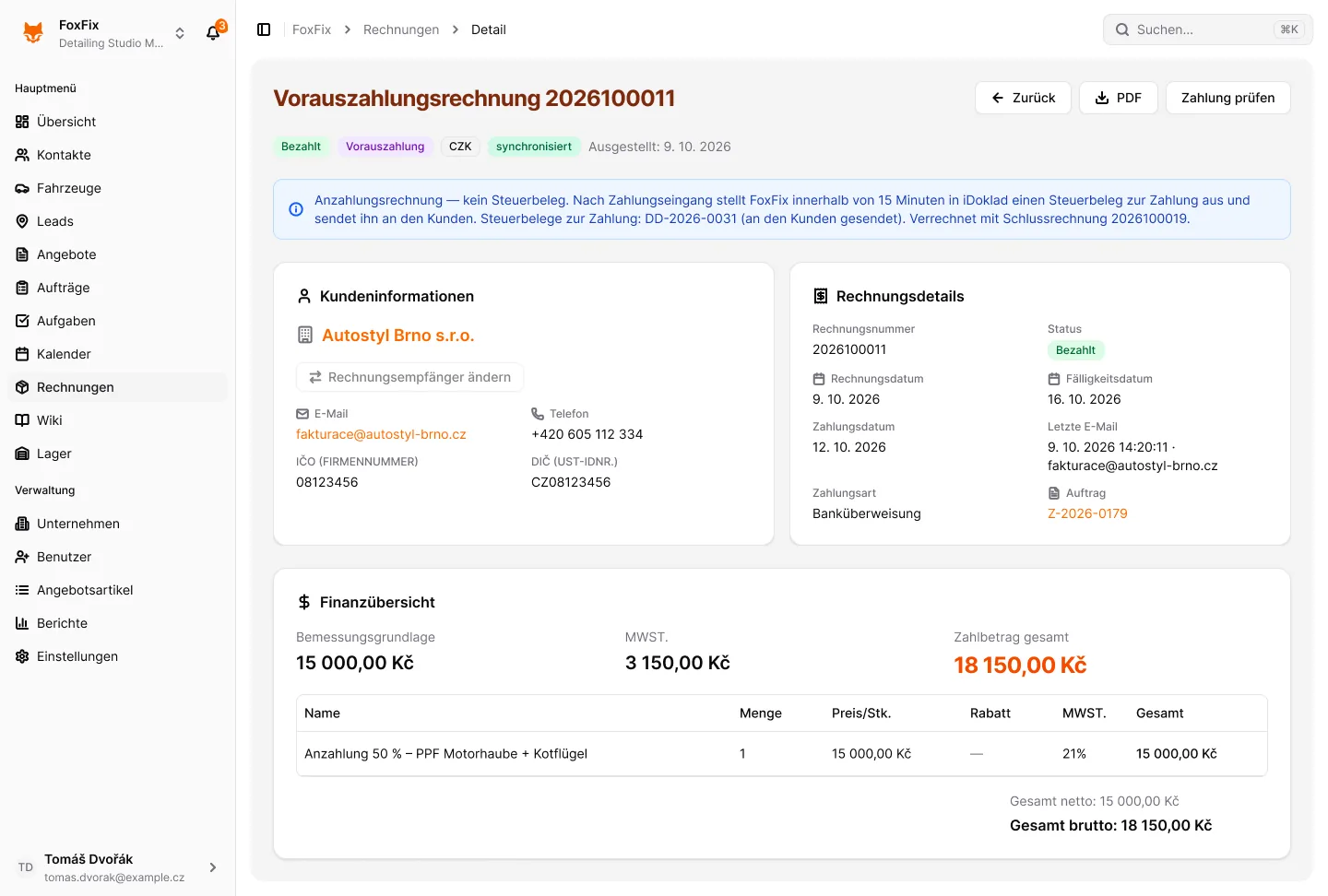
- Es öffnet sich das Detail der Anzahlung mit der Überschrift Vorauszahlungsrechnung … und dem violetten Etikett Vorauszahlung.
- Klicken Sie auf Rechnung senden und bestätigen Sie die Empfängerliste. Die Anzahlung wird in iDoklad angelegt und iDoklad schickt sie dem Kunden per E-Mail.
Versand und Empfänger funktionieren wie bei einer normalen Rechnung, siehe Rechnungsstellung und Zahlung.
Schritt 3 – Auf die Zahlung warten
Sobald der Kunde bezahlt und die Zahlung in iDoklad mit der Bank abgeglichen ist:
- FoxFix prüft den Status der Anzahlung selbst (im Hintergrund alle 15 Minuten oder sofort mit Zahlung prüfen) und das Etikett wechselt auf Bezahlt.
- Innerhalb von 15 Minuten nach Zahlungseingang erstellt FoxFix in iDoklad den Steuerbeleg zur erhaltenen Zahlung und schickt ihn dem Kunden. Im Detail der Anzahlung sehen Sie ihn in der Zeile „Steuerbelege zur Zahlung: …“.
- Im Auftrag erscheint unter der Rechnungsschaltfläche „Anzahlung …: bezahlt …“.
 (öffnet das Bild in voller Größe in einem neuen Tab)
Anzahlung in iDoklad als bezahlt markieren
Die Schaltfläche Bezahlt im Detail der Anzahlung ändert den Status nur in FoxFix. Die Schlussrechnung prüft die Zahlung der Anzahlung aber in iDoklad. Zahlt der Kunde nicht per Überweisung, verwenden Sie erst bei der Schlussrechnung die Schaltfläche Anzahlung als bezahlt markieren (Schritt 5).
Schritt 4 – Schlussrechnung erstellen
Wenn die Arbeit fertig ist (gern auch vor der Fahrzeugübergabe):
- Klicken Sie im Auftragsdetail auf Schlussrechnung erstellen (so heißt die Schaltfläche, sobald eine Anzahlung existiert).
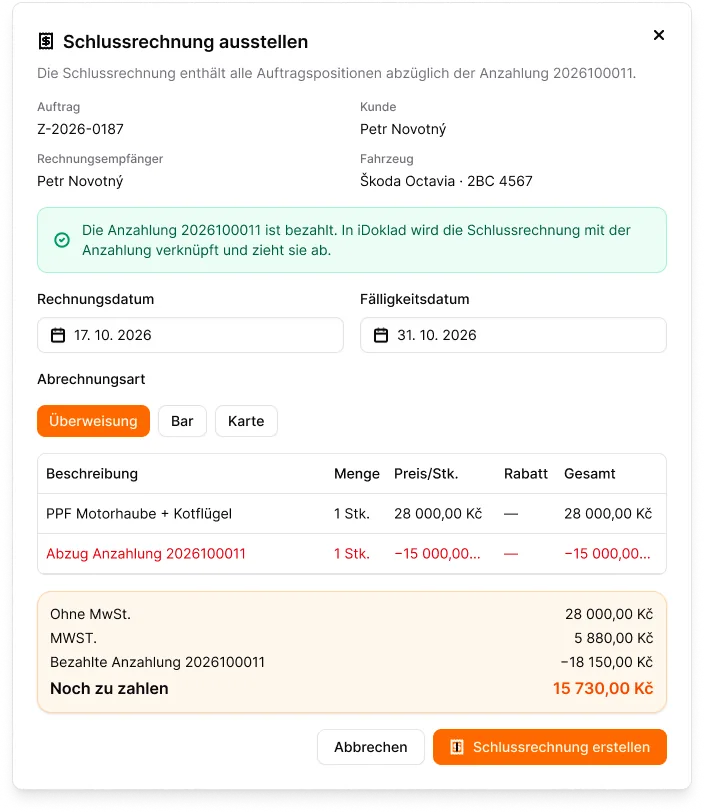
- Es öffnet sich das Fenster Schlussrechnung erstellen: „Die Schlussrechnung enthält alle Auftragspositionen abzüglich der Anzahlung …“. Ein grüner Rahmen bestätigt, dass die Anzahlung bezahlt ist; ein gelber weist darauf hin, dass sie es noch nicht ist – einen Entwurf können Sie erstellen, senden erst nach Zahlung der Anzahlung.
- Prüfen Sie die Positionen. Die rote Zeile Abzug der Anzahlung … zieht die bezahlte Anzahlung ab, unten sehen Sie Geleistete Anzahlung … und Restbetrag.
- Wählen Sie die Abrechnungsart und bestätigen Sie mit Schlussrechnung erstellen.
 (öffnet das Bild in voller Größe in einem neuen Tab)
Ist die Anzahlung höher als alle Positionen des Auftrags, wird die Schaltfläche grau und das Fenster meldet „Der Anzahlungsabzug übersteigt die Auftragspositionen – passen Sie die Angebotspositionen an, sonst kann die Schlussrechnung nicht ausgestellt werden.“
Schritt 5 – Schlussrechnung senden
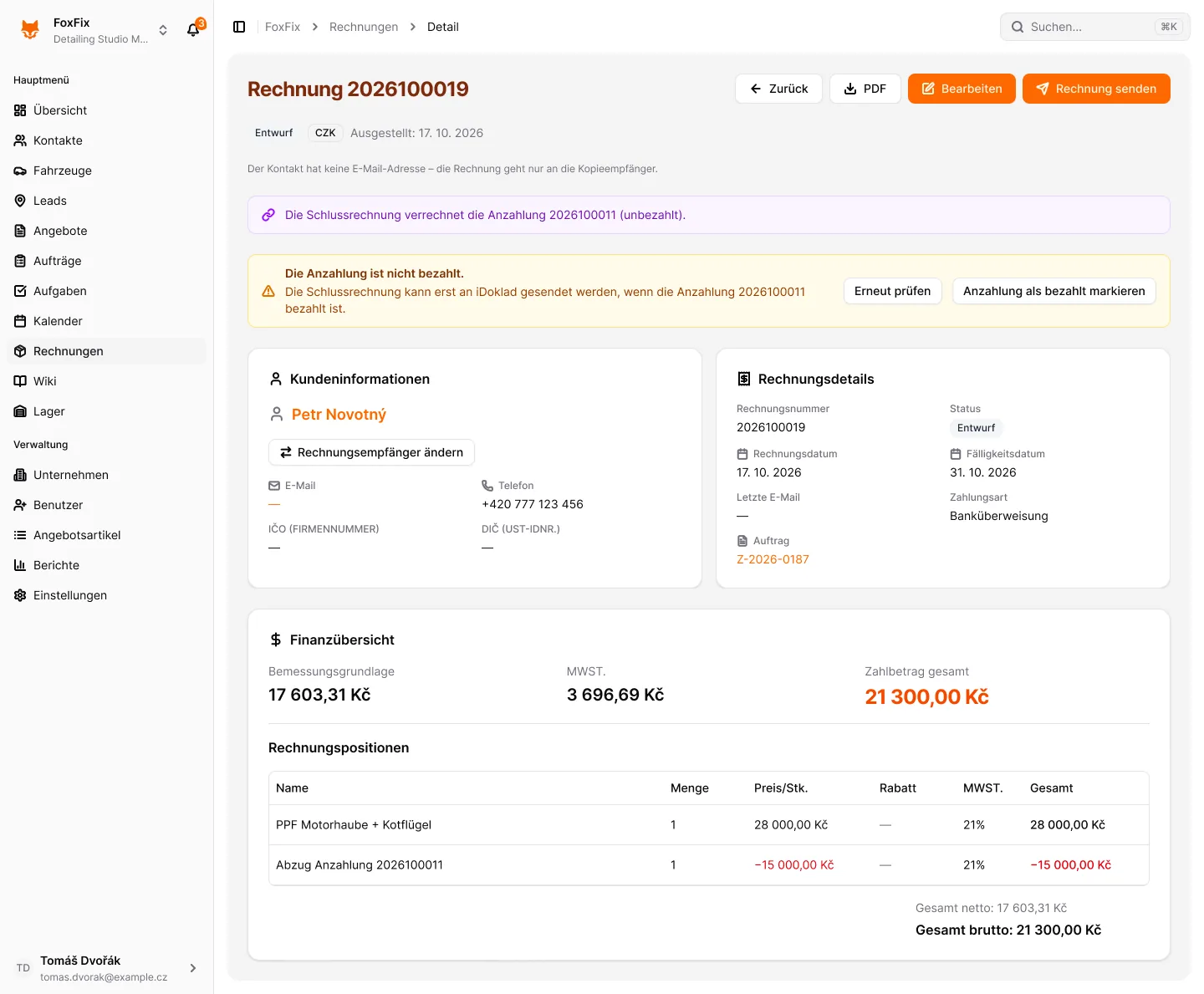
- Im Detail der Schlussrechnung sehen Sie den Balken „Die Schlussrechnung rechnet die Anzahlung … ab (bezahlt)“.
- Klicken Sie auf Rechnung senden und bestätigen Sie die Empfänger. In iDoklad wird die Rechnung mit der Anzahlung verknüpft und zieht sie ab.
Ist die Anzahlung in iDoklad nicht bezahlt, wird die Rechnung nicht gesendet. Sie sehen die Meldung „Die Anzahlung … ist in iDoklad nicht bezahlt. Warten Sie auf die Zuordnung der Zahlung oder markieren Sie sie als bezahlt.“ und im Detail erscheint ein gelber Balken mit zwei Schaltflächen:
- Erneut prüfen – prüft den Status der Anzahlung in iDoklad erneut.
- Anzahlung als bezahlt markieren – nur Administrator und Manager. Nach der Bestätigung „Die Anzahlung … wird in iDoklad als vollständig bezahlt markiert. Fortfahren?“ sehen Sie „Die Anzahlung wurde als bezahlt markiert. Senden Sie die Schlussrechnung erneut.“ Klicken Sie dann erneut auf Rechnung senden.
 (öffnet das Bild in voller Größe in einem neuen Tab)
Meldet die App, dass die Anzahlung in iDoklad gar nicht existiert, senden Sie zuerst die Anzahlung (Schritt 2) und erst danach die Schlussrechnung.
Ergebnis: Der Kunde hat die Anzahlung, den Steuerbeleg zur Zahlung und die Schlussrechnung, auf der nur noch der Restbetrag steht. Die Zahlung der Schlussrechnung verfolgen Sie wie bei einer normalen Rechnung.
Häufige Fragen
Kann ich die Vorauszahlungsrechnung bearbeiten? Solange sie ein Entwurf ist, ja – mit Bearbeiten. Eine gesendete Anzahlung und eine gesendete Schlussrechnung mit Abzug bearbeiten Sie direkt in iDoklad.
Der Kunde möchte das Fahrzeug übernehmen, hat die Schlussrechnung aber noch nicht bezahlt. Bei der Übergabe weist die App Sie auf die unbezahlte Schlussrechnung hin und lässt Sie bestätigen, dass Sie bewusst übergeben. Siehe Fahrzeugübergabe an den Kunden.