
FoxFix auf dem Smartphone
FoxFix funktioniert im mobilen Browser unter derselben Adresse wie am Computer: app.fox-fix.com (öffnet sich in einem neuen Tab). Sie müssen nichts aus einem App-Store herunterladen. Das Layout passt sich automatisch an die Bildschirmbreite an. Das ist vor allem in der Werkstatt praktisch (Checklisten und Fotos zum Auftrag) und im Lager (Scannen von Codes mit der Kamera).
 (öffnet das Bild in voller Größe in einem neuen Tab)
 (öffnet das Bild in voller Größe in einem neuen Tab)
Was auf dem Smartphone anders ist
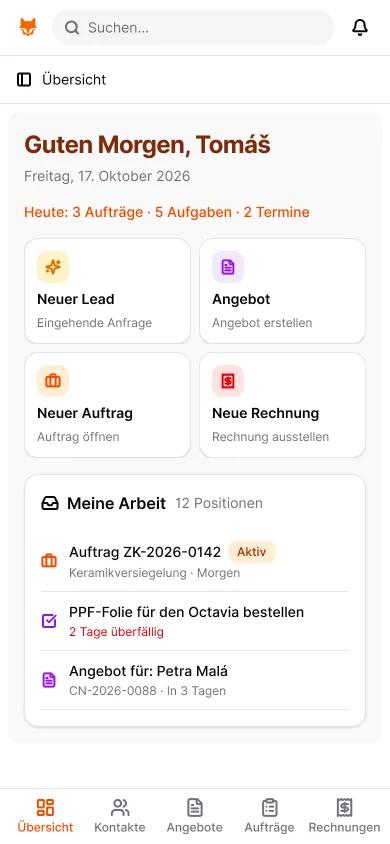
Die obere Leiste enthält das Logo, das Feld Suchen... über die ganze Breite und die Glocke für Benachrichtigungen. Durch Tippen auf Suchen... öffnen Sie die globale Suche im Vollbild.
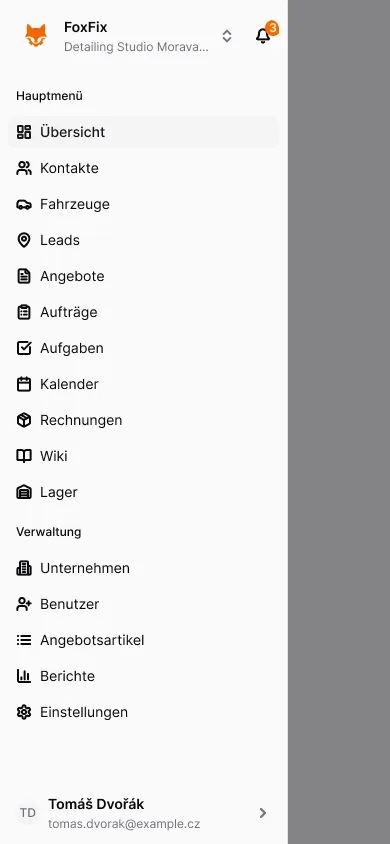
Darunter befindet sich eine Zeile mit dem Panel-Symbol und dem Seitentitel. Das Panel-Symbol klappt von links das komplette Seitenmenü aus, einschließlich Unternehmenswechsler und Benutzermenü (Sprache, Abmelden). Sie schließen das Menü durch Tippen außerhalb davon.
Die untere Leiste bietet die häufigsten Bereiche mit einem Tippen:
| Symbol | Öffnet |
|---|---|
| Übersicht | Tagesübersicht |
| Kontakte | Kundenadressbuch |
| Angebote | Angebote |
| Aufträge | Auftragsliste |
| Rechnungen | Rechnungen |
Der gerade geöffnete Bereich ist in der unteren Leiste orange markiert. Module, die Ihr Unternehmen nicht aktiviert hat oder die nicht in seinem Plan enthalten sind, werden in der unteren Leiste nicht angezeigt. Die übrigen Bereiche (Fahrzeuge, Leads, Aufgaben, Kalender, Wiki, Lager und die Administration) öffnen Sie über das Seitenmenü.
Der KI-Assistent (sofern Ihr Unternehmen ihn aktiviert hat) hat eine runde Schaltfläche mit dem Fuchs unten rechts über der unteren Leiste. Das Assistenten-Panel öffnet sich auf dem Smartphone im Vollbild. Siehe KI-Assistent.
Installation auf dem Startbildschirm
Sie können FoxFix als App zum Startbildschirm hinzufügen. Dann öffnet sich FoxFix mit einem Tippen auf das Fuchs-Symbol, ohne Adressleiste des Browsers, im Vollbild.
iPhone und iPad (Safari)
- Öffnen Sie app.fox-fix.com (öffnet sich in einem neuen Tab) in Safari und melden Sie sich an.
- Tippen Sie auf die Schaltfläche Teilen (Quadrat mit Pfeil nach oben).
- Wählen Sie Zum Home-Bildschirm und bestätigen Sie mit Hinzufügen.
Android (Chrome)
- Öffnen Sie app.fox-fix.com (öffnet sich in einem neuen Tab) in Chrome und melden Sie sich an.
- Tippen Sie auf das Browsermenü ⋮ oben rechts.
- Wählen Sie App installieren bzw. Zum Startbildschirm hinzufügen und bestätigen Sie.
Auf einem Computer mit Chrome oder Edge können Sie FoxFix genauso installieren, über das Installationssymbol in der Adressleiste.
Updates werden automatisch geladen
Die installierte App ist dasselbe FoxFix wie im Browser. Neue Versionen werden automatisch geladen und beim nächsten Öffnen oder Neuladen der Seite wirksam. Sie müssen nichts aktualisieren.
Tipps für die Arbeit unterwegs
- Schwaches Signal – wenn die Verbindung abbricht, erscheint unter der oberen Leiste ein orangefarbener Balken „Sie sind offline – die zuletzt geladenen Daten werden angezeigt“. Die angezeigten Daten sind möglicherweise nicht aktuell. Speichern Sie Änderungen erst, wenn der grüne Balken „Verbindung wiederhergestellt“ erscheint.
- Kamera – zum Scannen von Barcodes und QR-Codes im Lager erlauben Sie dem Browser den Kamerazugriff, wenn er danach fragt. Mehr dazu im Kapitel Lager.
- Fotos zum Auftrag – Fotos für Checklisten und von Fahrzeugschäden nehmen Sie direkt mit der Rückkamera des Telefons auf. Siehe Aufträge.