
Leads
Ein Lead ist eine Kundenanfrage, die Sie in einen Auftrag verwandeln möchten. Die Seite Verkaufschancen (im Menü Leads) zeigt alle Leads des Unternehmens, ihren Status und wer für sie zuständig ist. Von hier aus legen Sie neue Leads an, finden nicht angerufene Anfragen und ändern Status oder Bearbeiter für mehrere Leads auf einmal.
Wer sieht das
Alle Benutzer des Unternehmens, sofern das Modul Leads eingeschaltet ist. Das Modul ist in allen Plänen enthalten; ein- oder ausschalten kann es der Administrator unter Einstellungen → Unternehmen.
 (öffnet das Bild in voller Größe in einem neuen Tab)
Den ganzen Vertriebsweg von der Anfrage bis zum Auftrag beschreibt Schritt für Schritt die Anleitung Neuer Auftrag aus einer Anfrage.
Was Sie auf der Seite finden
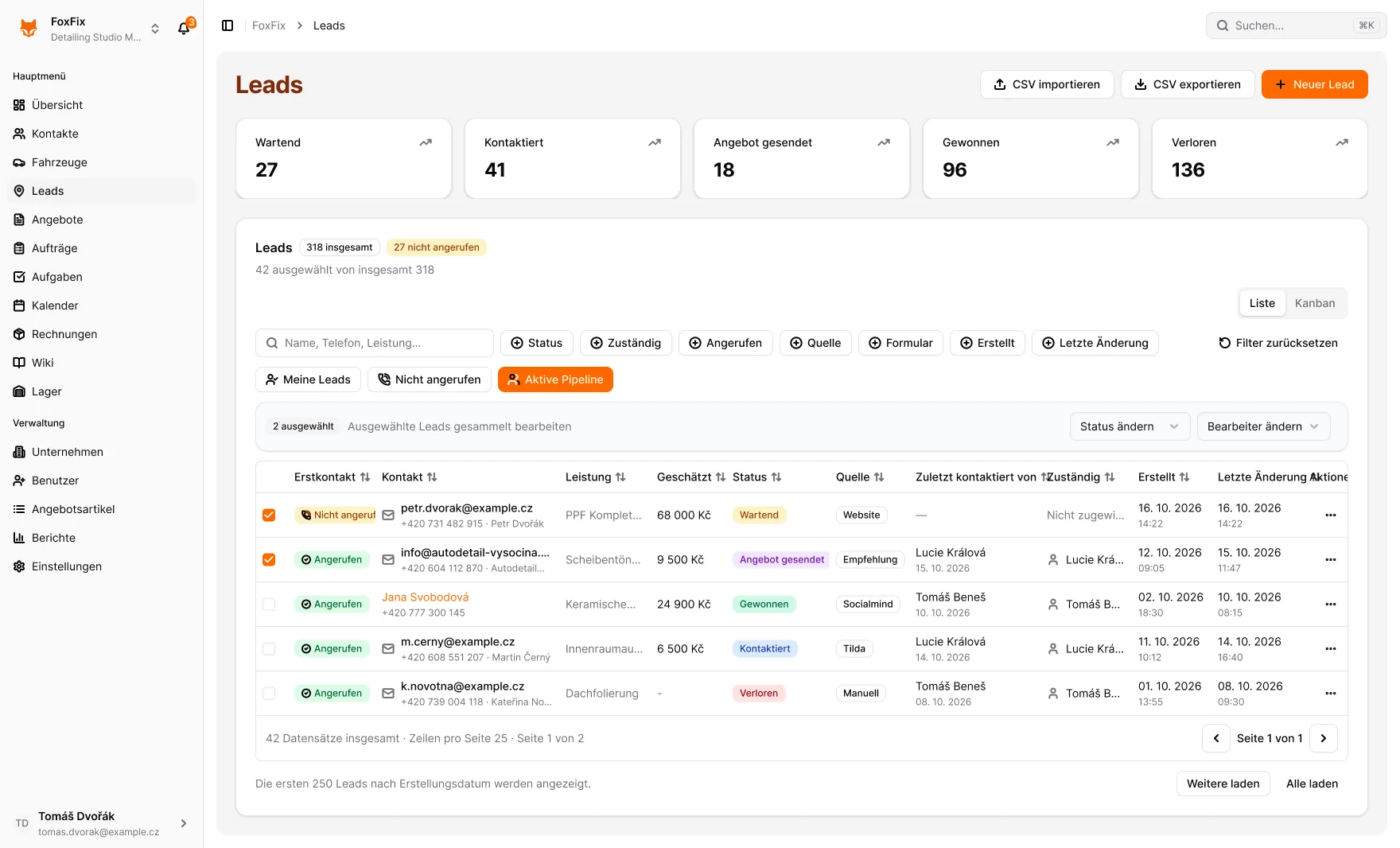
- Schaltflächen oben – CSV importieren, CSV exportieren und Neuer Lead.
- Status-Kacheln – Anzahl der Leads in jedem Status: Ausstehend, Kontaktiert, Angebot gesendet, Gewonnen, Verloren und Ihre eigenen Status (Spalten des Boards).
- Karte Leads – rechts oben die Anzahl „… insgesamt“ und das gelbe Etikett „… nicht angerufen“. Unter der Überschrift sehen Sie, wie viele Leads dem Filter entsprechen („42 ausgewählt von insgesamt 318“).
- Umschalter Liste / Kanban – Tabelle oder Board mit Statusspalten. Die Auswahl wird gespeichert.
- Suche und Filter und darunter die Schnellumschalter.
- Lead-Tabelle mit Seitenumbruch.
Tabellenspalten
| Spalte | Bedeutung |
|---|---|
| Erstkontakt | Angerufen (grün) oder Nicht angerufen (gelb). |
| Kontakt | E-Mail, Telefon und Name des Kontakts. Ein Klick auf den Namen öffnet den Kontakt. |
| Leistung | Wofür sich der Kunde interessiert. |
| Schätzung | Geschätzter Wert des Geschäfts. |
| Status | Farbiges Status-Etikett. |
| Quelle | Woher der Lead kam (Website, Empfehlung, Manuell, API / Integration oder eine eigene Quelle des Unternehmens aus den Auswahllisten), bei Website-Anfragen auch Formularname und Kampagne. |
| Zuletzt kontaktiert von | Wer zuletzt eine Notiz zum Lead geschrieben hat und wann. |
| Bearbeiter | Wer für den Lead zuständig ist, ggf. Nicht zugewiesen. |
| Erstellt | Datum und Uhrzeit der Anlage. |
| Letzte Änderung | Wann der Lead zuletzt geändert wurde. |
Auf schmaleren Bildschirmen werden weniger wichtige Spalten ausgeblendet. Auf dem Smartphone erscheinen die Leads als Karten.
Ein Klick auf eine Zeile öffnet das Lead-Detail. Mit dem Spaltenkopf sortieren Sie die Tabelle, ein weiterer Klick kehrt die Richtung um.
So finden Sie einen Lead
Suche
Beginnen Sie im Feld „Name, Telefon, Leistung…“ zu tippen. Die Tabelle wird sofort gefiltert – gesucht wird in Kontakt, Leistung, Schätzung, Status und Quelle.
Filter
Jeder Filter ist eine Schaltfläche mit dem Symbol +. Nach dem Klick haken Sie einen oder mehrere Werte an; die Anzahl der ausgewählten Werte erscheint direkt auf der Schaltfläche.
- Status – Lead-Status einschließlich eigener Spalten.
- Bearbeiter – Benutzer des Unternehmens und Nicht zugewiesen.
- Angerufen – Angerufen oder Nicht angerufen.
- Quelle – woher der Lead kam.
- Formular – Name des Website-Formulars, über das die Anfrage kam.
- Erstellt – wann der Lead entstanden ist.
- Letzte Änderung – wann der Lead zuletzt bearbeitet wurde (Statuswechsel, Bearbeiter, Angaben…).
Filter nach Datum
Die Filter Erstellt und Letzte Änderung bieten die Schnellauswahl Heute, Letzte 7 Tage, Diese Woche, Letzte Woche, Letzte 30 Tage und Dieser Monat. Einen eigenen Zeitraum geben Sie in die Felder Von und Bis ein. Mit Löschen heben Sie den Filter auf.
Die Schnellauswahl wandert mit der Zeit
Die Schnellauswahl wird immer ab heute berechnet. Speichern Sie einen Link auf die Liste mit dem Filter Letzte 7 Tage, sehen Sie morgen wieder die letzten 7 Tage ab morgen. Einen festen Zeitraum legen Sie mit den Feldern Von und Bis fest.
Schnellumschalter
Unter den Filtern befinden sich drei Schaltflächen, die Sie mit einem Klick ein- und ausschalten:
- Meine Leads – nur Leads, bei denen Sie Bearbeiter sind.
- Nicht angerufen – nur Leads, mit denen noch niemand gesprochen hat.
- Aktive Pipeline – nur Leads in den Status Ausstehend, Kontaktiert und Angebot gesendet.
Die Schaltfläche Filter zurücksetzen hebt alle Filter und die Suche auf, stellt die Sortierung nach Erstellungsdatum wieder her und hebt die Zeilenauswahl auf.
Filter, Suche und Sortierung werden in die Adresse der Seite übernommen, und die Seite merkt sie sich auch für das nächste Mal. Den Link aus dem Browser können Sie einem Kollegen senden – er sieht dieselbe Auswahl.
So kümmern Sie sich um nicht angerufene Leads
- Klicken Sie auf Nicht angerufen. Es bleiben nur Leads, mit denen noch niemand gesprochen hat.
- Rufen Sie den Kunden an.
- Öffnen Sie beim Lead das Menü ⋯ in der Spalte Aktionen und wählen Sie Erstkontakt erfassen.
- Passen Sie im Dialog Gewünschte Leistung an und schreiben Sie in Gesprächsnotizen eine Zusammenfassung („Zusammenfassung des Gesprächs, nächste Schritte...“).
- Klicken Sie auf Speichern. Der Lead wechselt in den Status Kontaktiert, wird als angerufen markiert und Sie werden sein Bearbeiter.
Aktionsmenü beim Lead
Das Menü ⋯ am Ende der Zeile bietet:
- Erstkontakt erfassen – nur bei nicht angerufenen Leads (siehe oben).
- Details anzeigen – öffnet das Lead-Detail.
- Bearbeiten – öffnet das Bearbeitungsformular.
- Angebot erstellen – öffnet ein neues, mit dem Lead verknüpftes Angebot.
- Löschen – löscht den Lead nach Bestätigung endgültig.
So ändern Sie Status oder Bearbeiter für mehrere Leads
- Haken Sie die Leads in der ersten Tabellenspalte an. Mit dem Kästchen im Tabellenkopf wählen Sie alle Leads der aktuellen Seite aus.
- Es erscheint die Leiste „N ausgewählt – Massenbearbeitung der ausgewählten Leads“.
- Wählen Sie im Feld Status ändern einen neuen Status oder im Feld Bearbeiter ändern einen neuen Bearbeiter. Die Änderung wird sofort ausgeführt.
- Die Auswahl heben Sie mit Auswahl aufheben auf.
Massenabschluss als Verloren
Beim gemeinsamen Verschieben nach Verloren wird als Verlustgrund Sonstiges gespeichert. Möchten Sie den tatsächlichen Grund erfassen (Preis, Wettbewerb…), schließen Sie den Lead in seinem Detail ab. Das Zurückschieben nach Ausstehend markiert die Leads als nicht angerufen.
CSV-Export
Die Schaltfläche CSV exportieren lädt die Leads herunter, die gerade
der Suche und den Filtern entsprechen (unabhängig von angehakten Zeilen),
als Datei leady-….csv. Die Datei enthält Kontakt, E-Mail, Telefon,
Status, Quelle, Formular, Kampagne, UTM-Angaben, Leistung, geschätzten
Wert, Bearbeiter, das Kennzeichen Angerufen und das Erstellungsdatum.
- Der Export ist nur in der Ansicht Liste verfügbar.
- Sind noch nicht alle Leads geladen, lädt die Anwendung sie zuerst nach. Erscheint die Meldung „Alle Leads geladen, starten Sie den Export erneut“, klicken Sie noch einmal auf CSV exportieren.
CSV-Import
Die Schaltfläche CSV importieren dient der einmaligen Übernahme von Leads aus einem Export des Systems Tilda CRM. Sie ist nicht für den laufenden Betrieb gedacht und funktioniert nur bei dem Unternehmen, für das die Übernahme vorbereitet wurde. Bei anderen Unternehmen zeigt die Seite „Import gesperrt“ an und importiert nichts. Möchten Sie Leads aus einem anderen System übernehmen, wenden Sie sich an den FoxFix-Support.
Laden einer langen Liste
Bei Unternehmen mit vielen Leads wird zunächst nur ein Teil geladen. Unter der Tabelle sehen Sie dann „Die ersten N Leads nach Erstellungsdatum werden angezeigt.“ und die Schaltflächen Mehr laden und Alle laden. Sobald Sie die Suche, einen Filter, eine andere Sortierung oder das Board verwenden, werden alle Leads automatisch geladen. Bis dahin tragen die Zahlen in den Kacheln hinter der Zahl ein +.
Die Liste aktualisiert sich im Hintergrund von selbst (alle 10 Minuten und jedes Mal, wenn Sie zum Tab mit der Anwendung zurückkehren), sodass neue Website-Anfragen auch ohne Neuladen der Seite erscheinen.
Tipps und häufige Probleme
- Woher kommen Leads mit bereits gesetztem Bearbeiter? Das Unternehmen kann die automatische Zuweisung neuer Leads an ausgewählte Benutzer eingeschaltet haben. Diese richtet der Administrator oder Manager unter Einstellungen → Stammdatenlisten → Automatische Lead-Zuweisung ein.
- Wie gelangen Website-Anfragen direkt in FoxFix? Der Administrator oder Manager erzeugt unter Einstellungen → Integrationen → Leads von der Website (API) ein Token und gibt es an den Betreuer der Website weiter.
- In der Liste fehlt ein Lead, den ich gerade gesucht habe. Prüfen Sie, ob ein Filter oder Schnellumschalter aktiv ist, und klicken Sie auf Filter zurücksetzen.