
Rechnung und Zahlung
Diese Anleitung führt Sie durch das Ausstellen einer Rechnung, ihren Versand an den Kunden und die Kontrolle, ob sie bezahlt wurde. Nutzen Sie sie, wenn die Arbeit fertig ist oder wenn Sie früher abrechnen möchten — zum Beispiel gleich nach der Genehmigung des Auftrags.
Eine Rechnung entsteht in FoxFix immer zuerst als Entwurf. Sie existiert nur in der App und wird nirgendwohin gesendet. An iDoklad und per E-Mail an den Kunden geht sie erst, wenn Sie im Rechnungsdetail auf Rechnung senden klicken. So haben Sie immer Gelegenheit, den Entwurf zu prüfen und zu korrigieren.
Bevor Sie beginnen
- Modul: Rechnungen und für die Abrechnung aus dem Auftrag auch Aufträge.
- Rolle: Eine Rechnung aus dem Auftrag stellen Administrator, Manager und Verkäufer aus, bei einem Auftrag im Status Wartet auf Abrechnung jeder. Eine Rechnung ohne Auftrag Administrator und Manager, eine Rechnung direkt aus dem Angebot nur Administrator. Einen Entwurf senden und eine Zahlung markieren kann jeder, der Rechnungen sieht.
- iDoklad: Damit die Rechnung in die Buchhaltung und an den Kunden geht, muss das Unternehmen iDoklad angebunden haben — siehe Unternehmen einrichten.
Wie eine Rechnung entsteht — vier Wege
- Aus Auftrag — Schaltfläche Rechnung ausstellen im Auftragsdetail. Empfohlener Weg: Die Rechnung übernimmt die Positionen des Auftrags einschließlich der während der Arbeit ergänzten Mehrarbeiten.
- Ohne Auftrag — auf der Seite Rechnungen die Schaltfläche Rechnung erstellen und der Umschalter Ohne Auftrag. Für einen Verkauf oder eine Leistung, zu der es keinen Auftrag gibt.
- Direkt aus dem Angebot — Schaltfläche Rechnung erstellen im Angebotsdetail. Abkürzung ohne Erfassung der Arbeit in der Werkstatt.
- Durch Verkauf aus dem Lager — siehe Anleitung Verkauf aus dem Lager.
Möchten Sie zuerst eine Anzahlung einziehen und den Rest später abrechnen, nutzen Sie die Anleitung Vorauszahlungsrechnung.
Rechnung aus dem Auftrag ausstellen
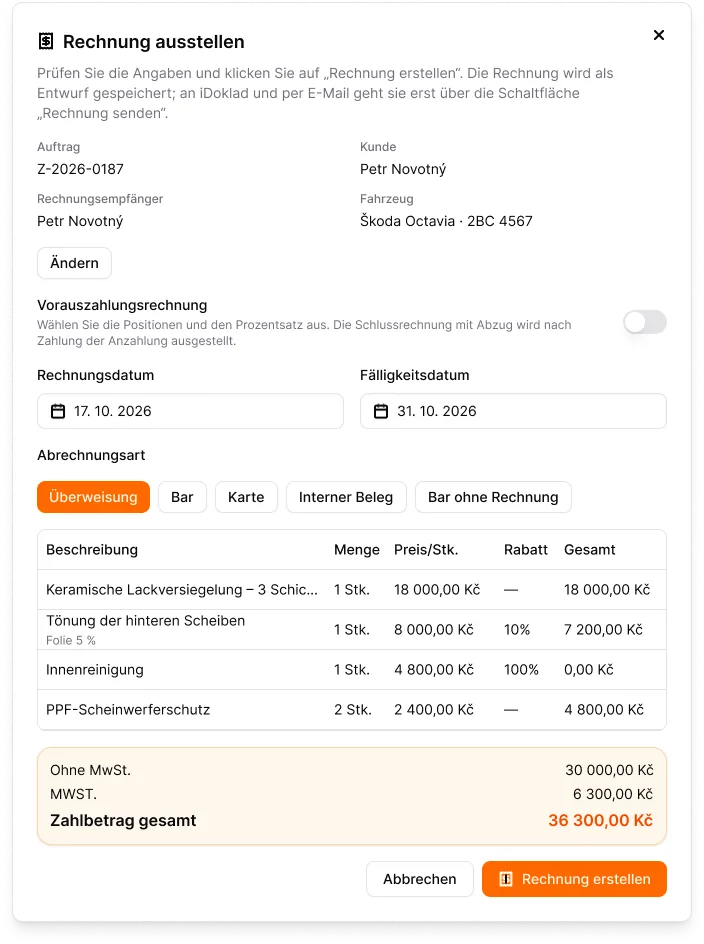
Die Schaltfläche Rechnung ausstellen finden Sie im Auftragsdetail oben rechts. Im Status Wartet auf Abrechnung (in diesen Status setzen Sie den Auftrag manuell beim Bearbeiten) sehen sie alle. Administrator, Manager und Verkäufer sehen sie auch bei einem Auftrag im Status Genehmigt, Aktiv, Wartet auf Zahlung und Übergeben und abgeschlossen, solange zu ihm noch keine Rechnung existiert. Sie können also im Voraus oder erst nach der Fahrzeugübergabe abrechnen.
 (öffnet das Bild in voller Größe in einem neuen Tab)
- Öffnen Sie das Auftragsdetail und klicken Sie auf Rechnung ausstellen. Das Fenster Rechnung ausstellen öffnet sich.
- Prüfen Sie den Kopfbereich — Auftrag, Kunde, Rechnungsempfänger und gegebenenfalls Fahrzeug.
- Stellen Sie die Rechnung jemand anderem als dem Kunden des Auftrags aus, klicken Sie bei Rechnungsempfänger auf Ändern (siehe unten).
- Das Rechnungsdatum ist mit dem heutigen Datum vorbelegt. Das Fälligkeitsdatum wird aus dem geplanten Abschluss des Auftrags übernommen; fehlt dieser oder ist er bereits vorbei, werden +14 Tage gesetzt. Beides können Sie überschreiben.
- Wählen Sie die Abrechnungsart: Überweisung, Bar, Karte, Interner Beleg oder Bar ohne Rechnung.
- Prüfen Sie die Positionstabelle (Beschreibung, Menge, Preis/Stk., Rabatt, Gesamt) und die Summen Netto, MwSt. und Zahlbetrag gesamt.
- Bestätigen Sie mit Rechnung erstellen. Es erscheint „Rechnung … als Entwurf erstellt. Der Auftrag bleibt bis zur Fahrzeugübergabe aktiv.“
Die Fälligkeit muss nach dem Rechnungsdatum liegen
Geben Sie eine Fälligkeit ein, die gleich dem Rechnungsdatum ist oder davor liegt, wird die Rechnung nicht erstellt und Sie sehen „Das Fälligkeitsdatum muss nach dem Rechnungsdatum liegen“ iDoklad würde eine solche Rechnung ablehnen, deshalb stoppt FoxFix sie sofort.
Durch das Ausstellen der Rechnung wird der Auftrag nicht abgeschlossen. Einen noch nicht übergebenen Auftrag setzt die Rechnung in den Status Aktiv. Abgeschlossen wird er erst mit der Fahrzeugübergabe (Status Übergeben und abgeschlossen); der Zahlungsstatus wird auf der Rechnung verfolgt.
Rechnungsempfänger
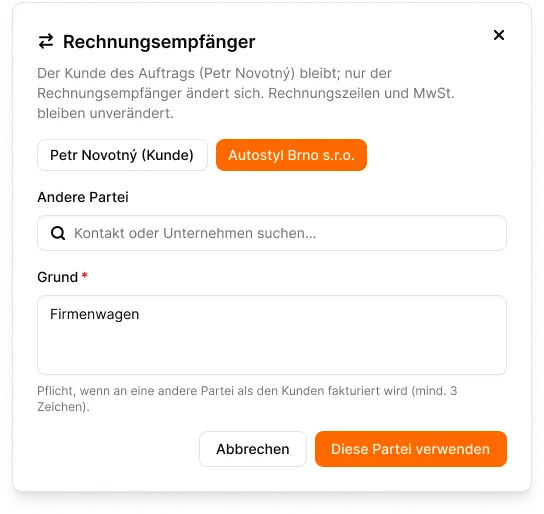
Zahlt eine Leasinggesellschaft, eine Firma oder ein anderer Zahler den Auftrag? Der Kunde des Auftrags bleibt, nur der Rechnungsempfänger ändert sich.
 (öffnet das Bild in voller Größe in einem neuen Tab)
- Klicken Sie im Fenster Rechnung ausstellen bei Rechnungsempfänger auf Ändern.
- Wählen Sie das vorgeschlagene Unternehmen oder suchen Sie im Feld Andere Partei einen Kontakt („Kontakt oder Unternehmen suchen…“).
- Füllen Sie Grund aus („Leasing, Firmenwagen, Weiterberechnung…“) — das Feld ist Pflicht, mindestens 3 Zeichen.
- Bestätigen Sie mit Diese Partei verwenden. Zurück zum Kunden gelangen Sie mit An Kunden fakturieren.
Bei einem Entwurf, der noch nicht an iDoklad gegangen ist, können Sie den Rechnungsempfänger auch später im Rechnungsdetail mit Rechnungsempfänger ändern wechseln.
Interner Beleg und Bar (Quittung)
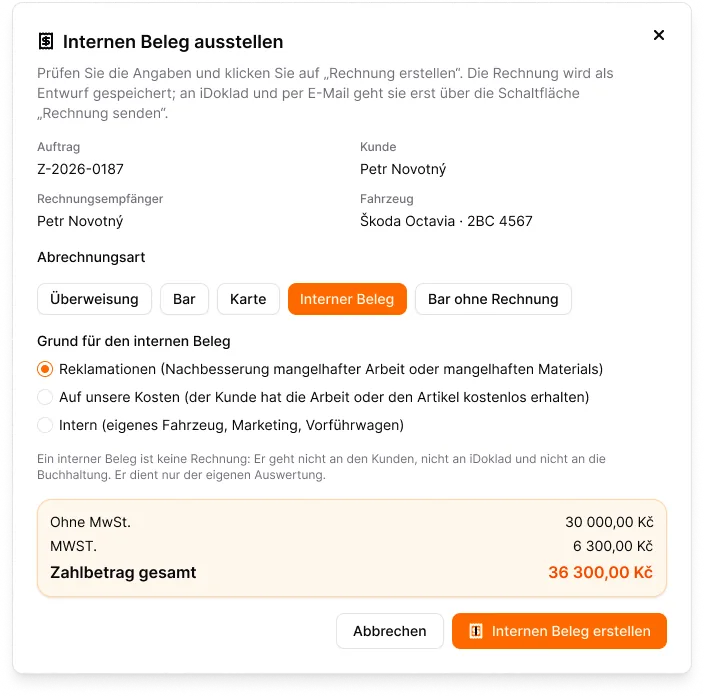
- Interner Beleg — für Arbeit, die niemand bezahlt. Wählen Sie den Grund für den internen Beleg: Reklamation (Nachbesserung mangelhafter Arbeit oder mangelhaften Materials), Auf unsere Kosten (der Kunde hat Arbeit oder Ware kostenlos erhalten) oder Intern (eigenes Fahrzeug, Marketing, Vorführwagen). Bei einem Reklamationsauftrag ist Reklamation vorausgewählt. Bestätigen Sie mit Internen Beleg erstellen. Ein interner Beleg ist keine Rechnung: Er geht weder an den Kunden noch an iDoklad oder die Buchhaltung und dient nur der eigenen Auswertung. In der Liste trägt er das Etikett Erfasst, im Detail auch den Grund.
- Bar ohne Rechnung — der Kunde zahlt bar vor Ort und möchte keine Rechnung. Es entsteht keine Rechnung, der Auftrag wird als bar bezahlt markiert und trägt das Etikett Bar bezahlt. Die Schaltfläche ändert sich zu Als bezahlt markieren und das Fenster weist darauf hin: „Diese Aktion kann nicht rückgängig gemacht werden.“
 (öffnet das Bild in voller Größe in einem neuen Tab)
Rechnung ohne Auftrag
Für Administrator und Manager, wenn Sie etwas abrechnen, zu dem es keinen Auftrag gibt (Warenverkauf, Schulung, Weiterberechnung).
- Öffnen Sie im linken Menü Rechnungen und klicken Sie auf Rechnung erstellen.
- Schalten Sie auf Ohne Auftrag um. Das Formular Rechnung ohne Auftrag öffnet sich.
- Wählen Sie den Rechnungsempfänger, füllen Sie Rechnungsdatum, Fälligkeitsdatum, Währung und Zahlungsart aus (Überweisung, Bar, Karte, Sonstige oder Interner Beleg (Reklamation, eigene Kosten)).
- Fügen Sie Zeilen mit Position hinzufügen hinzu — Bezeichnung, Menge, Einheit, Einzelpreis netto, MwSt.-Satz (0, 12 oder 21 %) und gegebenenfalls Rabatt.
- Ergänzen Sie optional einen Hinweis auf der Rechnung und bestätigen Sie mit Rechnung ohne Auftrag erstellen. Es entsteht ein Entwurf.
Eine Rechnung zu einem bestehenden Auftrag stellen Sie immer aus dem Auftragsdetail aus — nur so wird die Rechnung mit dem Auftrag verknüpft.
Rechnung direkt aus dem Angebot
Der Weg für den Administrator, wenn Sie keinen Auftrag anlegen möchten:
- Öffnen Sie das Angebotsdetail und klicken Sie auf Rechnung erstellen.
- Bestätigen Sie die Frage „Rechnung direkt aus dem Angebot erstellen?“ mit Fortfahren. Der Dialog weist darauf hin, dass die Rechnung ohne Auftrag entsteht — brauchen Sie einen Nachweis der tatsächlich geleisteten Arbeit, erstellen Sie zuerst einen Auftrag.
- Auf der Seite Neue Rechnung erscheint der Hinweis „Die Rechnung wird direkt aus Angebot #… erstellt“. Klicken Sie auf Rechnung aus Angebot erstellen.
- Es entsteht ein Entwurf mit einer Fälligkeit von +14 Tagen und das Angebot geht in den Status Auftrag erstellt über — einen Auftrag können Sie daraus nicht mehr erstellen.
Entwurf: Kontrolle und Änderungen
Eine neue Rechnung hat immer den Status Entwurf. Im Rechnungsdetail können Sie:
- Bearbeiten — Rechnungsdatum, Fälligkeit und Zahlungsart ändern. Die Positionen übernimmt der Entwurf aus dem Auftrag; haben Sie den Auftrag geändert, verwenden Sie beim Bearbeiten die Schaltfläche Positionen aus Auftrag aktualisieren.
- Rechnungsempfänger ändern — siehe Rechnungsempfänger.
- PDF — die Rechnung als PDF herunterladen (funktioniert in jedem Status).
Die Rechnungsnummer vergibt das System automatisch in einem monatlichen Nummernkreis (JJJJMMNNNN). Vorauszahlungsrechnungen (ZF-) und interne Belege (IN-) haben eigene Nummernkreise. Die neue Nummer ist immer um eins höher als die höchste Nummer im jeweiligen Monat.
Eine bereits gesendete Rechnung bearbeiten dürfen nur Administrator und Manager. Die Seite heißt Ausgestellte Rechnung bearbeiten; nach dem Speichern wird die Änderung an iDoklad übertragen und die Rechnung geht an die Buchhaltung (die Adresse legen Sie in der iDoklad-Integration als E-Mail-Adresse der Buchhaltung fest). Status und Gesamtbetrag einer ausgestellten Rechnung lassen sich nicht ändern. Eine ausgestellte Vorauszahlungsrechnung und eine Schlussrechnung mit Abzug der Anzahlung bearbeiten Sie direkt in iDoklad.
Rechnung in Euro und Reverse-Charge
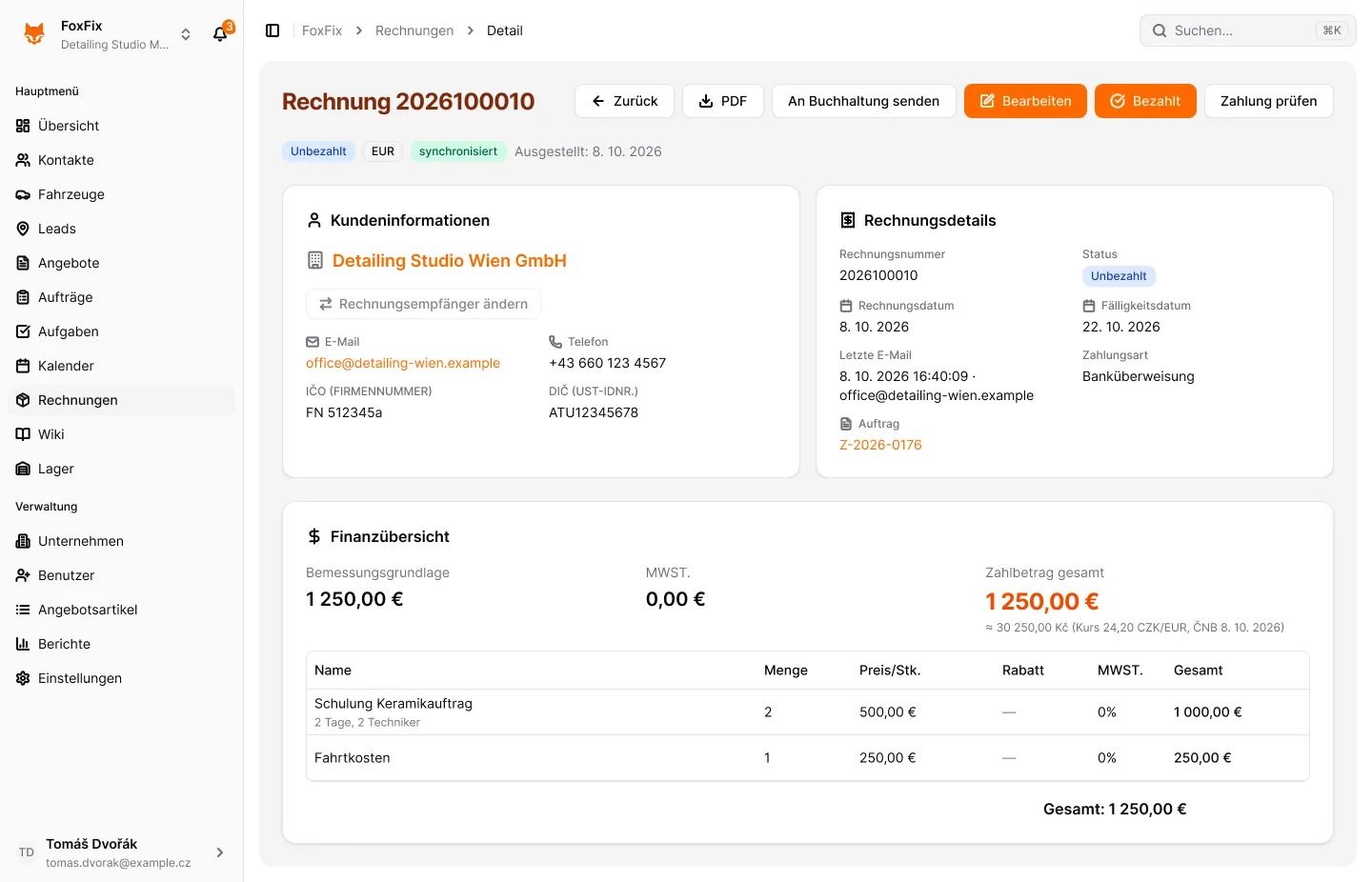
- Die Währung der Rechnung wird aus Angebot und Auftrag übernommen. Eine Euro-Rechnung hat im Detail das Etikett EUR und unter dem Betrag die Umrechnung in Kronen nach dem Kurs der Tschechischen Nationalbank (ČNB) oder dem Unternehmenskurs.
- Damit eine Euro-Rechnung an iDoklad gehen kann, muss das Unternehmen in der iDoklad-Integration im Feld Rechnungsstellung in EUR ein Konto gewählt haben. Sonst endet der Versand mit der Meldung „Die Rechnung ist in EUR, aber unter Einstellungen → iDoklad ist kein Konto für EUR-Rechnungen gewählt…“.
- Reverse-Charge (Steuerschuldnerschaft des Leistungsempfängers) wird automatisch gesetzt, wenn der Rechnungsempfänger im Ausland sitzt und eine DIČ (USt-IdNr.) hinterlegt hat. Alle Positionen haben dann 0 % MwSt. und das PDF trägt den Satz „Steuerschuldnerschaft des Leistungsempfängers – die Umsatzsteuer schuldet der Kunde.“
 (öffnet das Bild in voller Größe in einem neuen Tab)
Rechnung senden (iDoklad und E-Mail)
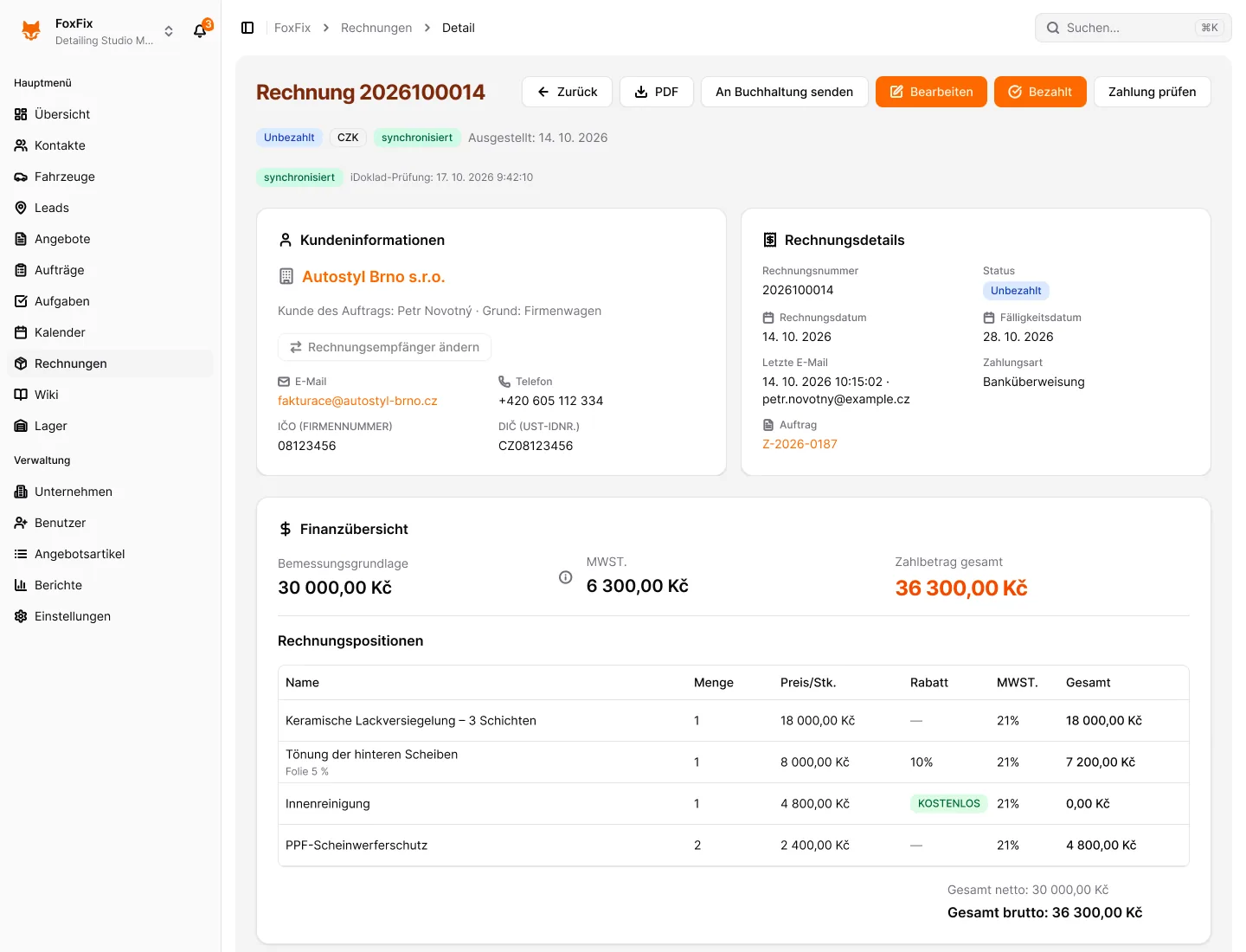 (öffnet das Bild in voller Größe in einem neuen Tab)
- Klicken Sie im Rechnungsdetail auf Rechnung senden.
- Bestätigen Sie die Frage „Mit iDoklad synchronisieren und die Rechnung senden an: …?“ — darin sehen Sie die genaue Liste der Empfänger.
- FoxFix legt die Rechnung in iDoklad an und iDoklad sendet sie per E-Mail. Es erscheint „Rechnung synchronisiert und an … gesendet“, das Zahlungsetikett wechselt zu Unbezahlt, bei der Rechnung leuchtet das grüne Etikett synced und im Detail kommt Letzte E-Mail mit Uhrzeit und Adressen hinzu.
An wen die Rechnung geht, bestimmt die Einstellung Rechnungsversand in der iDoklad-Integration: die E-Mail-Adresse des Rechnungsempfängers (wenn Rechnung an den Kunden senden eingeschaltet ist) und die eingestellten Kopien. Je nach Situation sehen Sie:
- „Der Kontakt hat keine E-Mail-Adresse und es sind keine weiteren Empfänger festgelegt, daher kann die Rechnung nicht gesendet werden.“ — ergänzen Sie beim Rechnungsempfänger eine E-Mail-Adresse in den Kontakten.
- „Der Kontakt hat keine E-Mail-Adresse – die Rechnung geht nur an die Kopieempfänger.“ — die Rechnung wird gesendet, aber nicht an den Kunden.
- „iDoklad unterstützt höchstens 5 Empfänger; nicht gesendet wird an: …“ — Adressen über dem Limit werden ausgelassen.
Schlägt der Versand fehl, erscheint das rote Etikett error und der Fehlertext. Die Rechnung gilt nicht als gesendet und Rechnung senden bleibt verfügbar — beheben Sie die Ursache und wiederholen Sie den Versand. Eine zweite Rechnung in iDoklad entsteht dabei nicht.
Zahlungskontrolle
Den Zahlungsstatus zeigt ein farbiges Etikett in der Liste und im Detail: Entwurf, Unbezahlt, Überfällig, Teilweise bezahlt, Bezahlt, Erfasst (interner Beleg) oder Storniert.
Bei Rechnungen, die an iDoklad gesendet wurden, ist iDoklad maßgeblich. Sobald dort die Zahlung mit der Bank abgeglichen ist, wechselt das Etikett in FoxFix von selbst:
- Automatisch — Zahlungen werden im Hintergrund alle 15 Minuten und zusätzlich beim Öffnen des Rechnungsdetails geprüft. Die Zeit der letzten Prüfung sehen Sie in der Zeile „iDoklad-Prüfung: …“.
- Zahlung prüfen — Schaltfläche im Rechnungsdetail für eine sofortige Prüfung.
- Zahlungen synchronisieren — Schaltfläche über der Liste Rechnungen für eine Sammelprüfung.
Eine außerhalb der Bank bezahlte Rechnung (bar, mit Karte) markieren Sie manuell: Klicken Sie im Detail auf Bezahlt und bestätigen Sie „Rechnung als bezahlt markieren?“. Im Detail erscheint dann das Zahlungsdatum.
Tipp: Eine Übersicht der offenen Posten haben Sie auf der Seite Rechnungen — die Kacheln Wartet auf Zahlung und Überfällig über der Liste und der Filter Status in der Tabelle.
Rechnung löschen
Administrator und Manager können eine Rechnung löschen: Öffnen Sie in der Rechnungsliste beim Eintrag das Menü ⋯, wählen Sie Löschen und bestätigen Sie „Möchten Sie diese Rechnung wirklich löschen?“. Ware, die für die Rechnung im Lager reserviert war, wird freigegeben. Zum Auftrag können Sie danach erneut eine Rechnung ausstellen.
Eine gesendete Rechnung nicht durch Löschen erledigen
Das Löschen in FoxFix entfernt die Rechnung weder aus iDoklad noch aus dem Postfach des Kunden. Eine bereits gesendete Rechnung bearbeiten Sie in iDoklad (per Gutschrift oder Storno) und lassen sie in FoxFix zur Dokumentation stehen.
Ergebnis: Die Rechnung ist in iDoklad, der Kunde hat sie per E-Mail erhalten, und das Etikett Bezahlt zeigt Ihnen, dass sie beglichen ist.