
Artikelkarte – Freigabe, Zusammenführung und Verlauf
Eine Artikelkarte ist ein Katalogeintrag (eine Produktvariante) mit eigener SKU, Einheit, Preisen und Bestand. Mit dem Update vom November 2026 hat die Karte einen Status, Karten ohne Berechtigung entstehen als Vorschlag zur Freigabe, Dubletten lassen sich zusammenführen und jede Änderung wird im Verlauf festgehalten. Alles hier Beschriebene erscheint, sobald Ihre Firma das Update aktiviert hat.
Wer darf was
- Karte direkt aktiv anlegen und Karten bearbeiten: Einkauf, Filialleitung, CFO, Geschäftsführer und Admin (Zeile „Artikelkarten“ mit Bearbeitungsrecht in Einstellungen → Rollen und Berechtigungen).
- Karte vorschlagen: alle, die Karten sehen (Lagerist, Verkäufer, Arbeiter, Backoffice, Kostenstellenleitung). Eine vorgeschlagene Karte funktioniert sofort – sie kann eingelagert, ausgegeben und verkauft werden – und wartet auf Freigabe.
- Vorschlag freigeben oder ablehnen: Rollen mit Bearbeitungsrecht für Karten, aber nie wer die Karte vorgeschlagen hat (Vier-Augen-Prinzip).
- Dubletten zusammenführen: Rollen, die Karten für die ganze Firma bearbeiten und deaktivieren: Einkauf, CFO, Geschäftsführer und Admin.
- Neues Produkt (Katalog → Neues Produkt) legt FoxFix auf dem Server an: Das dürfen Rollen, die Karten bearbeiten dürfen; eine ausgeblendete Sortimentsgruppe lässt sich nicht wählen.
Status der Karte
| Status | Bedeutung |
|---|---|
| Aktiv | Normale Karte. Wird bei Wareneingang, Ausgabe, Angeboten und Bestellungen angeboten. |
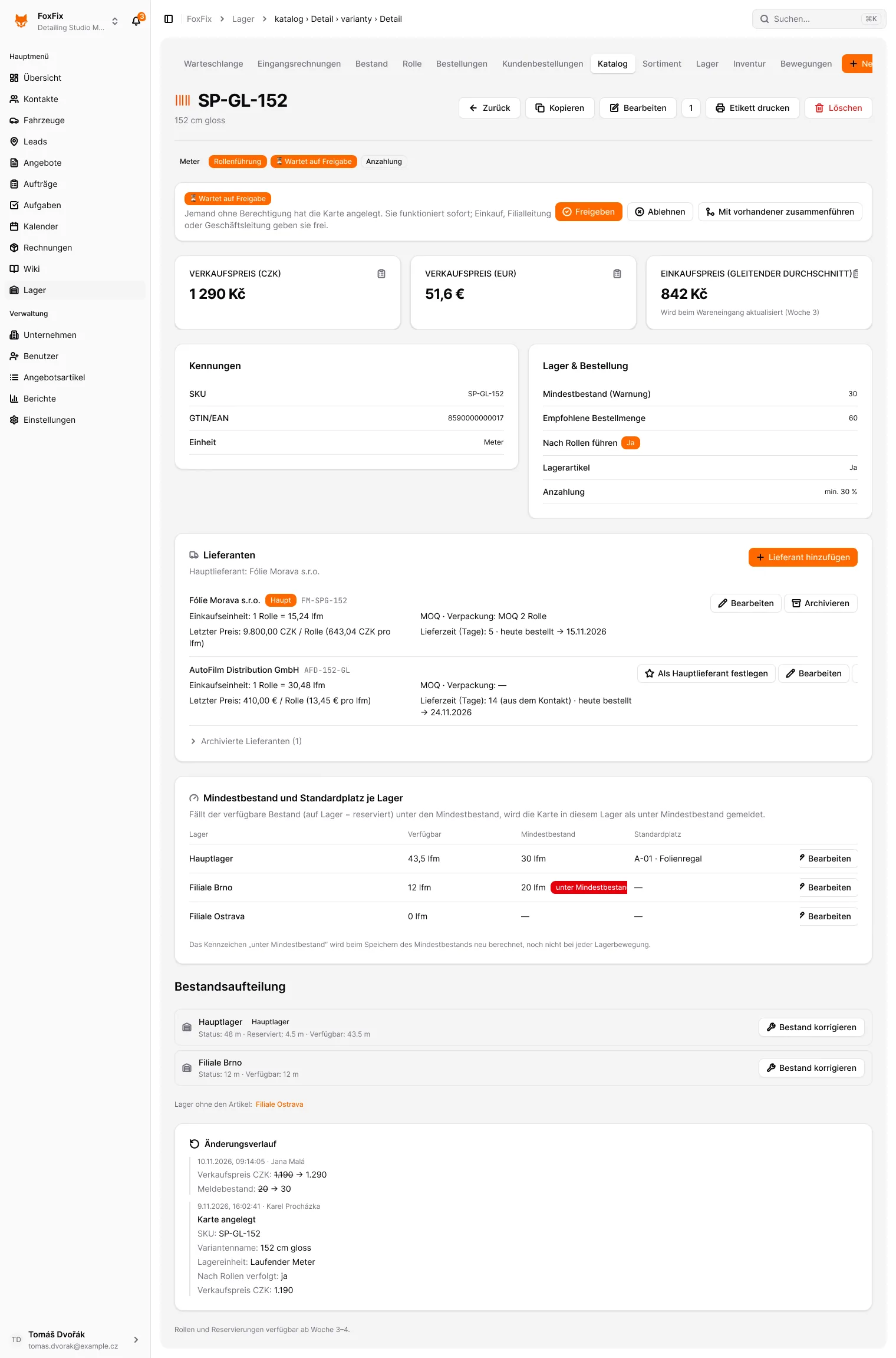
| ⏳ Wartet auf Freigabe | Von jemandem ohne Berechtigung angelegt oder automatisch aus einer Rechnung bzw. vom Scanner. Funktioniert sofort, muss aber noch freigegeben werden. |
| Inaktiv | Die Karte wird nicht angeboten. Historie und Bewegungen bleiben; ein abgelehnter Vorschlag landet hier. |
| Zusammengeführt | Eine andere Karte hat diese Dublette ersetzt. Bestand und Lieferanten sind auf der Zielkarte, die Karte verweist darauf. |
Der Status steht als Kennzeichen auf der Kartendetailseite. Nur FoxFix ändert ihn auf dem Server (Freigabe, Ablehnung, Zusammenführung) – von Hand lässt er sich nicht setzen.
 (öffnet das Bild in voller Größe in einem neuen Tab)
Karte aus einer Rechnung und vom Scanner
- Eingangsrechnung: Bei einer Zeile mit angehaktem Produkt anlegen legt FoxFix die Karte selbst an und ordnet die Zeile sofort zu. Die Karte ⏳ wartet auf Freigabe, auch wenn der Einkauf die Rechnung erfasst – die Ware kann sofort eingelagert werden.
- Schnellanlage (Scanner, unbekannter Code im Wareneingang): Nach Name, SKU und Einheit prüft FoxFix zuerst auf Dubletten nach Name, EAN und Lieferantencode. Findet es ähnliche Karten, zeigt es sie an – Sie können eine vorhandene Karte verwenden oder Trotzdem neue Karte anlegen. Die neue Karte ist ein Vorschlag zur Freigabe.
Die bisherige Warteschlange „Artikelvorschläge“ wird mit dem Update für neue Karten nicht mehr verwendet – die Karte entsteht sofort und wird auf der Karte freigegeben.
Zur Freigabe
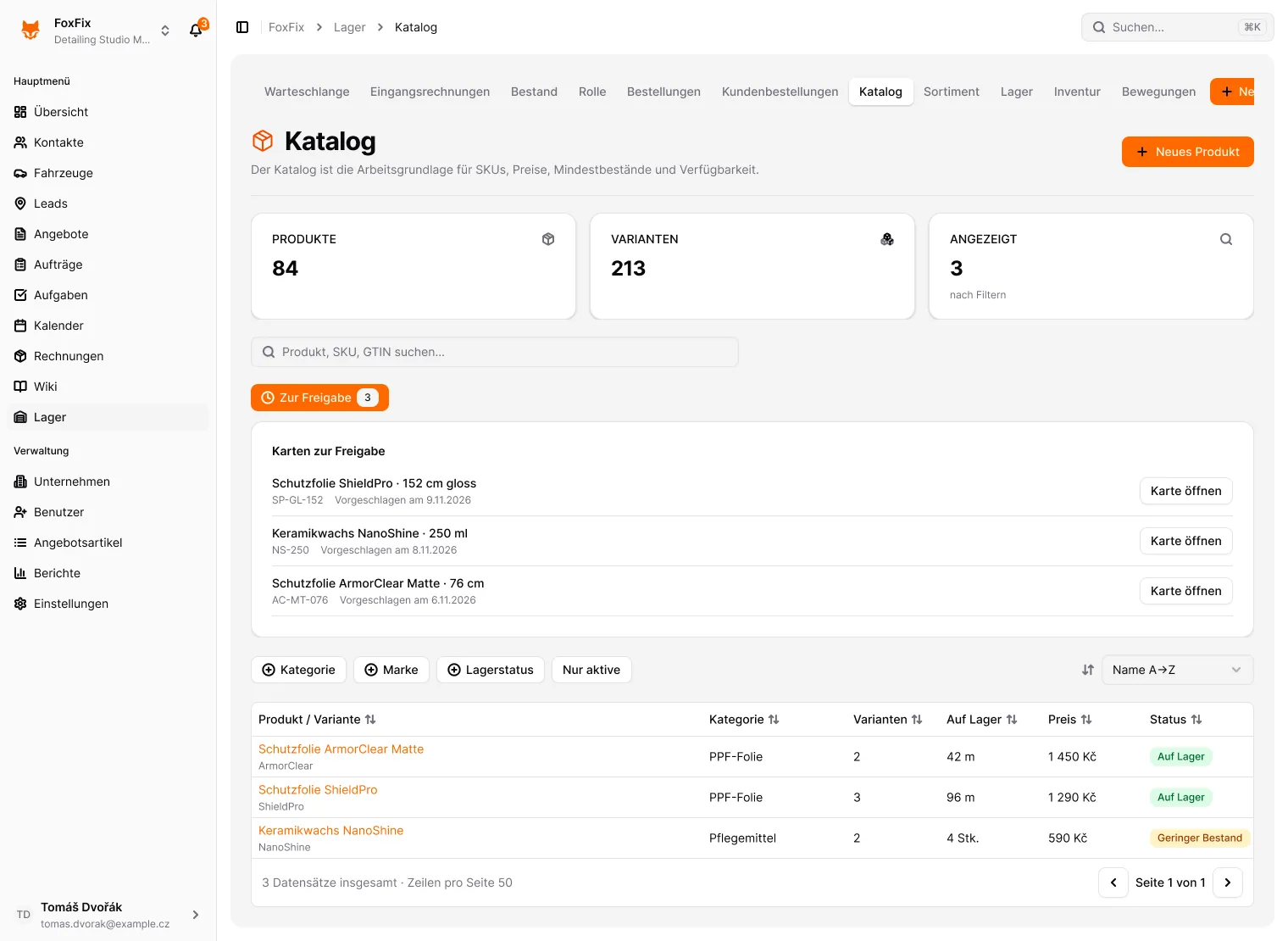
In Lager → Katalog steht über den Filtern die Schaltfläche Zur Freigabe mit der Zahl der wartenden Karten. Ein Klick:
- zeigt in der Produktliste nur Produkte mit einer Karte zur Freigabe,
- öffnet eine Übersicht der Karten mit Vorschlagsdatum und der Schaltfläche Karte öffnen.
Wartet nichts, ist die Schaltfläche ausgeblendet.
 (öffnet das Bild in voller Größe in einem neuen Tab)
Karte freigeben
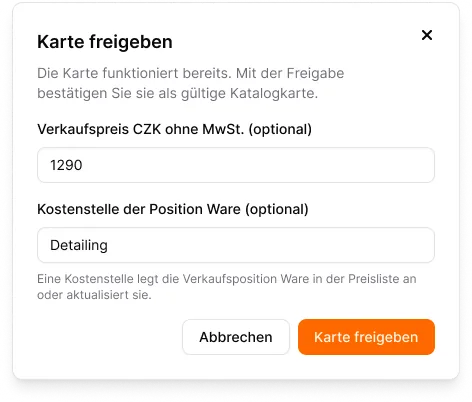
- Öffnen Sie die Karte und klicken Sie im Statusblock auf Freigeben.
- Optional Verkaufspreis (CZK ohne MwSt.) und Kostenstelle der Position Ware ergänzen – dann legt FoxFix die Verkaufsposition „Ware“ in der Preisliste an oder aktualisiert sie (Name Kostenstelle: Karte, Preis aus der Karte; ohne Preis bleibt die Position inaktiv). Das Feld Kostenstelle der Position Ware sehen nur Rollen, die die Preisliste bearbeiten dürfen (Filialleitung, CFO, Geschäftsführer, Admin); der Einkauf ergänzt nur den Preis, die Preislistenposition legt eine dieser Rollen an.
- Klicken Sie auf Karte freigeben.
 (öffnet das Bild in voller Größe in einem neuen Tab)
Verlangt die Sortimentsgruppe Pflichtangaben (z. B. EAN, Breite, Rollenlänge, Hersteller, Packungsinhalt), lässt sich die Karte ohne sie nicht freigeben – ergänzen Sie sie zuerst beim Bearbeiten der Karte.
Vorschlag ablehnen
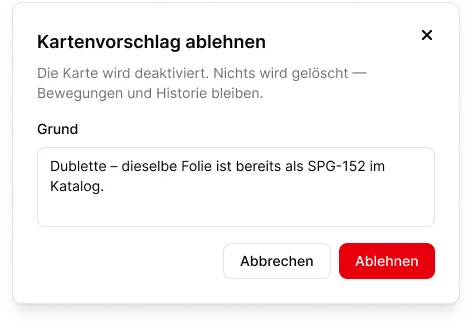
Klicken Sie auf Ablehnen, geben Sie einen Grund an (Pflicht) und bestätigen Sie. Die Karte wird deaktiviert – nichts wird gelöscht, Bewegungen und Historie bleiben. Der Grund steht im Verlauf der Karte. Eine abgelehnte Karte hat im Detail keine Schaltflächen Wieder aktivieren, Deaktivieren oder Löschen – die Ablehnung lässt sich nicht umgehen.
 (öffnet das Bild in voller Größe in einem neuen Tab)
Mit vorhandener Karte zusammenführen
Wenn für dieselbe Ware zwei Karten entstanden sind:
- Öffnen Sie die Karte, die verschwinden soll (Quelle), und klicken Sie auf Mit vorhandener zusammenführen.
- FoxFix bietet sofort mögliche Dubletten an (gleiche EAN, Lieferantencode, SKU oder ähnlicher Name) mit dem Grund der Übereinstimmung. Eine andere Karte finden Sie über die Suche nach Name, SKU oder EAN.
- Wählen Sie die Zielkarte und klicken Sie auf In die gewählte Karte zusammenführen.
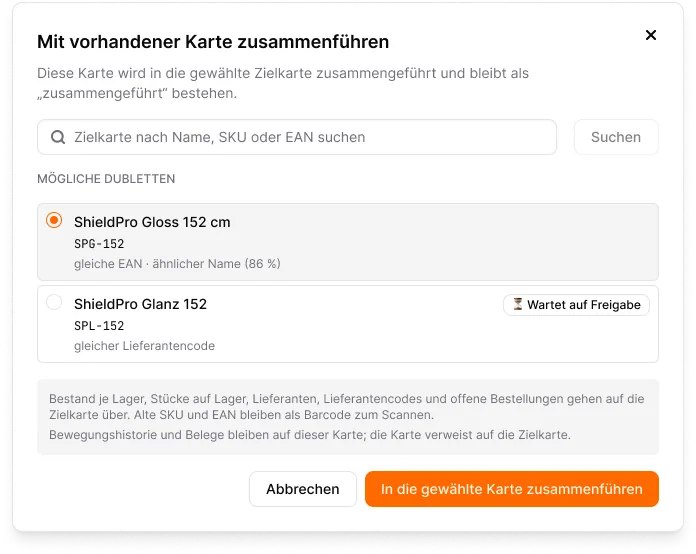 (öffnet das Bild in voller Größe in einem neuen Tab)
Was passiert:
| Geht auf die Zielkarte über | Bleibt auf der Quellkarte |
|---|---|
| Bestand je Lager (per Umbuchung, im Bewegungsverlauf beider Karten) | Bewegungsverlauf |
| Stücke auf Lager (Rollen, Stücke mit Etikett) | Ausgegebene Stücke und Belege (Rechnungen, abgeschlossene Bestellungen) |
| Lieferanten der Karte (derselbe Lieferant wird bei der Quelle archiviert, sein abweichender Code bleibt als Lieferantencode) | Archivierte Lieferanten |
| Lieferantencodes aus dem Wareneingang | |
| Offene Bestellzeilen bei Lieferanten | |
| Alte SKU und EAN als weiterer Barcode zum Scannen |
Die Quellkarte erhält den Status Zusammengeführt, wird deaktiviert und verweist auf die Zielkarte (Zielkarte öffnen). Der durchschnittliche Einkaufspreis der Zielkarte wird nach dem übertragenen Bestand neu berechnet. Eine zusammengeführte Karte wird nirgends mehr angeboten und hat im Detail keine Schaltflächen Wieder aktivieren, Deaktivieren oder Löschen.
Wann das Zusammenführen nicht geht
- Die Karten haben eine andere Einheit oder eine andere Verfolgung (Rollen × Stücke) – die Menge würde falsch übertragen.
- Die Quellkarte hat offene Reservierungen (Ware für einen Auftrag oder Kunden reserviert) – geben Sie sie zuerst aus oder heben Sie sie auf.
- Die Zielkarte ist selbst mit einer anderen zusammengeführt, abgelehnt oder deaktiviert – Ziel kann nur eine Karte sein, die funktioniert (aktiv oder ⏳ wartet auf Freigabe); solche Karten werden als Ziel gar nicht angeboten.
Karte bearbeiten: Verkauf und Aufträge
Unter Bearbeiten (auch bei einer neuen Variante) steht über dem Formular ein Block mit Wird verkauft, Verkauf nach, Ausgabe auf Aufträge, MwSt.-Satz und Garantie B2B / B2C. Bei jedem Feld ist zu sehen, woher der Wert kommt:
- ↑ aus Gruppe … – geerbt aus der Vorlage der Sortimentsgruppe (Sortiment verwalten),
- ↑ Firmenstandard – keine Gruppe setzt das Feld, es gilt der Standard der Firma (z. B. Garantie 12 / 24 Monate),
- ⚑ eigene – die Karte weicht von der Gruppe ab. Auf Gruppe zurücksetzen verbindet das Feld wieder mit der Gruppe.
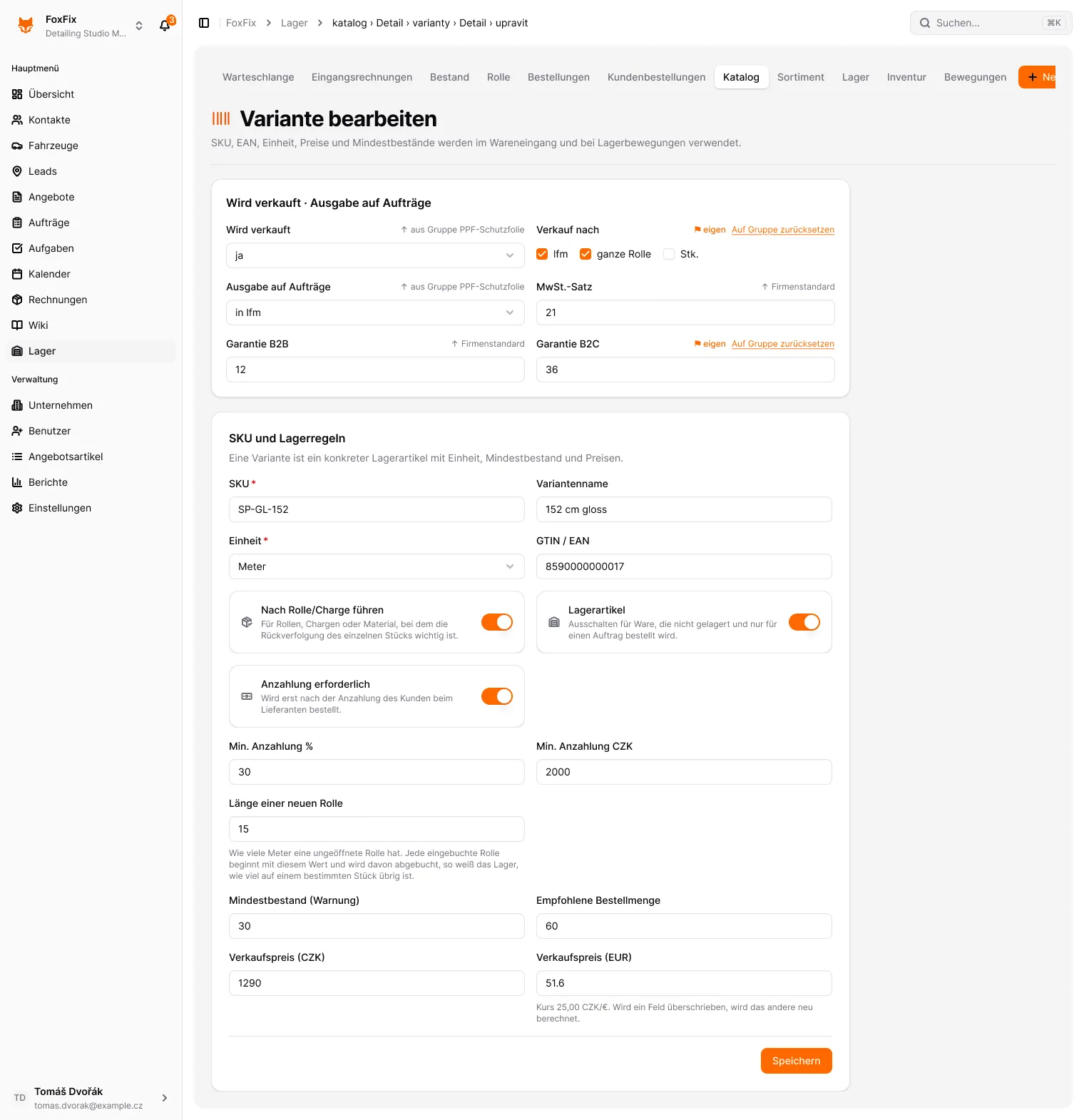 (öffnet das Bild in voller Größe in einem neuen Tab)
Eine Änderung markiert das Feld automatisch als ⚑ eigene. Gespeichert wird über den Server, der außerdem prüft:
- Die Einheit einer Karte mit Bestand, Reservierungen oder Bewegungen lässt sich nicht ändern (auch wenn das Formular es zuließe).
- Eine Karte gehört zur selben Sortimentsgruppe wie ihr Produkt. Eine Gruppenänderung beim Produkt wird in alle seine Karten übernommen.
- Eine ausgeblendete Gruppe wird für neue Ware nicht angeboten.
- Die SKU muss in der Firma eindeutig sein.
Änderungsverlauf
Unten auf der Kartendetailseite steht der Block Änderungsverlauf: wer wann was geändert hat – bei jedem Feld alter und neuer Wert. Erfasst werden das Anlegen der Karte, jede Bearbeitung, Freigabe, Ablehnung (mit Grund) und Zusammenführung. Abgeleitete Werte (durchschnittlicher und letzter Einkaufspreis aus Wareneingängen) werden nicht erfasst. Die neuesten Änderungen stehen oben. Bei einem langen Verlauf erscheinen unter der Liste ein Hinweis und die Schaltfläche Ältere Einträge – geladene Einträge werden nach Datum eingeordnet.
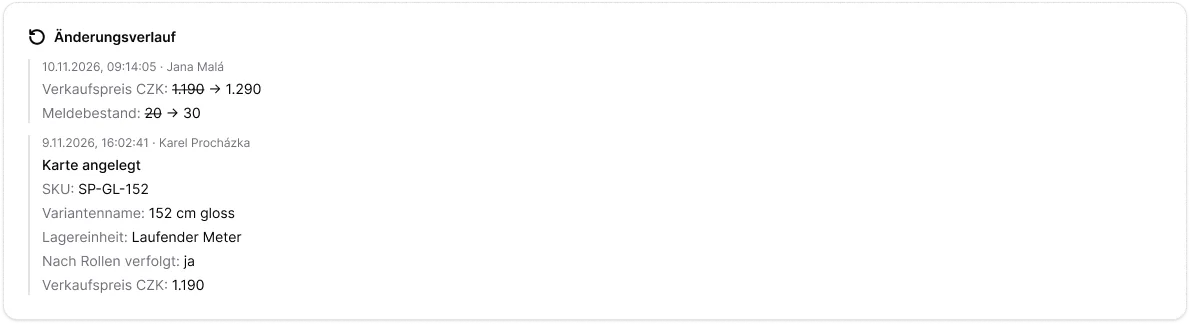 (öffnet das Bild in voller Größe in einem neuen Tab)
Das neue Kartendetail und die Kartenbearbeitung
Mit dem Update 26-11
Dieser Abschnitt beschreibt das neue Kartendetail und das neue Formular Karte bearbeiten. Sie erscheinen, sobald Ihr Unternehmen sie eingeschaltet hat. Bis dahin gilt die oben beschriebene Darstellung.
Kartendetail
Oben stehen Name, SKU (und EAN), SKU kopieren sowie die Schaltflächen Zurück, Bearbeiten, Karte kopieren und Etikett drucken mit Etikettenanzahl. Unter dem Kopf folgt eine Leiste mit vier Feldern: Status, Sortiment (der ganze Pfad), Einheit · Verfolgung (nach Rollen, nach Seriennummer, nach Stück oder nur Menge) und Verwendung (Verkauf in Verkaufseinheiten, Aufträge).
Preise. Die Preiskarten sehen nur Personen mit dem entsprechenden Recht:
- Verkaufspreis in CZK und EUR je Einheit ohne MwSt., bei Rollen auch der Preis je Rolle. Die MwSt.-Zeile zeigt den wirksamen Satz der Karte (↑ aus der Gruppe oder ⚑ eigen) und den Preis inklusive MwSt. Ist kein Satz gesetzt, erscheint nur „ohne MwSt.“.
- Einkaufspreis (gewichteter Durchschnitt) mit dem letzten Einkauf darunter, seinem Datum und einem Link zur Eingangsrechnung. Bei einem Einkauf in Fremdwährung sehen Sie den Originalbetrag und den Kurs; der Kurs wird nur gezeigt, wenn der Wareneingang keine verteilten Nebenkosten enthält. Dazu Marge, die Spanne der Einkaufspreise der letzten 12 Monate und ein Link Einkaufshistorie › (Bewegungen auf die Karte eingegrenzt). Ohne Wareneingang gilt der zuletzt bekannte Einkaufspreis ohne Rechnung.
Die Marge ist (Verkaufspreis − durchschnittlicher Einkaufspreis) ÷ Verkaufspreis, ohne MwSt., auf ganze Prozent gerundet. Der Lagerwert ist die Menge auf Lager mal durchschnittlicher Einkaufspreis. Beides sehen nur Rollen mit dem Recht auf Einkaufspreise.
Lagerbestand. Auf Lager (bei Gebinden auch die Aufteilung in Gebinde und Rest), ein Balken reserviert · frei · bis Mindestbestand, die Warnung „unter Mindestbestand“, unterwegs mit dem nächsten Termin und die Schaltfläche Bestellen. Darunter steht der Verbrauch für Aufträge (Durchschnitt der letzten 90 Tage). Eine nach Rollen verfolgte Karte zeigt Kacheln Rollen auf Lager: frei, für einen Auftrag reserviert und verbleibende Prozent.
Kennungen (SKU, EAN, Lieferantencode, Einheit, Hersteller, Breite, Rolle) und Lager und Bestellung (empfohlene Bestellung, Rollenverfolgung, Einlagerung, Anzahlung, B2B-Rabatte und Ausnahme der Karte) sind nur lesbar; geändert wird über Bearbeiten.
Wohin es geht und was kommt
Eine Tabelle von allem, was auf diese Ware wartet: was, wo, Menge, wann und Status. Eine Zeile führt zum Beleg.
- Ausgaben auf Aufträge nach Reservierungen (reserviert, bereitgestellt, kommissioniert) und der Plan nach Norm, wo die Ware erst berechnet wird. Aufträge ohne Reservierungen (unbestätigt) werden nicht gezeigt. Die Zeile führt zum Auftragsdetail.
- Kundenbestellungen (Entwurf, bestätigt, wird gepackt) mit dem Rest ohne Reservierung; bereits ausgegebene Reservierungen werden vom Rest abgezogen. Gelesen werden höchstens die 10 neuesten Bestellungen je Karte.
- Wareneingänge aus Lieferantenbestellungen, auch Entwürfe.
- Bilanz unter der Tabelle: Lagerbestand minus Abgänge. Eine Warnung mit Lieferungen sagt, dass eine Lieferung den Bedarf nicht rechtzeitig deckt oder dass Menge fehlt und keine Lieferung wartet.
Letzte Bewegungen
Die neuesten Bewegungen der Karte und ein Link alle Bewegungen, der die Bewegungen auf diese Karte eingegrenzt öffnet.
Karte kopieren
Karte kopieren legt eine neue Karte desselben Produkts mit denselben Einstellungen und Preisen an. Eine neue SKU ist Pflicht; Variantenname und EAN können Sie ändern. EAN, Barcodes, Herstellercode, Lieferanten, Mindestbestände, Bestand und Stücke werden nicht kopiert. Eine Rolle ohne das Recht, Karten anzulegen, erstellt einen ⏳ Vorschlag zur Freigabe.
Karte in 6 Blöcken bearbeiten
Das Formular hat links Blöcke (auf dem Smartphone eine Auswahl): 1 · Grundlagen, 2 · Einheit und Verfolgung, 3 · Verkauf, 4 · Aufträge, 5 · Lager und Bestellung und 6 · Änderungshistorie. Ein Block mit einem Fehler oder einer fehlenden Pflichtangabe aus dem Sortiment ist markiert.
- ↑ aus Gruppe / ⚑ eigen. Die Markierungen gelten auch für Einheit, Einkaufsgebinde, Gebindeinhalt und Rollenverfolgung. ⚑ eigen erkennt man am Unterschied zur Gruppe. Auf Gruppe zurücksetzen setzt bei einem Feld, das die Gruppe vorgibt, nur das Eigen-Kennzeichen zurück; bei einem Feld, das die Gruppe nicht vorgibt, löscht es den Wert der Karte.
- Gilt für alle Varianten des Produkts: Produktname, Hersteller und Sortiment. Das Formular erinnert mit der Anzahl der Varianten daran.
- Nur lesbar: Status (geändert über die Schaltflächen im Detail) und Lieferantencode; ebenso der Seriennummern-Modus, über den der Server entscheidet.
- Weiterhin im Detail bearbeitet: Standardplätze, Mindestbestand je Lager und Lieferanten werden sofort im Kartendetail gespeichert.
- Normen werden in der Leistungspreisliste bearbeitet.
- Die Einheit einer Karte mit Bestand oder Bewegungen ist für andere gesperrt (das Detail zeigt „Bestand … — Änderung nur Admin mit Begründung“); ein Admin kann sie mit Angabe einer Begründung ändern.
Gespeichert wird nur über den Server (gleiche Regeln wie oben). Fehlen nach dem Speichern noch Pflichtangaben des Sortiments, listet FoxFix sie auf.
Was noch fehlt
Oberfläche, Dicke und Charge auf der Karte gibt es noch nicht. Der Abschnitt Verwendet in Leistungen und die Normen in Block 4 folgen später; bis dahin zeigt das Detail den tatsächlichen Verbrauch auf Aufträgen. Der Link zu den Seriennummern der Karte erscheint, sobald es diesen Bildschirm gibt.