
Wiki
Das Wiki ist die Wissensdatenbank Ihres Unternehmens: Arbeitsabläufe, Checklisten, Preislisten, Anleitungen für neue Kollegen. Seiten ordnen Sie in Ordner ein und schreiben sie in einem Editor, der Überschriften, Listen, Tabellen, Links und Bilder beherrscht. Alles wird automatisch gespeichert.
Wer sieht das
Das Wiki sehen alle Benutzer eines Unternehmens, das das Modul Wiki aktiviert hat (es ist in allen Plänen enthalten). Seiten erstellen, bearbeiten und löschen darf jeder.
 (öffnet das Bild in voller Größe in einem neuen Tab)
Was Sie auf der Seite finden
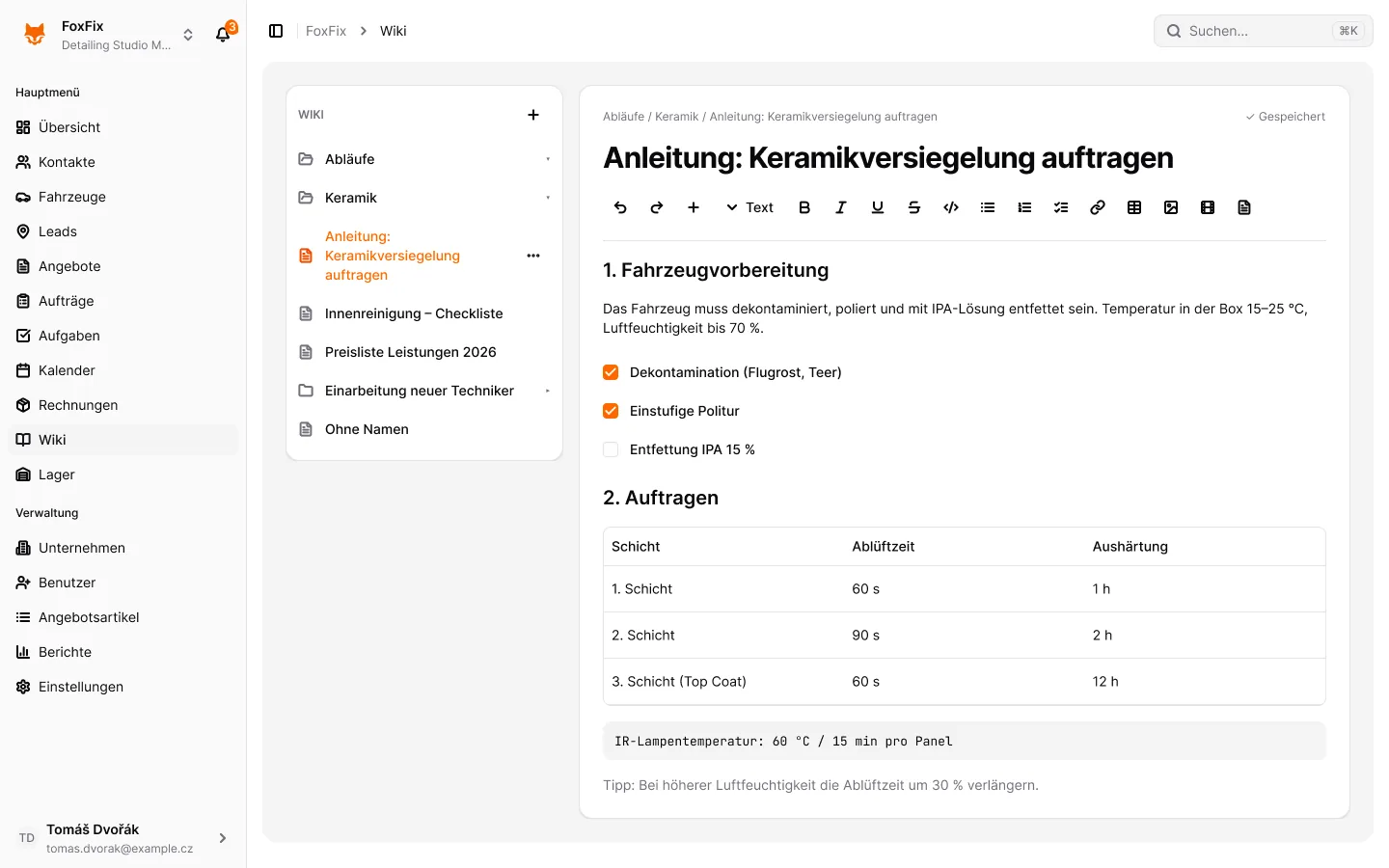
- Links der Baum mit der Überschrift WIKI – Ordner und Seiten. Einen Ordner klappen Sie mit dem Pfeil auf oder zu. Eine Seite ohne Titel wird als Ohne Titel angezeigt.
- Rechts die geöffnete Seite – oben der Pfad zur Seite (z. B. Anleitungen / Keramik / Anleitung…), darunter der große Seitentitel, die Formatierungsleiste und der Inhalt. Oben rechts sehen Sie, ob alles gespeichert ist (Wird gespeichert… / ✓ Gespeichert).
Nach dem Öffnen des Wikis wird automatisch die erste Seite angezeigt.
Seite oder Ordner erstellen
- Klicken Sie im Baum auf + neben der Überschrift WIKI.
- Wählen Sie Neue Seite oder Neuer Ordner. Der Eintrag wird auf der obersten Ebene angelegt.
- Um etwas in einem Ordner zu erstellen, zeigen Sie mit der Maus auf den Ordner, öffnen Sie das Menü ⋯ und wählen Sie Neue Seite oder Neuer Ordner.
- Klicken Sie oben auf der Seite auf den neuen Titel („Seitentitel“) und geben Sie einen eigenen ein.
Ist das Wiki ganz leer, sehen Sie „Sie haben noch keine Seiten.“ und die Schaltfläche Erste Seite erstellen.
Schreiben und formatieren
Beginnen Sie im Inhalt der Seite zu schreiben („Schreiben Sie los…“). Die Leiste über dem Inhalt bietet:
- Rückgängig und Wiederholen,
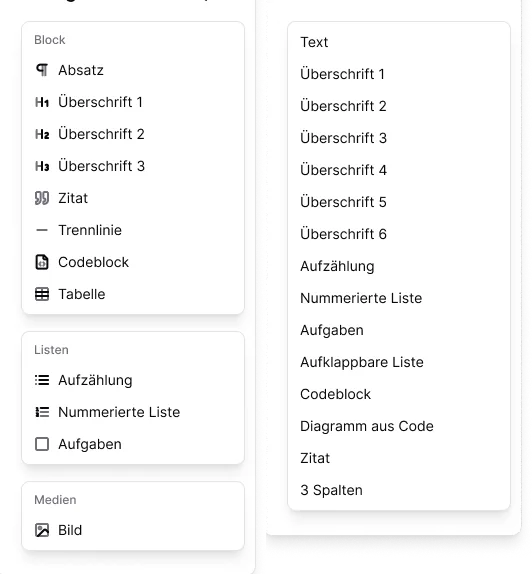
- + (Einfügen) – fügt einen neuen Block ein: Absatz, Überschrift 1–3, Zitat, Trennlinie, Codeblock, Tabelle, Listen (Aufzählung, Nummerierte Liste, Aufgaben) und Bild,
- Umwandeln in (Schaltfläche mit dem Text Text) – wandelt den aktuellen Block in einen anderen Typ um: Text, Überschrift 1–6, Listen, Aufklappbare Liste, Codeblock, Diagramm aus Code, Zitat oder 3 Spalten,
- Fett (⌘B / Strg+B), Kursiv (⌘I / Strg+I), Unterstrichen (⌘U / Strg+U), Durchgestrichen, Inline-Code,
- Aufzählung, nummerierte Liste und Aufgaben (Checkliste mit Kontrollkästchen); bei Listen lässt sich auch der Stil der Aufzählungszeichen oder der Nummerierung wählen,
- Link, Tabelle, Bild, Video und Datei.
 (öffnet das Bild in voller Größe in einem neuen Tab)
Link
- Markieren Sie Text und klicken Sie auf Link.
- Fügen Sie in das Feld „Link einfügen“ die Adresse ein und passen Sie gegebenenfalls den Anzeigetext an.
Bei einem fertigen Link können Sie Link bearbeiten oder Link in neuem Tab öffnen wählen.
Bild, Video und Datei
- Klicken Sie auf Bild (bzw. Video oder Datei).
- Wählen Sie Vom Computer hochladen oder Über URL einfügen und fügen Sie den Link ein.
- Unter das Bild können Sie eine Beschriftung schreiben („Bildunterschrift eingeben…“).
Hochgeladene Dateien werden im Speicher Ihres Unternehmens abgelegt.
Tabelle
Nach dem Einfügen einer Tabelle können Sie über ihr Menü Zeilen und Spalten einfügen und löschen (Zeile oberhalb/unterhalb einfügen, Spalte links/rechts einfügen), Zellen verbinden, Zelle teilen, die Hintergrundfarbe und die Zellrahmen festlegen oder die ganze Tabelle löschen.
Automatisches Speichern
Das Wiki hat keine Schaltfläche Speichern. Änderungen werden laufend beim Schreiben, beim Verlassen eines Feldes und beim Wechsel auf eine andere Seite gespeichert. Den Status sehen Sie oben rechts.
Umbenennen, verschieben und löschen
- Umbenennen – wählen Sie im Menü ⋯ beim Eintrag Umbenennen, geben Sie den neuen Namen ein und bestätigen Sie mit der Eingabetaste (Esc bricht ab).
- Verschieben – ziehen Sie eine Seite oder einen Ordner mit der Maus auf einen anderen Ordner. Ziehen Sie ihn auf eine freie Stelle im Baum, verschieben Sie ihn auf die oberste Ebene.
- Löschen – wählen Sie im Menü ⋯ Löschen und bestätigen Sie die Rückfrage („Seite „…“ löschen?“).
Das Löschen eines Ordners löscht auch seinen Inhalt
Bei einem Ordner fragt FoxFix „Ordner „…“ samt Inhalt löschen?“. Nach der Bestätigung verschwinden der Ordner und alle Seiten und Unterordner darin. Das Löschen lässt sich nicht rückgängig machen.
Auf dem Smartphone
Auf dem Telefon wird der Seitenbaum nicht angezeigt – Sie sehen nur die geöffnete Seite und den Pfad dorthin. Seiten anlegen, verschieben und zwischen ihnen wechseln Sie am Computer oder Tablet.
Tipps und häufige Probleme
- Ich sehe „Seite auswählen“. Klicken Sie links im Baum auf eine Seite. Wenn Sie auf einen Ordner klicken, sehen Sie „Dies ist ein Ordner – wählen Sie eine Seite darin aus.“
- Der Inhalt wurde nicht geladen. Klicken Sie auf Erneut versuchen.
- Checklisten für die Werkstatt (z. B. den Ablauf einer Keramikversiegelung) schreiben Sie als Liste Aufgaben mit Kontrollkästchen. Achtung: Das Abhaken wird in der Seite gespeichert und ist für alle sichtbar.