
Kalender
Der Kalender zeigt an einem Ort alles, was ein Datum hat: Aufträge, Aufgaben, Ihre eigenen Termine (Besprechungen, Termine, Erinnerungen) und wichtige Fristen – geplante Fertigstellung von Aufträgen, Fälligkeiten von Rechnungen und Ablauf von Angeboten. Hier legen Sie Termine an und können Aufträge oder Aufgaben per Ziehen neu planen.
Wer sieht das
Den Kalender sehen alle Benutzer eines Unternehmens, bei dem das Modul Kalender eingeschaltet ist (es ist in allen Plänen enthalten). Die Ansicht Kapazität sehen nur Administrator und Manager.
 (öffnet das Bild in voller Größe in einem neuen Tab)
Was Sie auf der Seite finden
Im Kopf der Seite finden Sie:
- den Bereichsumschalter Meine / Team / Alle,
- die Schaltfläche Heute – springt zum heutigen Datum,
- die Schaltfläche Hinzufügen – legt einen neuen Termin an.
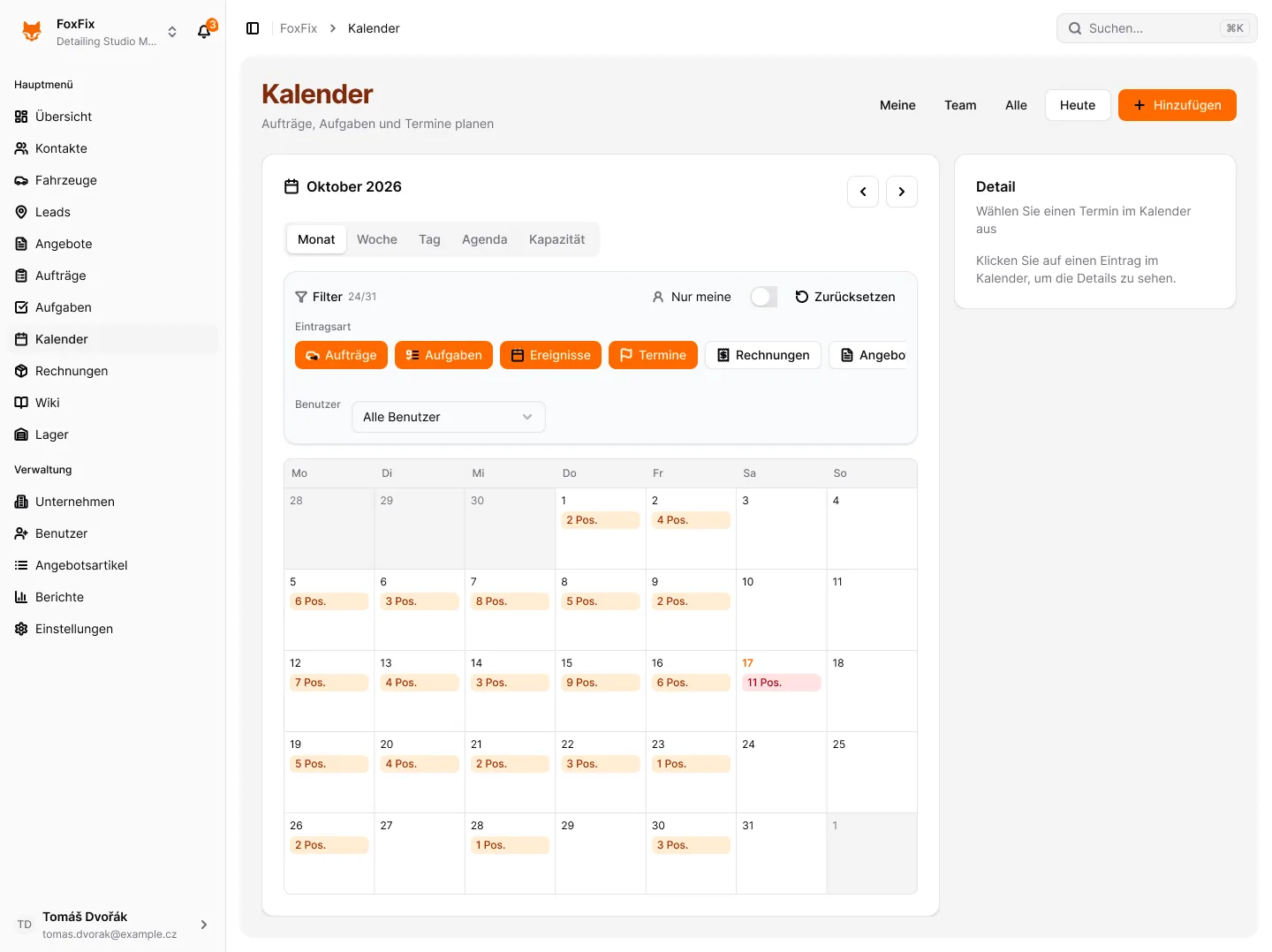
Darunter liegt die Kalenderkarte mit dem Namen des Zeitraums (z. B. „Oktober 2026“, „KW 42, 2026“), Pfeilen zum Blättern vor und zurück und dem Ansichtsumschalter Monat, Woche, Tag, Agenda und Kapazität. Rechts (auf dem Smartphone unter dem Kalender) befindet sich das Feld Detail mit dem Eintrag, den Sie angeklickt haben.
Beim Öffnen richtet sich der Kalender nach Ihrer Rolle: Techniker und Lagerist sehen Tag mit dem Bereich Meine, alle anderen die Agenda mit dem Bereich Alle.
Bereich Meine, Team, Alle
- Meine – Aufträge, Aufgaben und Termine, an denen Sie beteiligt sind.
- Team – Einträge, denen mindestens eine Person zugewiesen ist.
- Alle – alles im Unternehmen.
Rechnungsfälligkeiten sehen Sie immer, in jedem Bereich – damit Ihnen kein Geld entgeht.
Filter
Im Rahmen Filter (die Zahl daneben zeigt, wie viele Einträge von wie vielen sichtbar sind, z. B. „24/31“):
- Eintragsart – Sie schalten Aufträge, Aufgaben, Ereignisse, Termine (geplante Fertigstellung von Aufträgen), Rechnungen (Fälligkeiten) und Angebote (Ablauf der Gültigkeit) ein und aus. Eine eingeschaltete Art hat eine farbige Schaltfläche.
- Nur meine – Schnellumschalter auf Einträge, an denen Sie beteiligt sind.
- Benutzer – zeigt nur Einträge ausgewählter Kollegen („Benutzer auswählen…“). Praktisch für die Planung eines bestimmten Technikers.
- Zurücksetzen – setzt die Filter auf den Ausgangszustand zurück.
Die Filter merkt sich der Kalender im Browser auch für das nächste Mal.
Ansichten
Monat
Jeder Tag zeigt die Anzahl der Einträge („3 Eintr.“). Je mehr an einem Tag ansteht, desto dunkler ist das Feld, sodass Sie ausgelastete Tage auf den ersten Blick erkennen. Der heutige Tag ist hervorgehoben. Ein Klick auf einen Tag öffnet die Ansicht Tag.
Woche und Tag
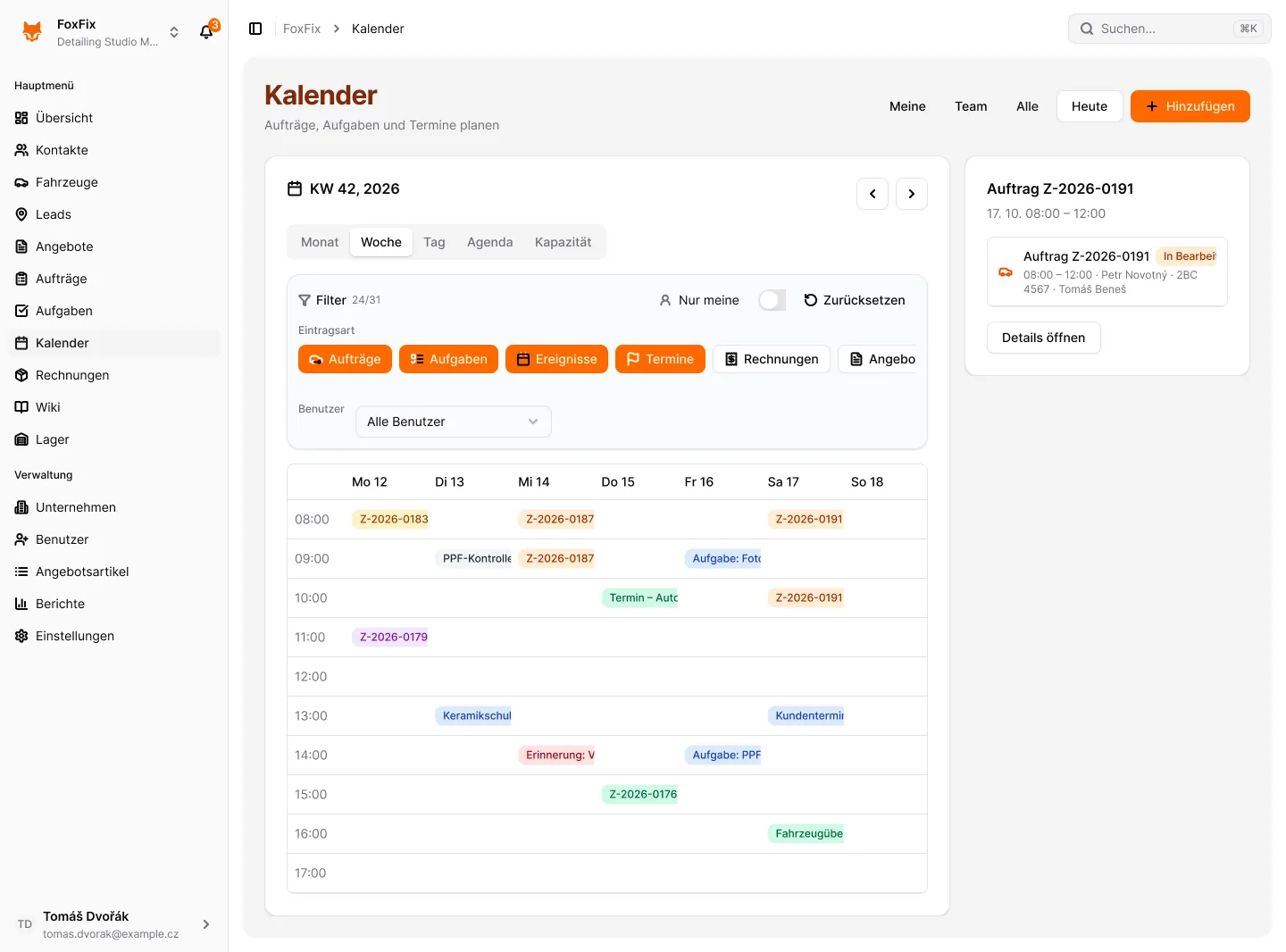
Ein Zeitraster in den Arbeitszeiten des Unternehmens in halbstündigen Schritten, mit einer Linie für die aktuelle Uhrzeit. Die Woche beginnt am Montag. Einträge sind farbige Blöcke:
| Farbe | Bedeutung |
|---|---|
| gelb / orange / lila / grün | Auftrag im Status Genehmigt / Aktiv / Wartet auf Abrechnung / Übergeben und abgeschlossen |
| grau / blau / grün | Aufgabe – ausstehend / in Bearbeitung / erledigt |
| blau / grün / rot | Termin – geplant / bestätigt / abgesagt |
| grün | Fertigstellungstermin eines Auftrags |
| rot | Fälligkeit einer Rechnung |
| gelb | Ablauf der Gültigkeit eines Angebots |
Den Stundenbereich, den das Raster zeigt, legen Sie für das ganze Unternehmen unter Einstellungen → Arbeitszeiten fest.
 (öffnet das Bild in voller Größe in einem neuen Tab)
Agenda
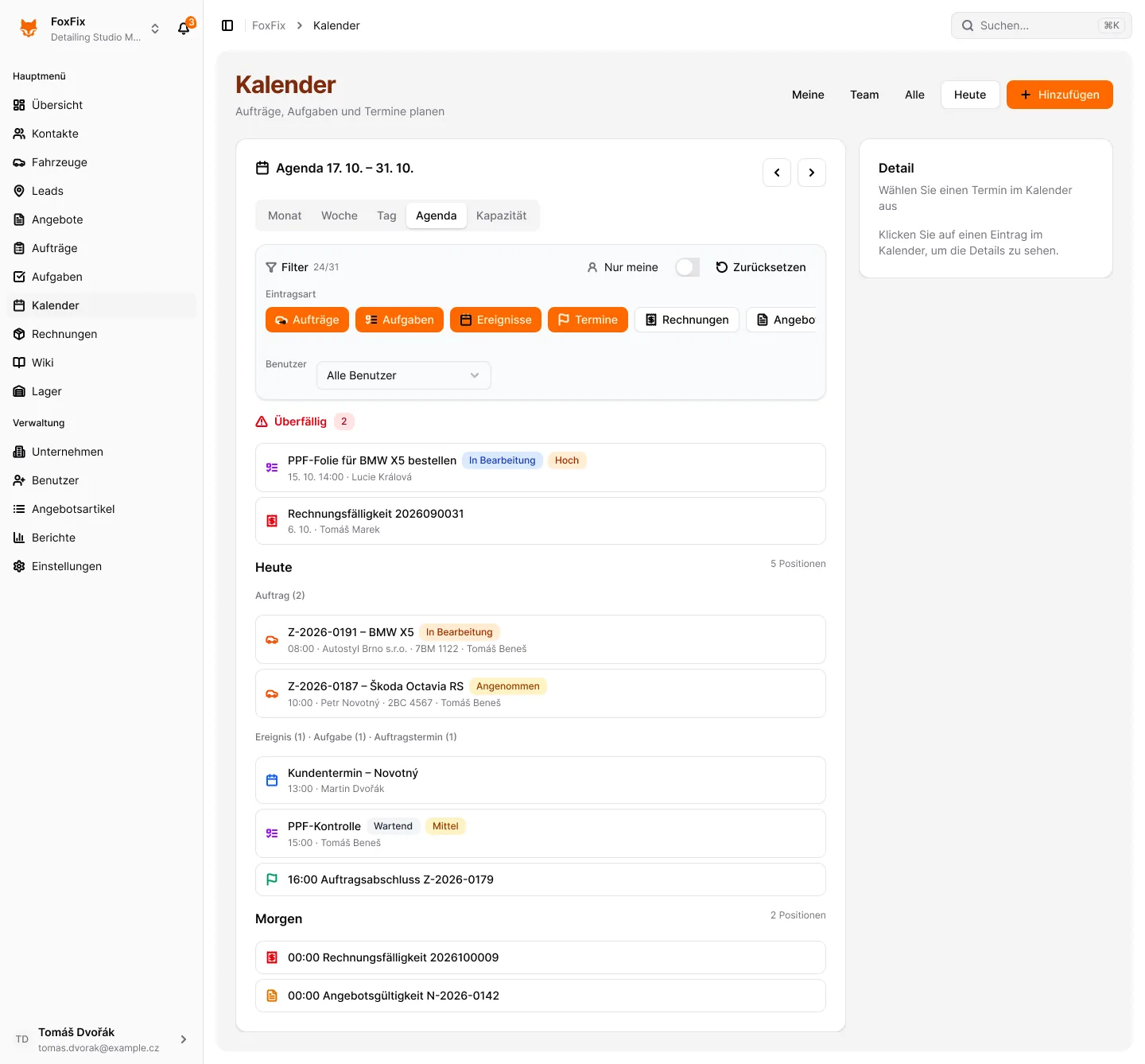
Eine Liste der Einträge von 30 Tagen zurück bis 14 Tage voraus. Oben steht der rote Abschnitt Überfällig mit Dingen, die schon erledigt sein sollten. Darunter folgen die Tage (Heute, Morgen, dann Daten) und in ihnen die Einträge, nach Art gruppiert – Aufträge, Aufgaben, Termine, Fertigstellungstermine von Aufträgen, Rechnungsfälligkeiten und Ablauf von Angeboten. Bei Aufträgen sehen Sie Uhrzeit, Kunde, Fahrzeug und Techniker.
 (öffnet das Bild in voller Größe in einem neuen Tab)
Kapazität
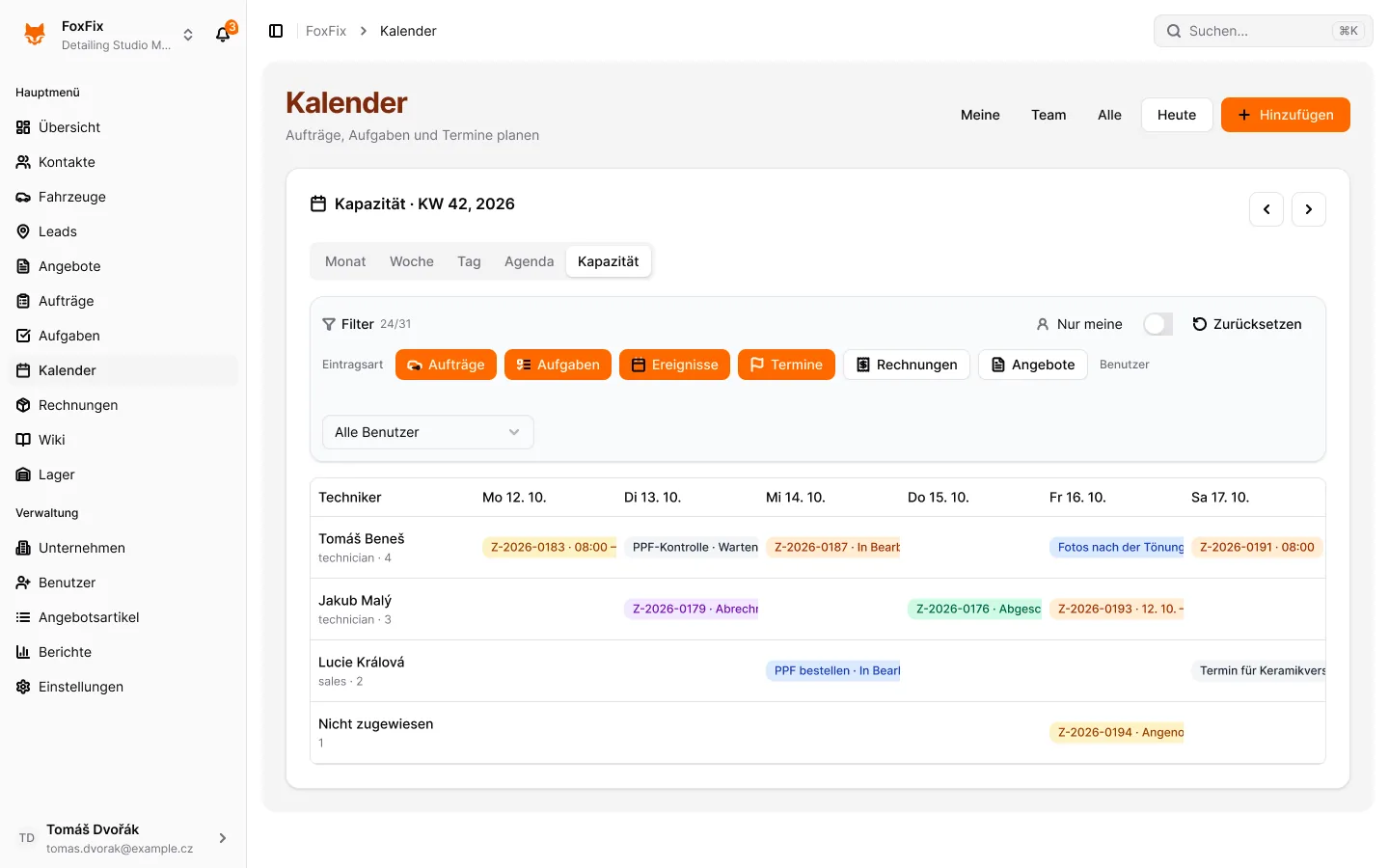
Eine Ansicht für die Werkstattplanung (nur Administrator und Manager). Die Zeilen sind Personen, die Spalten Wochentage. Sie sehen, wer wie viele Aufträge und Aufgaben hat und wer frei ist. Techniker stehen immer in der Tabelle, andere Kollegen nur, wenn in der betreffenden Woche etwas auf sie entfällt. Die letzte Zeile Nicht zugewiesen zeigt Arbeit, die noch niemand hat. Die Kapazität zeigt nur Aufträge und Aufgaben.
 (öffnet das Bild in voller Größe in einem neuen Tab)
So fügen Sie einen Termin hinzu
- Klicken Sie auf Hinzufügen. In der Ansicht Woche oder Tag können Sie auch mit der Maus einen Zeitabschnitt im Raster markieren – die Uhrzeit wird vorausgefüllt.
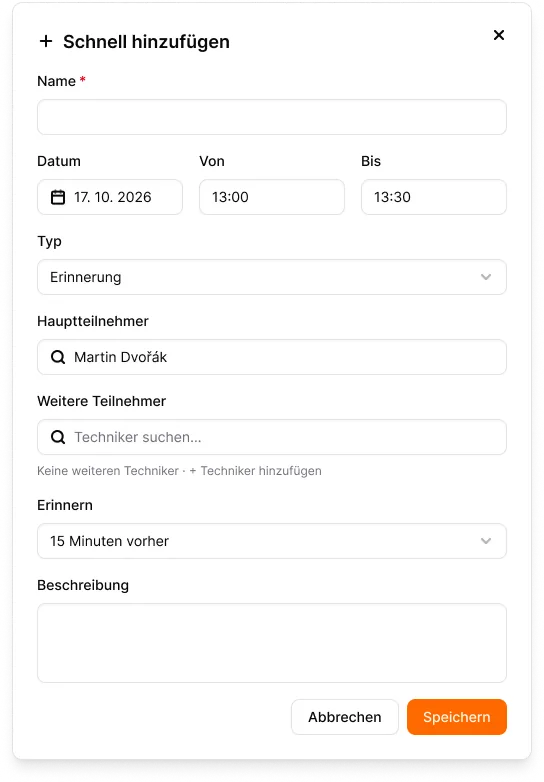
- Füllen Sie im Fenster Schnell hinzufügen den Titel aus (Pflicht).
- Prüfen Sie Datum, Von und Bis.
- Wählen Sie den Typ: Termin, Besprechung oder Erinnerung.
- Wählen Sie den Hauptteilnehmer und ggf. Weitere Teilnehmer.
- Wählen Sie bei einer Erinnerung, wann FoxFix Sie Erinnern soll: Zum Erinnerungszeitpunkt, 15 Minuten vorher, 1 Stunde vorher oder 1 Tag vorher.
- Ergänzen Sie optional eine Beschreibung und klicken Sie auf Speichern. Es erscheint „Termin erstellt“.
 (öffnet das Bild in voller Größe in einem neuen Tab)
So bearbeiten oder löschen Sie einen Termin
- Klicken Sie im Kalender auf den Termin. Das Fenster Termin bearbeiten öffnet sich.
- Ändern Sie die Angaben und klicken Sie auf Änderungen speichern.
- Möchten Sie den Termin löschen, klicken Sie links unten auf Löschen und bestätigen Sie „Diesen Termin wirklich löschen?“.
Detail von Auftrag, Aufgabe und Frist
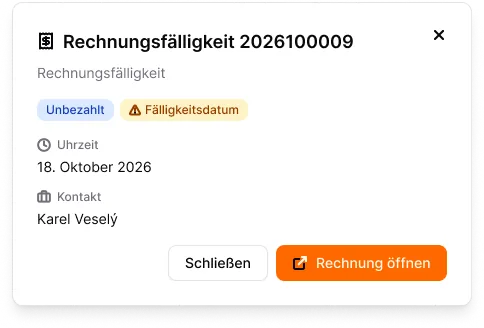
Ein Klick auf einen Auftrag, eine Aufgabe, einen Fertigstellungstermin, eine Rechnungsfälligkeit oder einen Angebotsablauf öffnet eine Schnellansicht: Status, Uhrzeit, Bearbeiter, Kontakt und Fahrzeug. Mit Auftrag öffnen (Aufgabe öffnen, Rechnung öffnen, Angebot öffnen) gelangen Sie zum vollständigen Detail. Beim Ablauf eines Angebots weist Sie die Schnellansicht darauf hin, dass das Angebot nach diesem Datum seine Gültigkeit verliert.
 (öffnet das Bild in voller Größe in einem neuen Tab)
So planen Sie per Ziehen um
In den Ansichten Woche und Tag können Sie Blöcke mit der Maus ziehen:
- durch Ziehen eines Termins ändern Sie seine Uhrzeit, durch Aufziehen seine Dauer,
- durch Ziehen einer Aufgabe ändern Sie ihre Frist,
- durch Ziehen eines Auftrags ändern Sie sein Startdatum.
Terminkonflikt
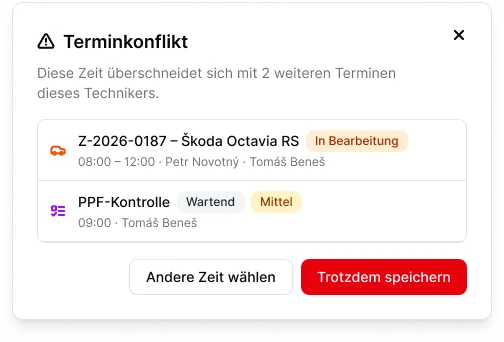
Würde sich ein Eintrag nach dem Verschieben mit einem anderen Termin desselben Technikers überschneiden, fragt FoxFix mit dem Fenster Terminkonflikt nach und listet die kollidierenden Einträge auf. Wählen Sie Andere Zeit wählen (das Verschieben wird rückgängig gemacht) oder Trotzdem speichern. Einträge, die sich überschneiden, sind im Raster hervorgehoben.
 (öffnet das Bild in voller Größe in einem neuen Tab)
Google Kalender
Verbinden Sie unter Einstellungen → Integrationen Ihren Google Kalender, kopiert FoxFix Ihre Termine, Aufgaben und Aufträge in eine Richtung dorthin – auch Änderungen, die Sie per Ziehen vornehmen. Änderungen im Google Kalender werden nicht in FoxFix übernommen.
Tipps und häufige Probleme
- Ich sehe die Einträge eines Kollegen nicht. Schalten Sie den Bereich auf Team oder Alle und prüfen Sie den Filter Benutzer und den Umschalter Nur meine.
- Fälligkeiten oder Angebote fehlen. Schalten Sie in den Filtern die Art Rechnungen oder Angebote ein.
- Auf dem Smartphone sind Agenda oder Tag am übersichtlichsten. Das Feld Detail finden Sie unter dem Kalender.