
Angebotsartikel (Preisliste)
Die Angebotsartikel sind die Preisliste Ihres Unternehmens: vordefinierte Leistungen und Produkte, die Sie beim Erstellen eines Angebots nur auswählen, ohne Namen und Preis erneut einzugeben. Jeder Artikel kann für eine bestimmte Fahrzeugmarke und ein bestimmtes Modell oder für alle Fahrzeuge gelten.
Wer das sieht
Sie finden die Seite im linken Menü im Bereich Verwaltung unter dem Namen Angebotsartikel — diesen Menübereich sehen Administrator und Manager. Alle anderen Benutzer arbeiten mit der Preisliste direkt im Angebotsformular über das Fenster Artikelkatalog. Neue Artikel und Kategorien anlegen und Vorschläge freigeben können nur Administrator und Manager; alle anderen schlagen Artikel für die Preisliste vor.
 (öffnet das Bild in voller Größe in einem neuen Tab)
Was Sie auf der Seite finden
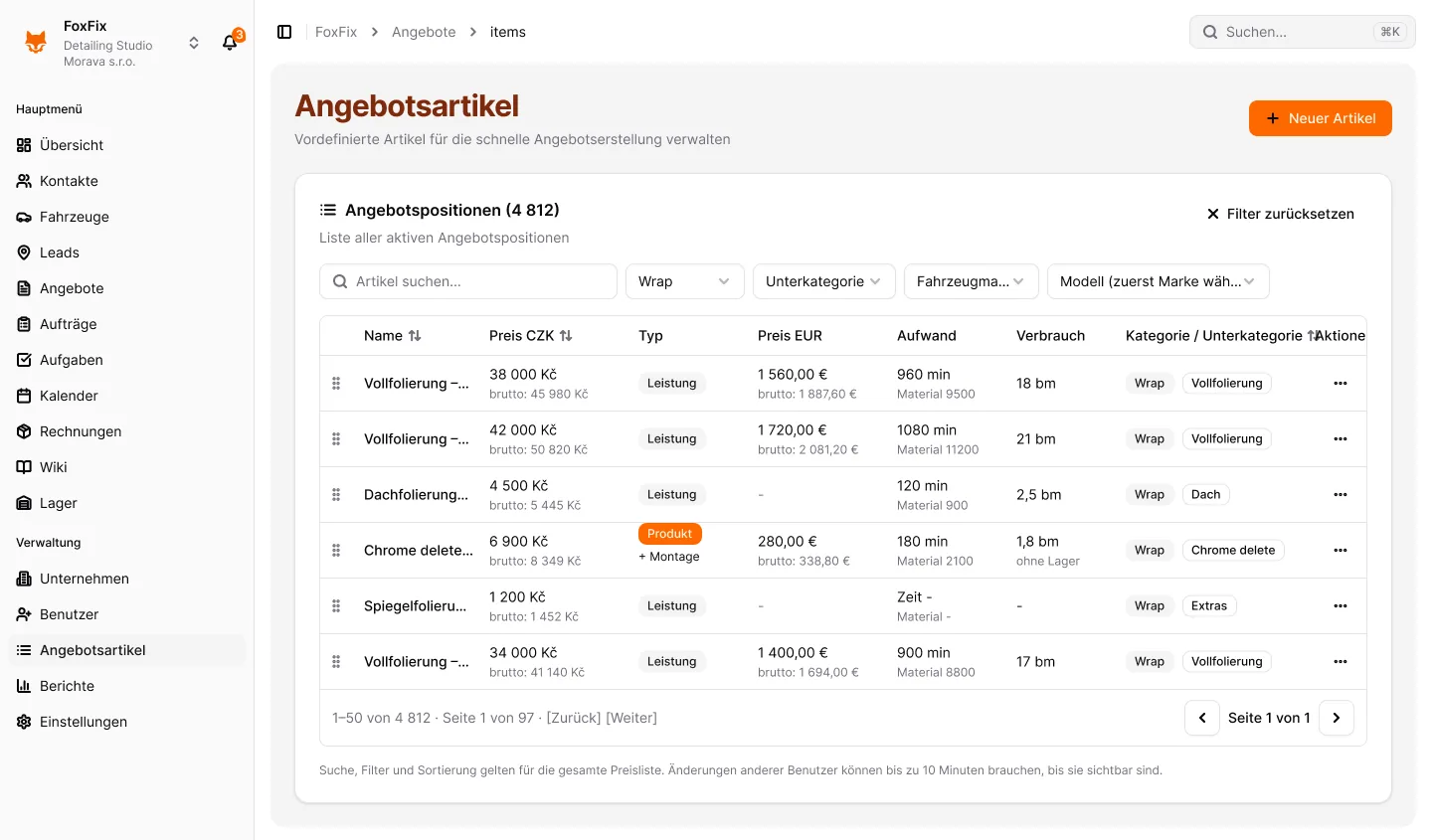
Oben rechts stehen die Schaltflächen Artikelvorschläge (siehe Artikelvorschläge) und Neuer Artikel. Über der Tabelle sehen Sie die Anzahl der aktiven Artikel (Angebotsartikel (4.812)), die Suche und die Filter. Die Tabelle hat diese Spalten:
| Spalte | Bedeutung |
|---|---|
| Name | Name des Artikels. Ein Klick öffnet sein Detail. |
| Preis CZK | Nettopreis in CZK, darunter der Bruttopreis. |
| Typ | Leistung oder Produkt; bei einem Produkt mit Montage zusätzlich + Montage. |
| Preis EUR | Nettopreis in Euro (falls eingegeben), darunter brutto. |
| Aufwand | Zeitaufwand in Minuten und Materialkosten. |
| Verbrauch | Wie viel Material pro Einheit des Artikels verbraucht wird (z. B. 18 lfm). Das Etikett ohne Lager bedeutet, dass der Artikel nicht mit einer Lagervariante verknüpft ist. |
| Kategorie / Unterkategorie | Einordnung des Artikels in der Preisliste. |
| Aktionen | Menü ⋯ mit den Optionen Anzeigen, Bearbeiten und Löschen. |
Suche und Filter
- Suche — geben Sie in das Feld „Artikel suchen...“ einen Teil des Namens ein.
- Kategorie und Unterkategorie — die Unterkategorie wählen Sie erst nach der Kategorie.
- Fahrzeugmarke und Fahrzeugmodell — das Modell wählen Sie erst nach der Marke. In allen Auswahlfeldern können Sie tippen und suchen.
- Filter zurücksetzen — hebt alle Filter auf einmal auf.
Suche, Filter und Sortierung gelten für die gesamte Preisliste. Ein Klick auf die Spaltenüberschrift Name, Preis CZK oder Kategorie / Unterkategorie sortiert die ganze Preisliste, ein weiterer Klick kehrt die Richtung um. Zwischen den Seiten blättern Sie mit den Schaltflächen Zurück und Weiter unter der Tabelle.
Änderungen können verzögert erscheinen
Änderungen, die andere Benutzer an der Preisliste vornehmen, können in Ihren Suchergebnissen bis zu 10 Minuten später erscheinen.
Artikeldetail
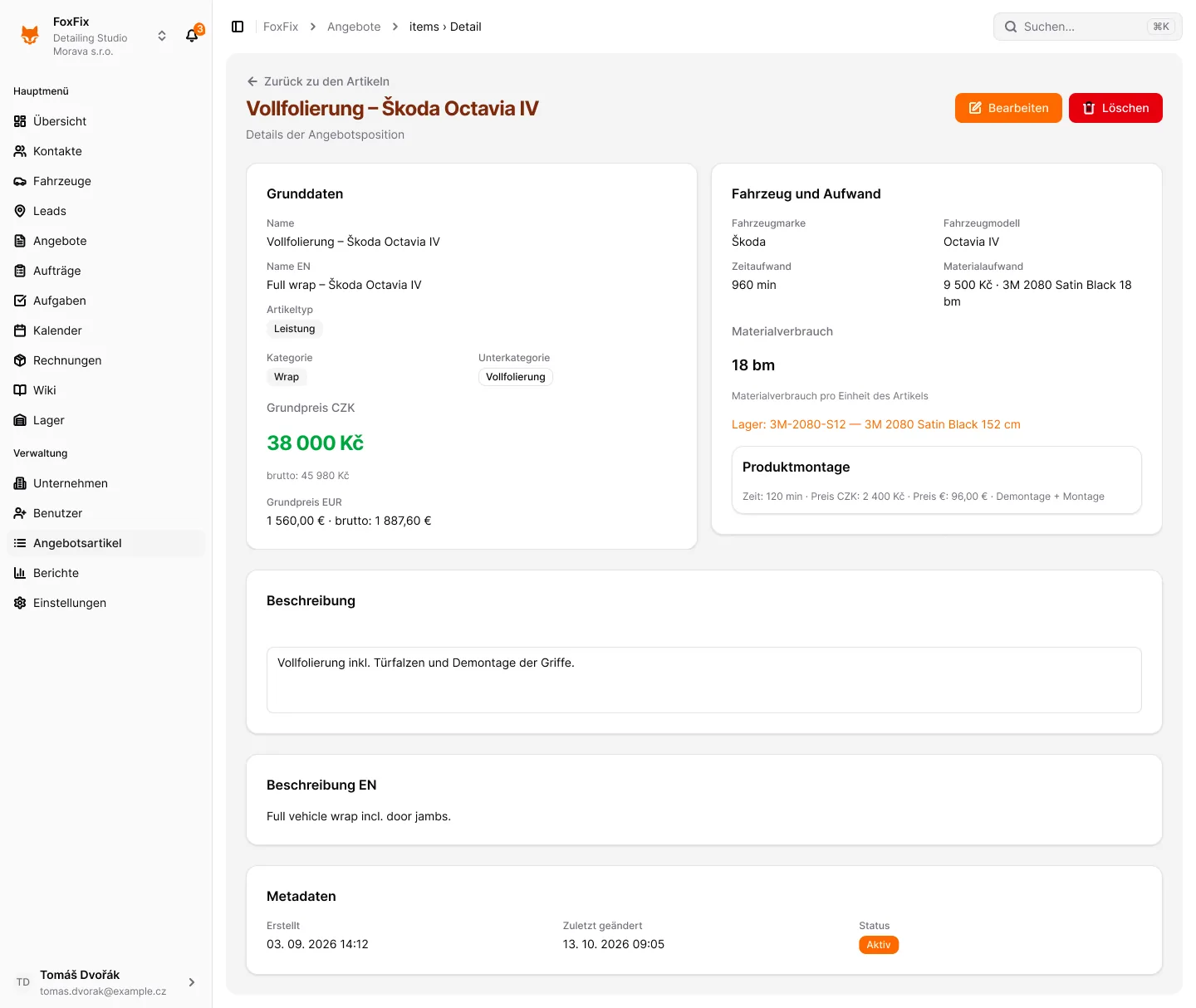
Ein Klick auf den Namen öffnet das Artikeldetail. Darin finden Sie:
- Grunddaten — Name (auch englisch), Art, Kategorie, Unterkategorie sowie Grundpreis CZK und EUR einschließlich des Bruttopreises.
- Fahrzeug und Aufwand — für welche Marke und welches Modell der Artikel gilt (oder Alle Fahrzeuge), Zeit- und Materialaufwand, den Materialverbrauch mit Link zur Lagervariante und gegebenenfalls die Produktmontage.
- Beschreibung — Text, den Sie direkt an Ort und Stelle bearbeiten können; er speichert sich selbst.
- Metadaten — wann der Artikel erstellt und zuletzt bearbeitet wurde und ob er Aktiv ist.
Bei Artikeln aus der Unternehmenspreisliste finden Sie zusätzlich schreibgeschützte Karten:
- Preislistendaten — zum Beispiel Zeilentyp (Paket, Teil, Zubehör, Leistung, Ware), Standort, Preisbildung (Festpreis oder Nach Angebot), Zeit- und Materialnormen, Ausführung (Eigen, Fremdleistung, Heute extern) und Externe Lieferzeit.
- Stückliste — aus welchen Lagerkarten und in welcher Menge sich der Artikel zusammensetzt.
- Empfohlene Artikel — was zum Artikel im Angebot zusätzlich angeboten werden soll und nach welcher Regel. Diese Empfehlungen erscheinen im Angebot auf der Karte Nicht vergessen.
 (öffnet das Bild in voller Größe in einem neuen Tab)
Mit der Schaltfläche Bearbeiten öffnen Sie das Bearbeitungsformular, mit Löschen entfernen Sie den Artikel aus der Preisliste.
Sehen Sie den bernsteinfarbenen Hinweis „Der Verbrauch ist ausgefüllt, aber der Artikel ist mit keiner Lagervariante verknüpft – das Lager kann ihn nicht reservieren.“, ergänzen Sie beim Bearbeiten des Artikels das Feld Lagerartikel.
Neuer Artikel
Preislistenartikel legen Administrator und Manager an. Alle anderen sehen statt des Formulars die Nachricht „Artikel der Preisliste legt die Leitung an. Wenn Sie einen Artikel nicht finden, senden Sie einen Vorschlag – die Leitung fügt ihn nach Prüfung hinzu.“ und die Schaltfläche Artikel vorschlagen.
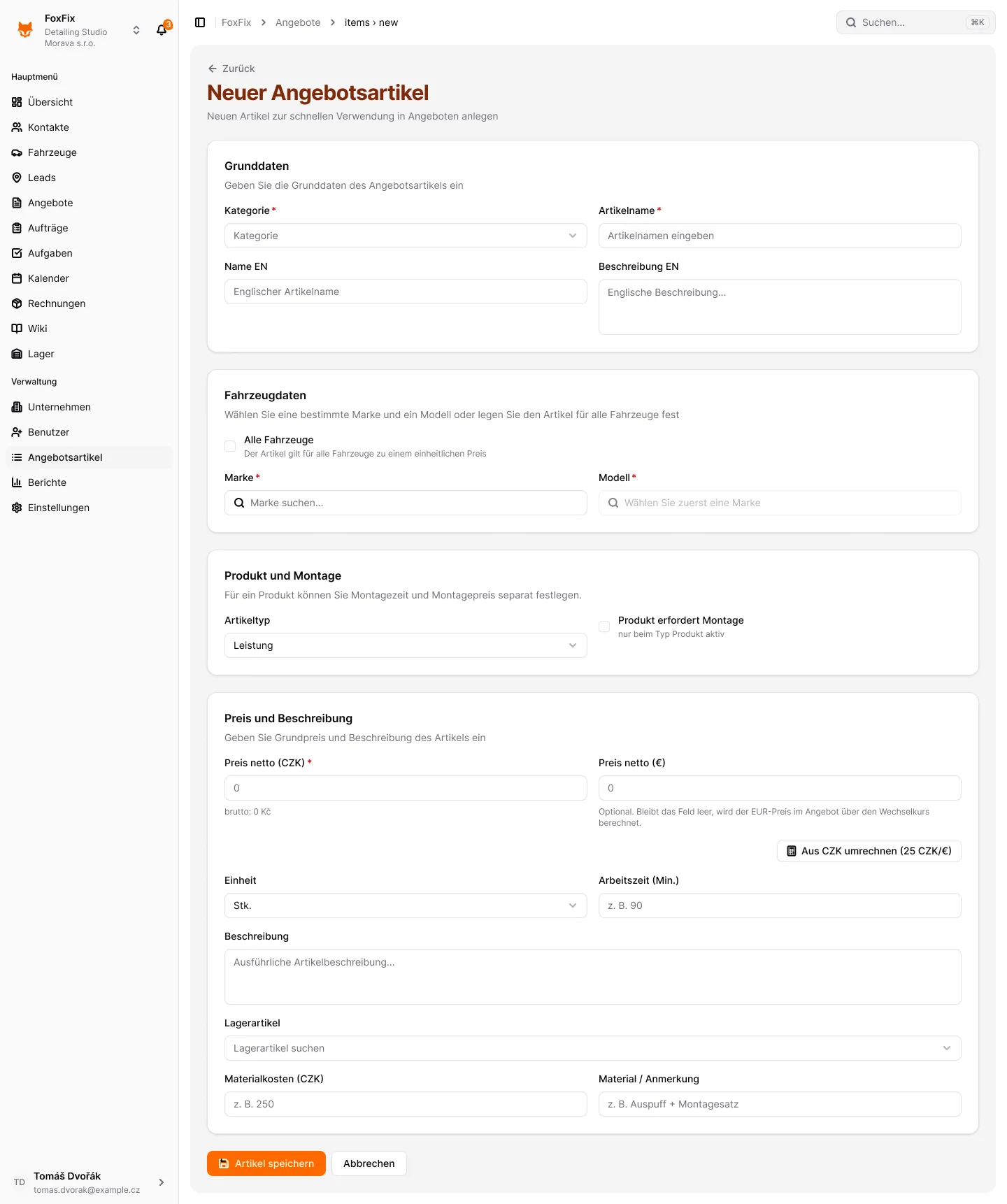
- Klicken Sie oben rechts auf Neuer Artikel. Das Formular Neuer Angebotsartikel öffnet sich.
- Füllen Sie die einzelnen Karten aus (siehe unten).
- Klicken Sie auf Artikel speichern. Es erscheint „Angebotsartikel angelegt“.
 (öffnet das Bild in voller Größe in einem neuen Tab)
Dasselbe Formular (in kompakter Form) öffnen Sie auch direkt aus dem Angebot — siehe Wenn Sie einen Artikel nicht in der Preisliste finden.
Grundinformationen
- Kategorie * — wählen Sie eine Kategorie der Preisliste. Eine neue Kategorie fügen Sie über + Kategorie hinzufügen hinzu (das Fenster Neue Kategorie öffnet sich; Kategorie hinzufügen speichert sie).
- Artikelname * — der Name, der im Angebot gedruckt wird.
- Name EN und Beschreibung EN — englische Fassung für Angebote an Kunden mit eingestelltem Englisch. Lassen Sie die Felder leer, verwendet das englische Angebot eine automatische Übersetzung.
Fahrzeuginformationen
- Setzen Sie das Häkchen Alle Fahrzeuge, wenn der Artikel für jedes Auto zu einem einheitlichen Preis gilt.
- Andernfalls wählen Sie Marke * und Modell *. Fehlt die Marke oder das Modell in der Auswahl, können Sie einen eigenen Namen eingeben.
Artikel für ein bestimmtes Fahrzeug werden im Angebotsformular dann zuerst angeboten, wenn das Angebot dasselbe Fahrzeug gewählt hat.
Produkt und Montage
- Artikeltyp — Leistung (Arbeit) oder Produkt (Ware).
- Produkt erfordert Montage — nur bei der Art Produkt. Nach dem
Häkchen füllen Sie Montage (Min.), Montagepreis CZK,
Montagepreis EUR und Montagebeschreibung aus (z. B. *„Demontage
- Einbau“*).
Preis und Beschreibung
- Preis netto (CZK) * — unter dem Feld sehen Sie den Bruttopreis.
- Preis netto (€) — optional. Die Schaltfläche Aus CZK umrechnen berechnet den Preis mit dem Unternehmenskurs. Lassen Sie den Euro-Preis leer, wird er im Euro-Angebot automatisch mit dem Kurs umgerechnet.
- Einheit — Stk., Std., m, lfm (laufender Meter), m2, m3, kg, l, km, Tag, Monat.
- Beschreibung — ausführlichere Beschreibung des Artikels.
- Arbeitszeit (Min.) — wie viele Minuten Arbeit der Artikel erfordert.
- Lagerartikel — Verknüpfung mit einer Ware im Lager. Nach der Auswahl werden Material / Anmerkung und Materialkosten ergänzt. Dank der Verknüpfung sehen Sie im Angebot die Verfügbarkeit, und das System kann Material reservieren und bestellen.
- Materialkosten (CZK) und Material / Anmerkung — interne Angaben zu den Materialkosten.
Das Formular prüft Pflichtangaben und lässt keine negativen Preise oder Minuten zu (zum Beispiel „Wählen Sie Marke und Modell aus oder aktivieren Sie „Alle Fahrzeuge“.“).
- Einen Artikel mit einem Namen, der in der Preisliste bereits existiert, können Sie nicht anlegen („„…“ ist bereits in der Preisliste. Bearbeiten Sie den bestehenden Artikel, statt einen neuen anzulegen.“). Namen werden ohne Rücksicht auf diakritische Zeichen, Groß- und Kleinschreibung und Satzzeichen verglichen.
- Ein Artikel ohne Preis wird als Inaktiv gespeichert („Der Artikel hat keinen Preis und ist daher inaktiv – aktivieren Sie ihn, sobald der Preis ergänzt ist.“) und in Angeboten nicht angeboten.
Artikel bearbeiten
- Öffnen Sie in der Liste das Menü ⋯ und wählen Sie Bearbeiten (oder klicken Sie im Detail auf Bearbeiten).
- Ändern Sie die Angaben im Formular Angebotsartikel bearbeiten.
- Klicken Sie auf Änderungen speichern.
Eine Preisänderung in der Preisliste wirkt sich nicht auf bereits gespeicherte Angebote aus — sie gilt erst für neu hinzugefügte Zeilen.
Artikel löschen
- Wählen Sie im Menü ⋯ die Option Löschen (oder im Detail die Schaltfläche Löschen).
- Bestätigen Sie die Frage „Möchten Sie diese Angebotsposition wirklich löschen?“.
Der Artikel wird in der Preisliste als inaktiv markiert: Er verschwindet aus der Liste und aus der Auswahl in Angeboten. Angebote, in denen er bereits verwendet wird, bleiben unverändert.
Artikelvorschläge
Findet ein Techniker oder Verkäufer in der Preisliste nicht, was er braucht, sendet er aus dem Angebot einen Vorschlag (siehe Artikel für die Preisliste vorschlagen). Die Leitung erhält die Benachrichtigung „Neuer Vorschlag für eine Preislistenposition“ und bearbeitet Vorschläge auf der Seite Artikelvorschläge (Schaltfläche oben rechts in der Preisliste).
Die Seite zeigt Vorschläge Zu prüfen, mit dem Umschalter Alle auch bereits erledigte (Freigegeben, Abgelehnt). Bei jedem Vorschlag sehen Sie Name, Einheit, Fahrzeug, vorgeschlagenen Preis, wer ihn gesendet hat, und einen Link zu dem Angebot, aus dem er stammt.
- Genehmigen und anlegen — öffnet das Formular für einen neuen Artikel, vorausgefüllt aus dem Vorschlag. Nach dem Speichern wird der Artikel angelegt und der Vorschlag als freigegeben markiert.
- Ablehnen — schreiben Sie, warum Sie den Vorschlag ablehnen, und bestätigen Sie mit Vorschlag ablehnen. Die Person, die ihn gesendet hat, sieht die Notiz der Leitung.
Unter den Vorschlägen erscheinen auch Vorschläge für Lagerkarten (Etikett Lagerkarte) — sie entstehen im Lager bei Positionen von Eingangsrechnungen, zu denen es noch keine Lagerkarte gibt. Bei der Freigabe füllen Sie Produktname, SKU, Lagereinheit, Standort und Verkaufspreis aus und bestätigen mit Karte anlegen. Es entstehen eine Lagerkarte und ein Verkaufsartikel vom Typ Ware, und die Rechnungspositionen werden der Karte zugeordnet. Ohne Verkaufspreis bleibt der Verkaufsartikel inaktiv, bis Sie den Preis ergänzen.
Reihenfolge der Artikel
Am Computer können Sie die Artikel auf der Seite durch Ziehen am Griff links neben dem Namen umsortieren.
Auf dem Smartphone
Auf dem Telefon lässt sich die Tabelle seitlich verschieben, und die Filter brechen untereinander um. Für Änderungen an einer umfangreichen Preisliste empfehlen wir einen Computer.