
Etiketten und Scanner
Das Lager in FoxFix basiert auf dem Scannen: Statt Nummern abzutippen, scannen Sie das Regal, die Ware oder das Etikett, und die App erkennt selbst, worum es geht. Dieses Kapitel beschreibt, wie der Scanner funktioniert, welche Etiketten FoxFix druckt und wohin welches gehört.
So scannen Sie
Überall, wo gescannt wird (Wareneingang buchen, Wareneingangs-Assistent, Kommissionierung, Meterentnahme, Inventur, Umlagerung, Auftragsscan), haben Sie zwei Möglichkeiten:
- Kamera — quadratische Vorschau der Rückkamera. Richten Sie sie auf den Code; sie liest Barcodes (EAN, UPC, Code 128/39) und QR-Codes. Mit der Schaltfläche Taschenlampe schalten Sie die Taschenlampe ein, sofern das Smartphone eine hat.
- Feld unter der Kamera — „Oder mit Handscanner scannen / Code eingeben“. Das Feld ist immer bereit: Ein Barcode-Handscanner „schreibt“ den Code hinein und bestätigt ihn selbst. Sie können den Code auch abtippen und mit der Eingabetaste bestätigen.
Farben des Scanners
Der Kamerarahmen und das Feld wechseln die Farbe, sodass Sie das Ergebnis erkennen, ohne Text zu lesen:
| Farbe | Text unter dem Scanner | Bedeutung |
|---|---|---|
| Grau | „Kamera wird gestartet…“, „Auf den Code richten“ | Der Scanner wartet auf einen Code. |
| Orange | „Code gelesen, wird geprüft…“ | Der Code ist gelesen und wird im Katalog gesucht. |
| Grün | „Gescannt“ oder ein konkretes Ergebnis | Fertig. Das Smartphone vibriert kurz. |
| Rot | „Scanfehler“ oder eine Erklärung | Der Code passt nicht, z. B. „Das ist ein Lagerplatz-Code, kein Produkt“ oder „Dieser Code ist unbekannt“. |
Der grüne und der rote Zustand bleiben kurz stehen, danach sucht der Scanner von selbst nach dem nächsten Code.
Wenn die Kamera nicht funktioniert
Unter der Vorschau erscheinen der Grund und ein Hinweis, was zu tun ist. Die häufigsten Fälle:
| Meldung | Was zu tun ist |
|---|---|
| „Der Browser hat keine Berechtigung, die Kamera zu verwenden.“ | Klicken Sie auf das Schloss-Symbol in der Adressleiste, erlauben Sie die Kamera und wählen Sie Erneut versuchen. |
| „Eine andere App oder ein anderer Tab verwendet die Kamera.“ | Schließen Sie andere Apps mit Kamerazugriff (Teams, Zoom, einen anderen Tab) und wählen Sie Erneut versuchen. |
| „Das Gerät hat keine Kamera.“ | Verwenden Sie ein Smartphone, einen Handscanner oder tippen Sie den Code ab. |
| „Dieser Browser unterstützt die Kamera zum Scannen nicht.“ | Öffnen Sie die App in Chrome oder Safari (nicht im eingebauten Browser einer anderen App). |
Den Code können Sie jederzeit manuell in das Feld unter dem Scanner eingeben.
Welche Etiketten FoxFix druckt
| Etikett | Inhalt | Wohin es gehört |
|---|---|---|
| Stück- oder Rollenetikett | QR-Code eines einzelnen physischen Stücks, Produktname, SKU und laufende Nummer (z. B. „3/12“). | Wird beim Wareneingang per Rechnung auf das Stück oder die Rolle geklebt. Gescannt wird es bei der Kommissionierung und der Meterentnahme. Gehört nicht in Wareneingang buchen. |
| Produktetikett (allgemein) | QR-Code der Variante, Name, SKU und EAN. | An das Regal oder auf Ware ohne Hersteller-EAN. Wird in Wareneingang buchen gescannt und funktioniert wie eine Hersteller-EAN. |
| Lagerplatzetikett | QR-Code des Lagerplatzes, Code, Name und Lager. | An das Regal oder Fach. Wird beim Wareneingang und bei der Kommissionierung gescannt. |
| QR-Code des Auftrags | QR-Code des Auftrags. | Der Techniker zeigt ihn im Lager vor; gescannt wird er über die Schaltfläche Auftrag scannen in der Warteschlange. |
Stück- und Produktetiketten messen 62 × 30 mm, das Lagerplatzetikett 62 × 40 mm. Sie sind für den Etikettendrucker Brother QL-820NWBc mit dem Endlosband DK-22205 (Breite 62 mm) vorbereitet. Gedruckt wird über das normale Druckfenster des Browsers — wählen Sie dort den Etikettendrucker.
Stück- und Rollenetiketten drucken
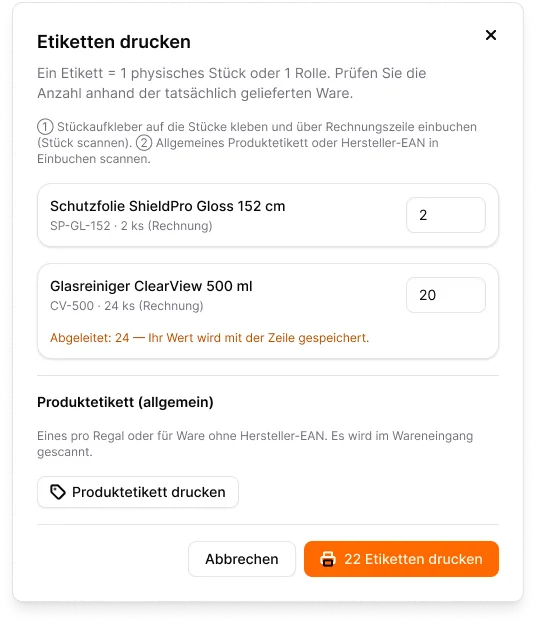
Stücketiketten drucken Sie aus den Positionen einer Eingangsrechnung: über die Schaltfläche Etiketten (N) bei der Position oder Etiketten der Rechnung (N) / Etiketten drucken (N) für die ganze Rechnung.
- Der Dialog Etiketten drucken öffnet sich („Ein Etikett = 1 physisches Stück oder 1 Rolle. Prüfen Sie die Anzahl anhand der tatsächlich gelieferten Ware.“).
- Prüfen Sie bei jeder Position die Anzahl der Etiketten. Sie wird aus der Rechnung abgeleitet; ändern Sie sie, erscheint „Abgeleitet: 24 — Ihr Wert wird mit der Zeile gespeichert.“
- Bestätigen Sie mit N Etiketten drucken.
Bei Rollenware entspricht die Anzahl der Etiketten der Anzahl der Rollen, bei Stückware der Stückzahl. Fehlende Etiketten können Sie auch später direkt im Wareneingangs-Assistenten über Fehlende Etiketten drucken (N) nachdrucken.
 (öffnet das Bild in voller Größe in einem neuen Tab)
Produktetikett
Das allgemeine Produktetikett eignet sich für Ware ohne Herstellerbarcode oder für ein Regal, aus dem Sie regelmäßig entnehmen. Sie drucken es auf zwei Wegen:
- im Variantendetail — geben Sie die Anzahl ein (1–50) und klicken Sie auf Etikett drucken,
- im Dialog Etiketten drucken einer Rechnung — Abschnitt Produktetikett (allgemein) und Schaltfläche Produktetikett drucken.
Anders als das Stücketikett ist das Produktetikett mehrfach verwendbar — es kennzeichnet kein bestimmtes Stück, sondern eine Warenart.
Stücketikett in „Wareneingang buchen“ gescannt?
Der Assistent erkennt das: Er zeigt „Das Etikett gehört zu Rechnung … — Zeile …“ und bietet Wareneingang der Zeile öffnen an. Stücke gehen immer über die Rechnungsposition ein.
Lagerplatzetiketten
QR-Etiketten für Regale und Fächer drucken Sie im Lagerdetail über das QR-Symbol beim Lagerplatz und anschließend über die Schaltfläche Drucken. Die Anleitung steht im Kapitel Lager und Lagerplätze.