
Aufträge
Ein Auftrag erfasst die Arbeit, die Sie für den Kunden tatsächlich ausführen – von der Fahrzeugannahme über die Arbeit in der Werkstatt bis zur Übergabe und Abrechnung. Ein Auftrag geht immer von einem angenommenen Angebot aus. Die Übersicht aller Aufträge öffnen Sie im linken Menü über Aufträge.
Wer sieht das
Das Modul Aufträge ist in allen Plänen enthalten. Hat der Administrator es im Unternehmen deaktiviert, sehen Sie statt der Seite die Meldung „Modul nicht aktiviert“. Aufträge löschen dürfen nur Administrator und Manager.
 (öffnet das Bild in voller Größe in einem neuen Tab)
Was Sie auf der Seite finden
Statistiken
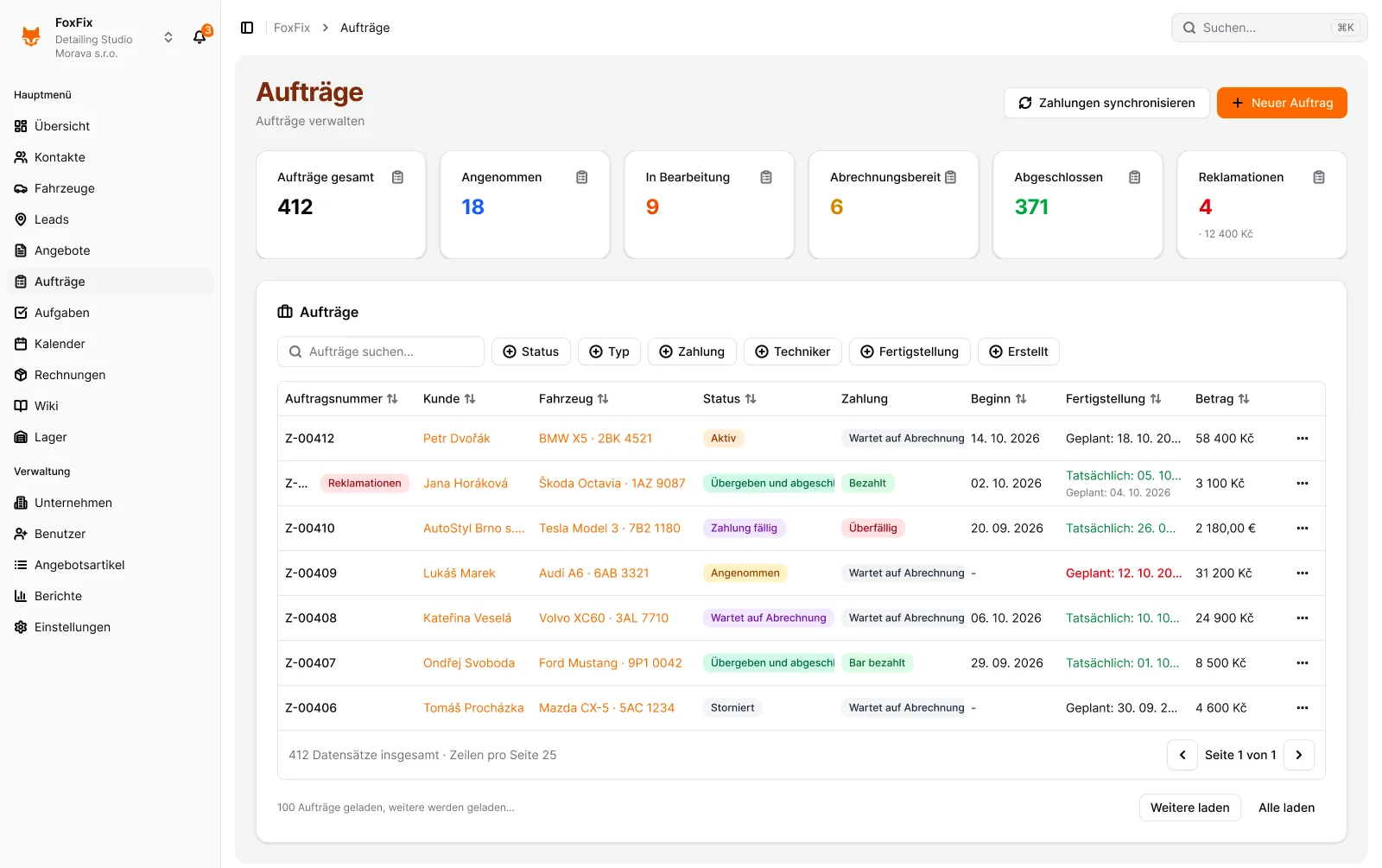
Oben stehen sechs Kacheln mit der Anzahl der Aufträge: Aufträge gesamt, Genehmigt, In Arbeit (Aufträge im Status Aktiv), Abzurechnen (Wartet auf Abrechnung), Abgeschlossen und Reklamationen (Anzahl und ihr Wert). Ein + hinter der Zahl bedeutet, dass noch nicht alle Aufträge geladen sind.
Auftragstabelle
| Spalte | Bedeutung |
|---|---|
| Auftragsnummer | Laufende Nummer im Format Z-00412. Reklamationsaufträge tragen das rote Etikett Reklamation. |
| Kunde | Per Klick öffnen Sie die Kontaktkarte. |
| Fahrzeug | Marke, Modell und Kennzeichen. Per Klick öffnen Sie die Fahrzeugkarte. |
| Status | Status des Auftrags (siehe unten). |
| Zahlung | Zahlungsstatus laut verknüpfter Rechnung (siehe unten). |
| Beginn | Startdatum. |
| Fertigstellung | Bei einem abgeschlossenen Auftrag das tatsächliche Datum (Tatsächlich: …) und darunter das geplante; sonst Plan: …. Nach Ablauf des Termins wird das geplante Datum rot. |
| Betrag | Wert des Auftrags laut Angebot, in dessen Währung. |
| Aktionen | Menü ⋯ mit Anzeigen, Bearbeiten und Löschen. |
Auf kleineren Bildschirmen werden einige Spalten ausgeblendet. Mit einem Klick auf die Zeile öffnen Sie das Auftragsdetail.
Auftragsstatus
| Status | Bedeutung |
|---|---|
| Genehmigt | Der Auftrag ist aus einem angenommenen Angebot entstanden und wartet auf die Fahrzeugannahme und den Arbeitsbeginn. |
| Aktiv | Die Arbeit läuft (nach der Schaltfläche Arbeit beginnen). |
| Wartet auf Abrechnung | Der Auftrag wartet darauf, dass eine Rechnung ausgestellt wird. |
| Wartet auf Zahlung | Status älterer Aufträge. Die Zahlung verfolgen Sie heute in der Spalte Zahlung. |
| Übergeben und abgeschlossen | Das Fahrzeug ist dem Kunden übergeben und der Auftrag abgeschlossen. |
| Storniert | Der Auftrag wird nicht ausgeführt. |
Wie ein Auftrag die Status durchläuft, beschreibt das Kapitel Auftragsdetail.
Zahlungsstatus
Die Spalte Zahlung zeigt, wie es um die Rechnung zum Auftrag steht:
- Wartet auf Abrechnung – es wurde noch keine Rechnung ausgestellt.
- Entwurf – die Rechnung ist in Bearbeitung und wurde noch nicht gesendet.
- Unbezahlt, Teilweise bezahlt, Bezahlt – Zahlungsstatus der Rechnung.
- Überfällig – die Rechnung ist nicht bezahlt und ihre Fälligkeit ist abgelaufen.
- Bar bezahlt – der Auftrag wurde bar bezahlt, ohne dass eine Rechnung ausgestellt wurde.
- Erfasst – der Auftrag wurde mit einem internen Beleg abgerechnet (zum Beispiel eine Reklamation auf Ihre Kosten).
- Storniert – die Rechnung wurde storniert.
Zahlungen synchronisieren
Die Schaltfläche Zahlungen synchronisieren oben rechts lädt den aktuellen Zahlungsstand der Rechnungen aus der Buchhaltung (iDoklad). Eine Meldung zeigt dann, wie viele Rechnungen aktualisiert wurden und gegebenenfalls wie viele Aufträge dadurch abgeschlossen wurden. Gibt es nichts zu aktualisieren, sehen Sie „Keine Rechnungen zu synchronisieren“.
Suche und Filter
- Suche – Feld „Aufträge suchen…“.
- Status – ausgewählte Auftragsstatus.
- Typ – Standard oder Reklamation.
- Zahlung – Bar, Rechnung: bezahlt, Rechnung: unbezahlt, Überfällig, Wartet auf Abrechnung.
- Techniker – Aufträge bestimmter Techniker (Haupt- und weitere Techniker); Nicht zugewiesen zeigt Aufträge ohne Techniker.
- Fertigstellung und Erstellt – Datumsbereich mit Schnellauswahl (Heute, Letzte 7 Tage, Diese Woche…) oder eigenen Daten Von und Bis.
Mit einem Klick auf den Spaltenkopf sortieren Sie. Filter und Sortierung werden in der Adresse der Seite gespeichert. Unten wählen Sie die Anzahl der Zeilen Zeilen pro Seite und blättern zwischen den Seiten; mit Mehr laden und Alle laden holen Sie ältere Aufträge nach.
Neuer Auftrag
Am schnellsten erstellen Sie einen Auftrag direkt im Detail des angenommenen Angebots über Auftrag erstellen – siehe Angebotsdetail. Aus der Auftragsliste gehen Sie so vor:
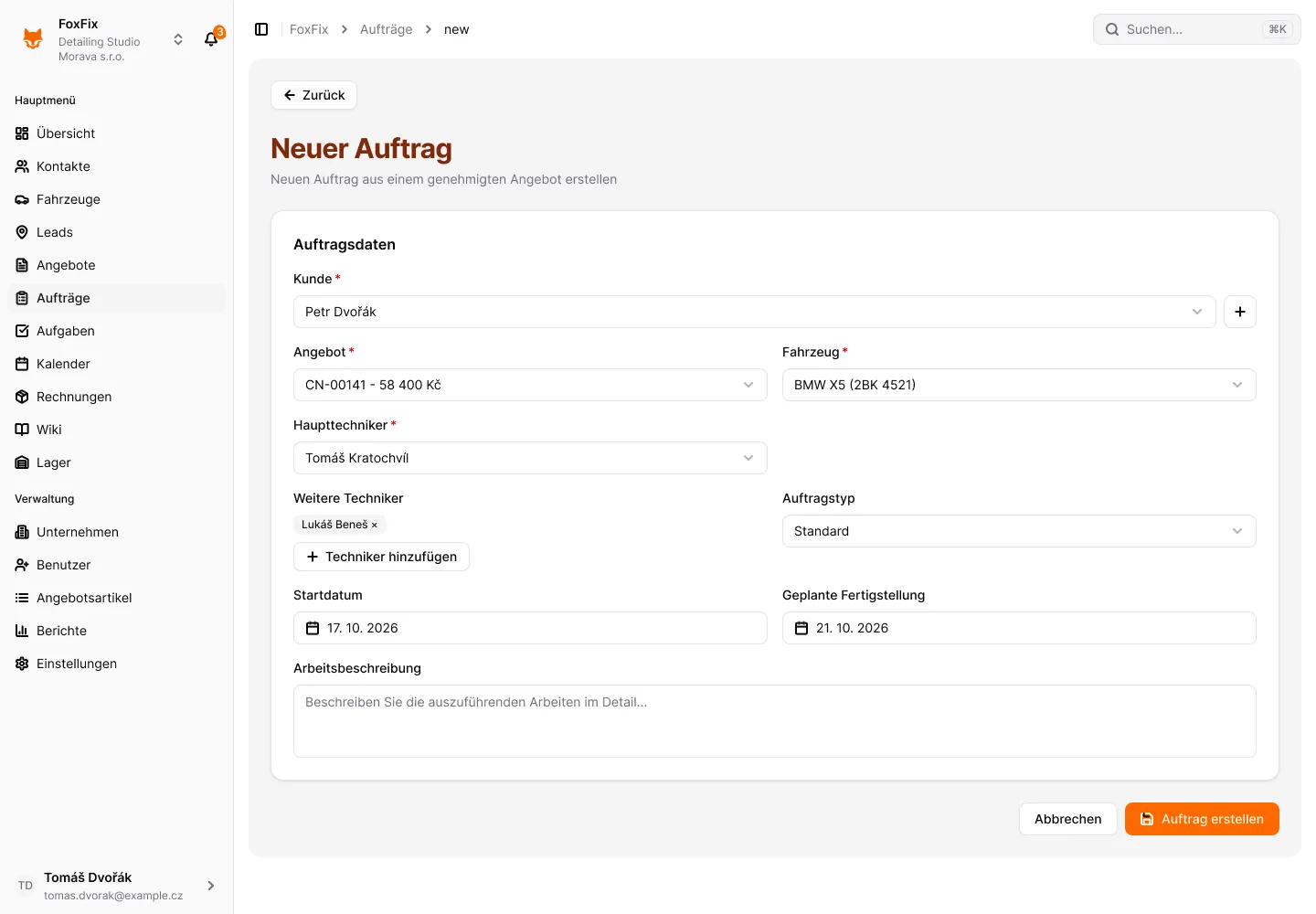
- Klicken Sie auf Neuer Auftrag. Das Formular Neuer Auftrag öffnet sich.
- Wählen Sie den Kunden * (einen neuen Kunden legen Sie mit + an).
- Wählen Sie im Feld Angebot * das angenommene Angebot des Kunden. Zur Auswahl stehen nur angenommene Angebote, aus denen noch kein Auftrag entstanden ist.
- Wählen Sie das Fahrzeug *. Hat das Angebot kein Fahrzeug, sehen Sie statt des Feldes „Das Angebot hat kein Fahrzeug, daher wird der Auftrag ohne Fahrzeug, Checklisten und Protokolle erstellt.“
- Prüfen Sie den Haupttechniker * (vorbelegt ist Ihr Konto) und fügen Sie bei Bedarf Weitere Techniker hinzu (Techniker hinzufügen).
- Wählen Sie den Auftragstyp – Standard oder Reklamation.
- Ergänzen Sie Startdatum, Geplante Fertigstellung und Arbeitsbeschreibung.
- Klicken Sie auf Auftrag erstellen. Der Auftrag erhält eine Nummer und sein Detail öffnet sich.
 (öffnet das Bild in voller Größe in einem neuen Tab)
Beim Erstellen des Auftrags wird zugleich das Material im Lager reserviert (siehe Tab Material).
Hat der Kunde kein angenommenes Angebot, sehen Sie „Für den ausgewählten Kunden sind keine genehmigten Angebote verfügbar.“ Bringen Sie also zuerst ein Angebot in den Status Angenommen. Ein angefangenes Formular wird als Entwurf gespeichert; wenn Sie zurückkehren, können Sie es mit Wiederherstellen fortsetzen.
Reklamationsaufträge beschreibt die Anleitung Reklamation.
Auftrag bearbeiten
- Öffnen Sie im Auftragsdetail Weitere Optionen → Bearbeiten (oder in der Liste das Menü ⋯ → Bearbeiten).
- Ändern Sie im Formular Auftrag bearbeiten die nötigen Angaben:
- Status – manuell lassen sich Genehmigt, Aktiv, Wartet auf Abrechnung oder Storniert setzen. Den Status Übergeben und abgeschlossen erreichen Sie nur durch die Fahrzeugübergabe („Der Auftrag kann erst abgeschlossen werden, wenn die Übergabe-Checkliste bestanden ist.“).
- Auftragstyp, Kunde, Angebot und Fahrzeug (wählbar ist auch Kein bestimmtes Fahrzeug).
- Startdatum und Geplante Fertigstellung – nach Arbeitsbeginn ist der geplante Abschluss Pflicht.
- Haupttechniker, Weitere Techniker und Arbeitsbeschreibung.
- Klicken Sie auf Änderungen speichern.
Eine Statusänderung in der Bearbeitung hat dieselben Folgen wie die Schaltflächen im Detail:
- Beim Wechsel auf Aktiv wird das Material geprüft und reserviert. Fehlt etwas, kann den Auftrag nur ein Administrator oder Manager mit Angabe eines Grundes starten.
- Beim Wechsel auf Storniert oder Wartet auf Abrechnung werden noch nicht entnommene Materialreservierungen freigegeben.
Ändern Sie bei einem laufenden Auftrag das Angebot, fragt die App nach einer Bestätigung. Der Auftragsstatus und erledigte Checklisten bleiben erhalten. Eine Änderung des Technikers wird im Verlauf des Auftrags vermerkt.
Auftrag löschen
Öffnen Sie im Detail Weitere Optionen → Auftrag löschen und bestätigen Sie die Rückfrage. Zusammen mit dem Auftrag werden auch seine Aufgaben, Fotos, Dokumente und eingezeichneten Schäden gelöscht, und die Materialreservierungen werden freigegeben. Die Aktion lässt sich nicht rückgängig machen. Die Option steht nur Administrator und Manager zur Verfügung.
In der Liste finden Sie Löschen im Menü ⋯. Damit wird nur der Auftrag selbst gelöscht und seine Materialreservierungen werden freigegeben; Aufgaben, Fotos und Dokumente des Auftrags bleiben erhalten. Wenn Sie einen Auftrag vollständig entfernen möchten, löschen Sie ihn im Detail.
Auf dem Smartphone
Die Statistiken lassen sich auf dem Telefon seitlich verschieben, und statt der Tabelle erscheinen Karten mit Auftragsnummer, Kunde, Fahrzeug, Status, Zahlung und Betrag.