
Eingangsbelege
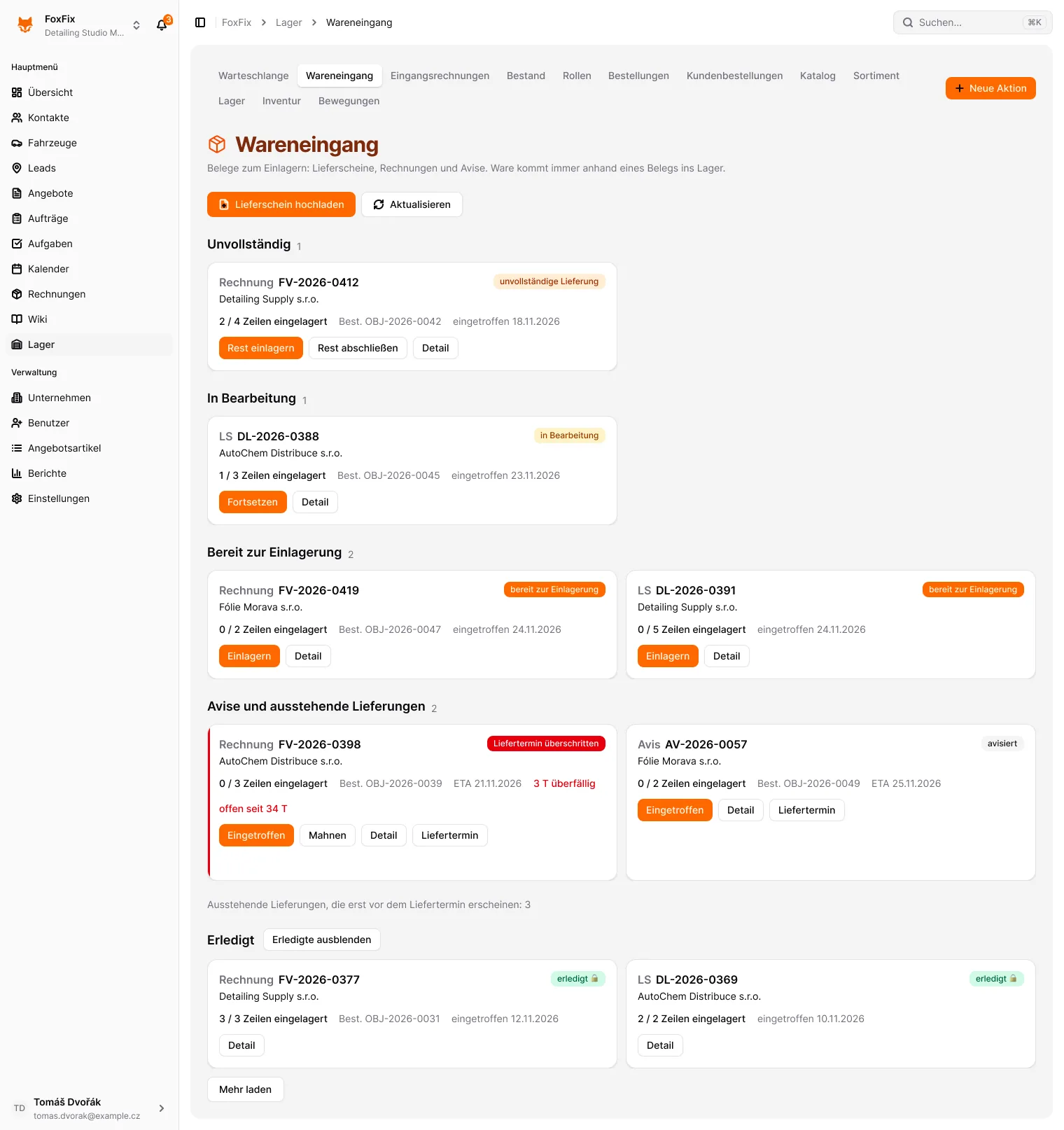
Ware kommt immer anhand eines Belegs ins Lager: Beleg → Etiketten → Lagerplätze → erledigt. Die Seite Lager → Wareneingang zeigt alle Lieferscheine (LS), Eingangsrechnungen und Avise, zu denen Ware erwartet oder gerade eingelagert wird. Sie gehört zum Update vom November 2026 und erscheint, sobald es für Ihre Firma aktiviert ist. Bis dahin gelten Wareneingang und Warteschlange.
 (öffnet das Bild in voller Größe in einem neuen Tab)
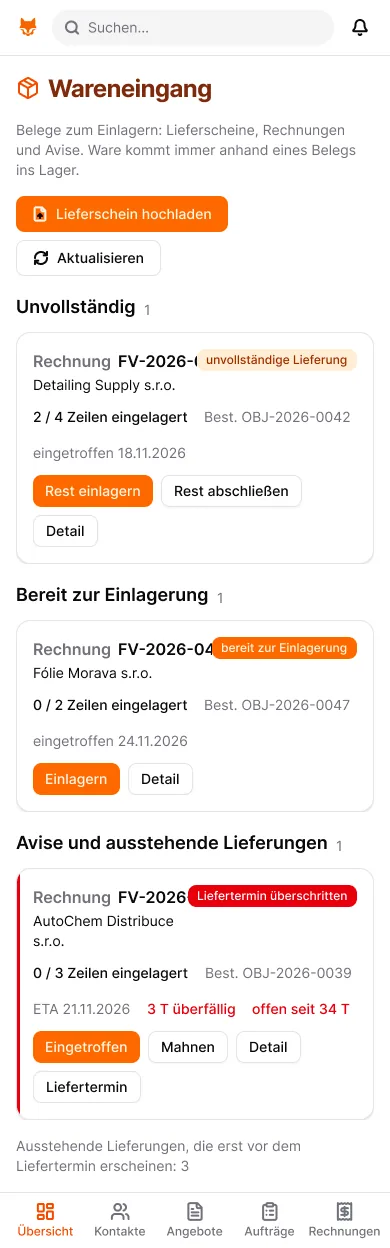
Auf dem Handy ist jeder Beleg eine Karte mit großen Schaltflächen — die Einlagerung passiert am Regal, mit dem Handy in der Hand.
 (öffnet das Bild in voller Größe in einem neuen Tab)
Die Liste
Die Belege sind in dieser Reihenfolge gruppiert:
| Gruppe | Inhalt |
|---|---|
| Unvollständig | Ein Teil der Ware ist eingelagert, der Rest fehlt („unvollständige Lieferung“, z. B. „1 / 2 Zeilen eingelagert“). |
| In Bearbeitung | Jemand lagert gerade ein. |
| Bereit zur Einlagerung | Die Ware ist physisch da und wartet auf Etiketten und Lagerplätze. |
| Avise und ausstehende Lieferungen | Die Rechnung ist hochgeladen, die Ware aber noch nicht da („wartet auf Lieferung“, „avisiert“), oder sie hätte schon kommen sollen („Liefertermin überschritten“). |
| Erledigt | Abgeschlossene Belege 🔒. Sie erscheinen nach Erledigte anzeigen, seitenweise (Mehr laden). |
Eine Karte zeigt Belegart und -nummer, Lieferant, Bestellnummer, wie viele Zeilen von allen eingelagert sind, und den Liefertermin (ETA) oder wann die Ware eingetroffen ist.
Wann eine ausstehende Lieferung erscheint
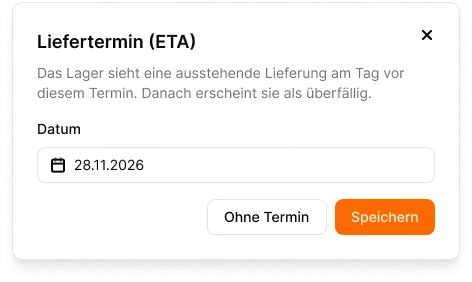
- Eine Rechnung ohne Ware erscheint im Lager am Tag vor dem Liefertermin. Wie viele Tage vorher, stellen Sie unter Einstellungen → Limits und Regeln (Fristen) ein. Eine Lieferung ohne Termin ist sofort sichtbar.
- Nach dem Termin erscheint sie als Liefertermin überschritten mit der Anzahl der Tage — gezählt ab dem Liefertermin, nicht ab dem Rechnungsdatum.
- Ein Beleg, der länger als 30 Tage offen ist (ebenfalls eine Firmeneinstellung), hat einen roten Rand und rückt in seiner Gruppe nach oben.
- Unter der Liste steht, wie viele ausstehende Lieferungen erst vor ihrem Termin erscheinen.
Schaltflächen auf der Karte
| Schaltfläche | Was sie tut |
|---|---|
| Eingetroffen | Die Ware ist da: Der Beleg wechselt zu Bereit zur Einlagerung. Wer und wann wird gespeichert. |
| Einlagern · Fortsetzen · Rest einlagern | Öffnet den Wareneingangsassistenten: Einlagern ab der Belegprüfung, Fortsetzen beim Scannen und Einlagern, Rest einlagern bei den Etiketten. Der Assistent zeigt keine Preise. Beim nächsten Laden der Liste wandert der Beleg von selbst in die richtige Gruppe (Unvollständig, Erledigt). |
| Detail | Das Lagerdetail des Belegs ohne Preise, siehe unten. |
| Liefertermin | Setzt oder entfernt den Liefertermin (ETA), solange die Ware nicht da ist. |
| Mahnen | Öffnet die Lieferantenbestellung, zu der der Beleg gehört. |
| Rest abschließen | Nur Leitung: schließt eine unvollständige Lieferung endgültig ab, siehe Abschluss des Rests. |
 (öffnet das Bild in voller Größe in einem neuen Tab)
Lieferschein hochladen
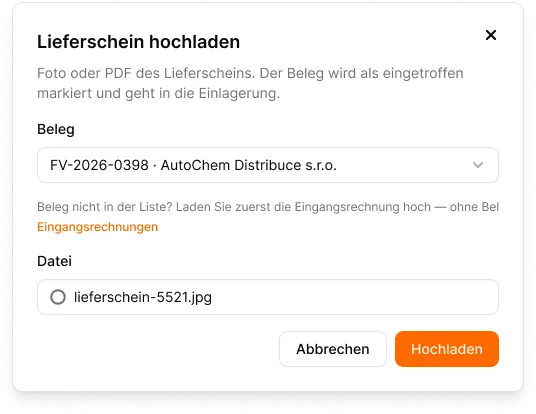
Die Schaltfläche Lieferschein hochladen über der Liste (oder im Belegdetail):
- Wählen Sie den Beleg, zu dem der Lieferschein gehört. Angeboten werden auch Lieferungen, die das Lager noch nicht sieht (die Ware kam früher).
- Wählen Sie die Datei — ein Handyfoto des Lieferscheins oder ein PDF.
- Klicken Sie auf Hochladen.
Ein hochgeladener Lieferschein bedeutet, dass die Ware eingetroffen ist: Der Beleg wechselt zu Bereit zur Einlagerung. Ein weiterer Lieferschein zu einem bereits eingetroffenen Beleg kommt nur in den Verlauf. Lieferscheine finden Sie im Belegdetail unter Lieferscheine (Schaltfläche Öffnen).
 (öffnet das Bild in voller Größe in einem neuen Tab)
Ohne Beleg keine Einlagerung
Ist der Beleg nicht in der Liste, laden Sie zuerst die Eingangsrechnung unter Eingangsrechnungen hoch. Mit aktiviertem Update leitet die Seite Einlagern (Schnelleingang ohne Beleg) hierher um und öffnet sofort das Fenster Lieferschein hochladen.
Belegdetail ohne Preise
Das Detail ist eine Lageransicht — keine Preise, keine MwSt., keine Währung. Es ist für Lieferscheine, Rechnungen und Avise gleich.
- Kopf: Beleg, Lieferant, Bestellung, wann die Ware eintraf und wer sie übernommen hat, Liefertermin, Status und Zahl der eingelagerten Zeilen.
- Belegzeilen: je Artikel Laut Beleg · Eingetroffen · Eingelagert · Etiketten · Lagerplätze · Status. Mengen in der Lagereinheit der Artikelkarte (in Stück berechnete Rollen erscheinen in Metern). Auf dem Handy ist jede Zeile eine Karte, am Computer eine Tabelle.
- Zeilenstatus: wartet, eingetroffen · wartet auf Lagerplatz, teilweise, eingelagert, nicht zugeordnet (Zeile ohne Artikelkarte), übersprungen.
- Verlauf des Wareneingangs: wer den Beleg wann als eingetroffen markiert, den Termin geändert, einen Lieferschein hochgeladen oder den Rest abgeschlossen hat.
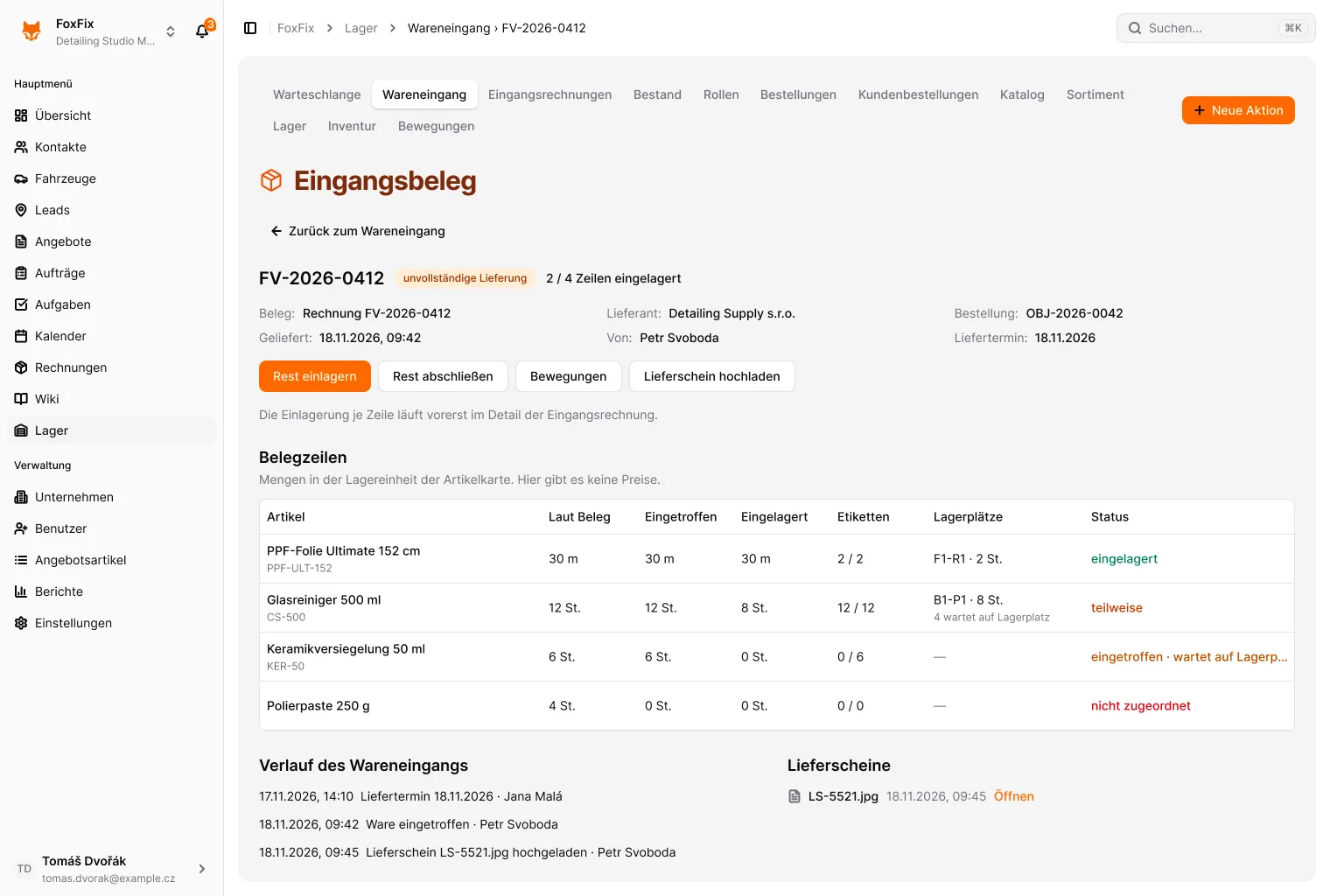 (öffnet das Bild in voller Größe in einem neuen Tab)
Rollen mit Einkaufspreisen (Einkauf, Backoffice, Leitung) sehen unten zusätzlich den Block Rechnung mit Preisen mit der Summe ohne MwSt. und dem Link Eingangsrechnung öffnen.
 (öffnet das Bild in voller Größe in einem neuen Tab)
Abschluss des Rests
Liefert der Lieferant den Rest nicht, klickt die Leitung beim unvollständigen Beleg auf Rest abschließen, füllt den Grund aus (Pflicht) und bestätigt. Der Beleg ist dann erledigt 🔒, und der Kopf des Details zeigt, wer den Rest wann und warum abgeschlossen hat. Gutschrift oder Storno beim Lieferanten erledigt der Einkauf.
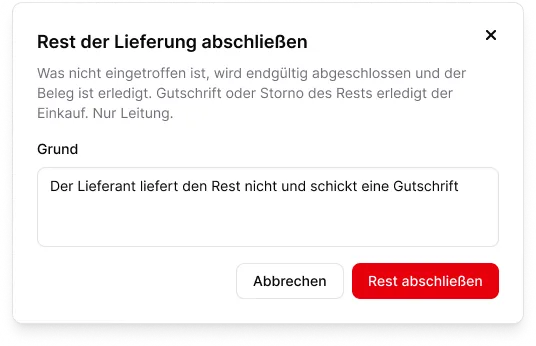 (öffnet das Bild in voller Größe in einem neuen Tab)
Wer darf was
| Aktion | Wer |
|---|---|
| Liste und Detail sehen | Lagerist, Backoffice (nur lesen), Niederlassungsleitung (Lager der eigenen Niederlassung), CFO, Geschäftsführer, Admin |
| Eingetroffen, Lieferschein hochladen, Einlagern | Lagerist, Niederlassungsleitung (Lager der eigenen Niederlassung), CFO, Geschäftsführer, Admin |
| Liefertermin | Wer Lieferantenbestellungen oder Eingangsrechnungen bearbeiten darf (Lagerist, Einkauf, Backoffice, Leitung) |
| Rest abschließen | Niederlassungsleitung (Lager der eigenen Niederlassung), CFO, Geschäftsführer, Admin — wer Eingangsrechnungen freigeben darf |
| Preise im Detail | Rollen mit Einkaufspreisen |
Die Rechte folgen der Matrix unter Einstellungen → Rollen und Berechtigungen. Ein Beleg gehört zum Lager seiner Zeilen — die Niederlassungsleitung sieht nur Belege der Lager ihrer Niederlassung.