
iDoklad
FoxFix kann Rechnungen an das Buchhaltungsprogramm iDoklad senden. Nach der Verbindung wird die Rechnung samt Kundenkontakt in iDoklad angelegt, sobald Sie sie im Detail mit der Schaltfläche Rechnung senden versenden, und ihr Zahlungsstatus fließt nach FoxFix zurück. Auf der Seite iDoklad-Integration schalten Sie die Verbindung ein und legen fest, wie die Rechnungen in iDoklad nummeriert werden und an wen sie gehen.
Wer sieht das
Die Zeile iDoklad in den Einstellungen sieht nur der Administrator. Andere Rollen verwalten die Anbindung nicht.
Mit dem Update vom November 2026 (sobald es für Ihr Unternehmen eingeschaltet ist) sehen Zeile und Seite alle, die unter Einstellungen → Rollen und Berechtigungen Einstellungen (allgemein) für die ganze Firma ändern dürfen – standardmäßig CFO, Geschäftsführung und Admin. Alle anderen sehen statt der Seite eine Erklärung, wer die Anbindung verwaltet.
Sie öffnen die Seite unter Einstellungen → iDoklad (Bereich Integrationen).
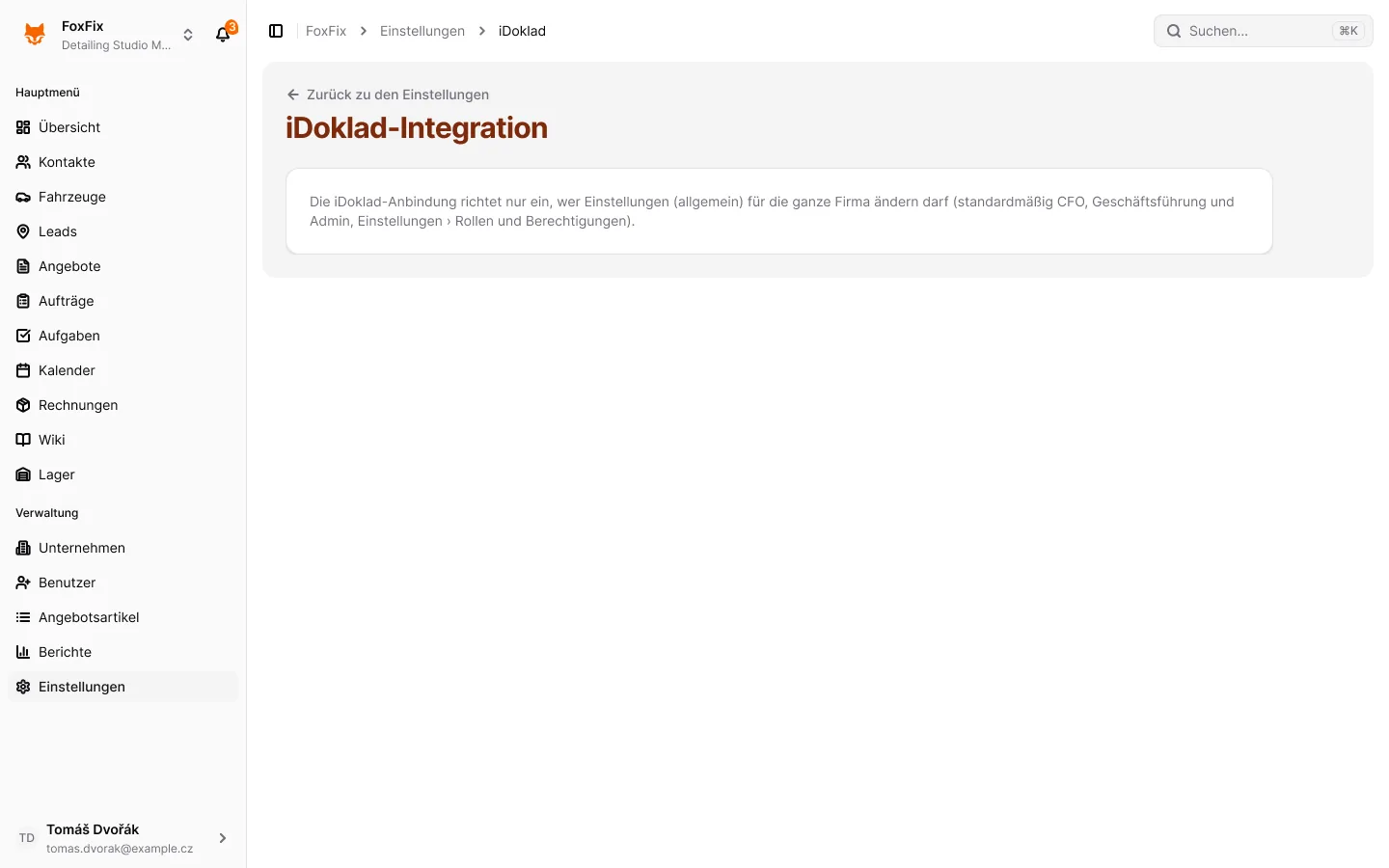
Mit dem Update vom November 2026 sieht eine Rolle ohne Recht statt der Anbindung nur einen Hinweis, wer sie einrichtet:
 (öffnet das Bild in voller Größe in einem neuen Tab)
Verbinden Sie iDoklad vor der ersten Rechnung
Eine neue Rechnung entsteht als Entwurf und geht erst an iDoklad, wenn Sie sie zum ersten Mal mit Rechnung senden versenden. Legen Sie Nummernkreis und EUR-Konto daher fest, bevor Sie die erste Rechnung senden.
So verbinden Sie iDoklad
 (öffnet das Bild in voller Größe in einem neuen Tab)
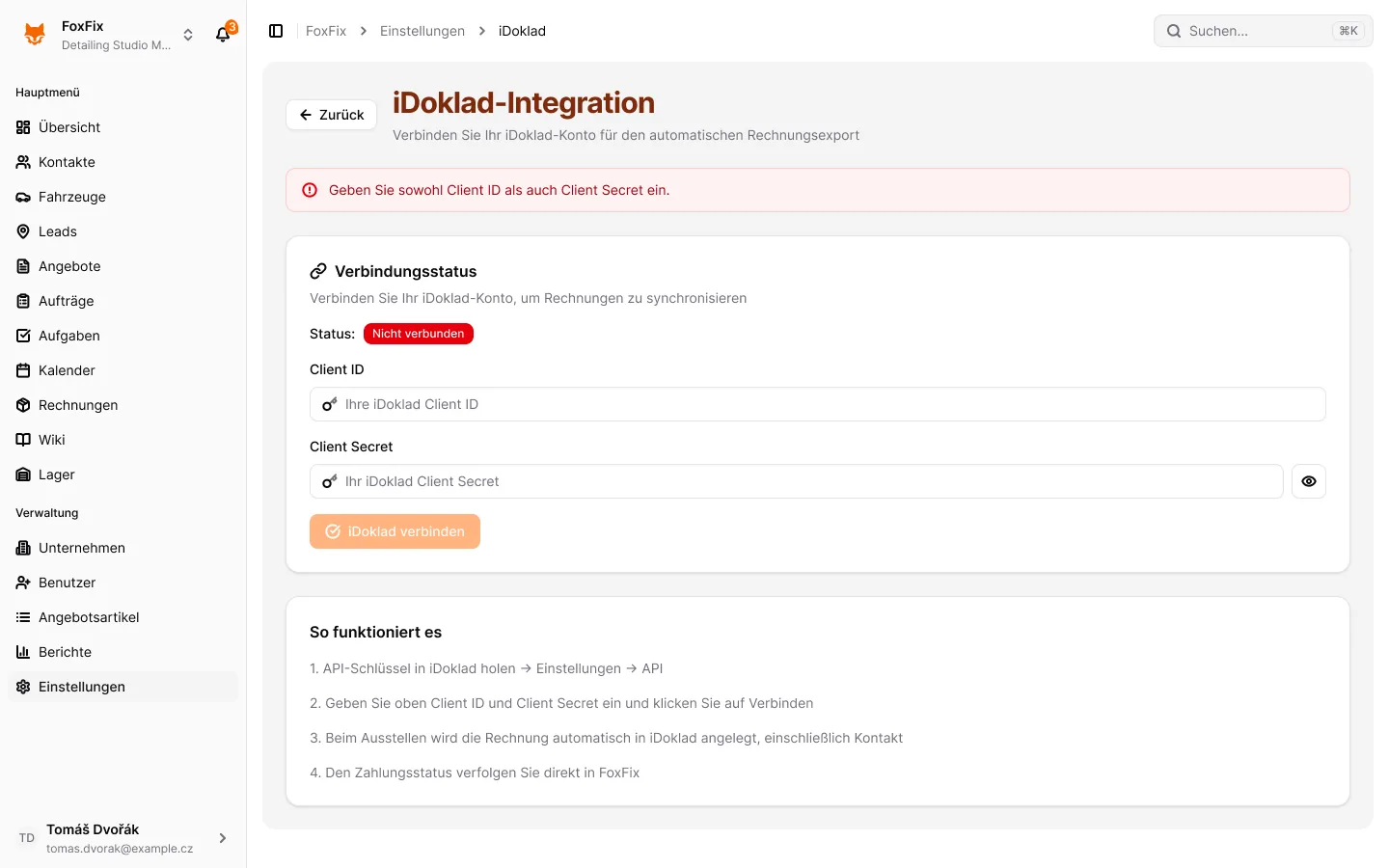
- Öffnen Sie in Ihrem iDoklad-Konto Nastavení → API (Einstellungen → API) und kopieren Sie Client ID und Client Secret.
- Fügen Sie sie in FoxFix in die Felder Client ID und Client Secret ein. Mit dem Augensymbol neben dem Feld können Sie das Client Secret zur Kontrolle anzeigen.
- Klicken Sie auf iDoklad verbinden. Die Schaltfläche ist erst aktiv, wenn beide Felder ausgefüllt sind.
- Bei Erfolg sehen Sie „iDoklad verbunden“ und in der Karte Verbindungsstatus das Etikett Verbunden. Darunter erscheint die Karte Synchronisierungseinstellungen.
Schlägt die Verbindung fehl, prüfen Sie, ob Sie die Schlüssel vollständig und ohne Leerzeichen kopiert haben, und versuchen Sie es erneut.
Synchronisierungseinstellungen
 (öffnet das Bild in voller Größe in einem neuen Tab)
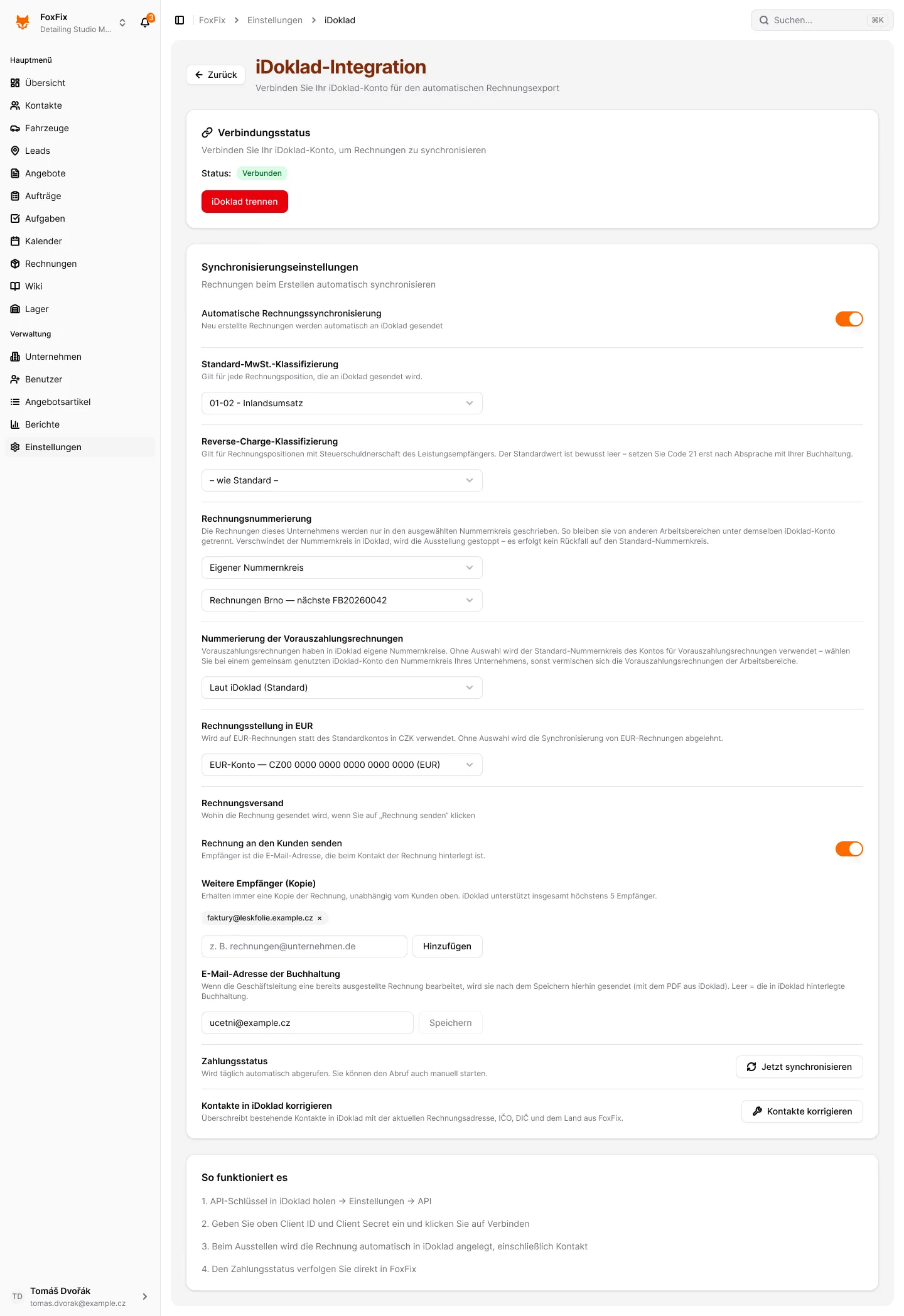
Die Einstellungen in dieser Karte werden sofort nach der Änderung gespeichert. Ausnahme ist die E-Mail-Adresse der Buchhaltung, die Sie mit der Schaltfläche Speichern bestätigen.
| Einstellung | Was sie bestimmt |
|---|---|
| Automatische Rechnungssynchronisierung | Ein = wenn Sie den Status einer Rechnung, die kein Entwurf mehr ist, manuell ändern (sie zum Beispiel als bezahlt markieren), wird die Änderung automatisch in iDoklad übernommen. Entwürfe gehen nicht automatisch an iDoklad – dorthin sendet sie erst Rechnung senden. Interne Belege gehen nie an iDoklad. |
| Standard-MwSt.-Klassifizierung | MwSt.-Klassifizierung aus iDoklad, die für jede Rechnungsposition verwendet wird (zum Beispiel 01-02 - Inlandsleistung). |
| Reverse-Charge-Klassifizierung | Klassifizierung für Rechnungspositionen im Reverse-Charge-Verfahren. Die Standardwahl ist – wie Standard –; einen anderen Code legen Sie nur nach Absprache mit der Buchhaltung fest. |
| Rechnungsnummerierung | Aus welchem Nummernkreis iDoklad die Rechnungsnummer vergibt – siehe unten. |
| Nummerierung der Vorauszahlungsrechnungen | Dasselbe für Vorauszahlungsrechnungen. |
| Rechnungsstellung in EUR | Bankkonto, das auf Rechnungen in Euro angegeben wird. |
| Rechnungsversand | An wen die Rechnung mit Rechnung senden geschickt wird. |
| Zahlungsstatus | Manuelles Abrufen der Zahlungen aus iDoklad. |
| Kontakte in iDoklad korrigieren | Überschreiben der Kontakte in iDoklad anhand der Angaben in FoxFix. |
Rechnungsnummerierung
- Laut iDoklad (Standard) – die Nummern vergibt iDoklad aus seinem Standard-Nummernkreis.
- Eigener Nummernkreis – es erscheint eine zweite Auswahl mit der Liste der Nummernkreise aus iDoklad. Bei jedem Nummernkreis sehen Sie auch die nächste Nummer (zum Beispiel „— nächste FB20260042“). Die Rechnungen Ihres Unternehmens gehen dann nur in den ausgewählten Nummernkreis.
Wählen Sie einen eigenen Nummernkreis, wenn unter einem iDoklad-Konto die Rechnungen mehrerer Unternehmen aus FoxFix geführt werden – sonst vermischen sich deren Rechnungen in einem Nummernkreis. Dasselbe gilt für die Nummerierung der Vorauszahlungsrechnungen.
Wenn der Nummernkreis in iDoklad verschwindet
Löschen Sie den ausgewählten Nummernkreis in iDoklad, wird die Rechnungsstellung angehalten – FoxFix kehrt nicht von selbst zum Standard-Nummernkreis zurück. Wählen Sie in den Einstellungen einen anderen Nummernkreis.
Rechnungsstellung in EUR
Stellen Sie Rechnungen in Euro, wählen Sie im Feld Rechnungsstellung in EUR ein Euro-Bankkonto aus iDoklad. Es wird auf Rechnungen in EUR anstelle des Standardkontos in Kronen verwendet. Ohne Auswahl werden Rechnungen in EUR nicht an iDoklad gesendet.
Rechnungsversand
- Rechnung an den Kunden senden – ein = die Rechnung geht an die E-Mail-Adresse, die beim Kontakt auf der Rechnung hinterlegt ist.
- Weitere Empfänger (Kopie) – Adressen, die eine Kopie jeder Rechnung erhalten, zum Beispiel Ihre Buchhaltung. Geben Sie die Adresse in das Feld ein und klicken Sie auf Hinzufügen (oder drücken Sie die Eingabetaste). Sie können höchstens 4 Adressen hinzufügen, da iDoklad eine Rechnung an höchstens 5 Empfänger insgesamt senden kann.
- E-Mail-Adresse der Buchhaltung – wenn die Geschäftsleitung eine bereits ausgestellte Rechnung bearbeitet, geht sie nach dem Speichern samt PDF aus iDoklad an diese Adresse. Sie speichern sie mit der Schaltfläche Speichern. Ein leeres Feld bedeutet die in iDoklad hinterlegte Buchhaltung.
Zahlungsstatus
Der Zahlungsstatus der Rechnungen wird alle 15 Minuten automatisch im Hintergrund aus iDoklad abgerufen. Möchten Sie ihn sofort haben, klicken Sie auf Jetzt synchronisieren. Das Ergebnis sehen Sie in einer Meldung, zum Beispiel „12/15 Rechnungen synchronisiert“.
Wenn iDoklad die Bezahlung einer Rechnung bestätigt, erhalten Sie die Benachrichtigung Rechnung bezahlt (siehe Benachrichtigungseinstellungen).
Kontakte in iDoklad korrigieren
Die Schaltfläche Kontakte korrigieren überschreibt bestehende Kontakte in iDoklad anhand der aktuellen Rechnungsadresse, IČO, DIČ und des Landes in FoxFix. Das ist hilfreich, wenn Sie Kundendaten in FoxFix korrigiert haben und sie auch in iDoklad gleich haben möchten. Vor dem Start fragt die Anwendung zur Bestätigung nach.
So trennen Sie iDoklad
- Klicken Sie in der Karte Verbindungsstatus auf iDoklad trennen.
- Bestätigen Sie die Frage „Möchten Sie iDoklad wirklich trennen? Die Zugangsdaten werden gelöscht.“ Gelöscht wird die gesamte Anbindung – die API-Schlüssel und alle Synchronisierungseinstellungen (MwSt.-Klassifizierung, Nummernkreise, EUR-Konto, Rechnungsempfänger und E-Mail der Buchhaltung). Neue Rechnungen werden nicht mehr an iDoklad gesendet.
Für eine erneute Verbindung geben Sie die Schlüssel wie oben beschrieben wieder ein und richten auch die Karte Synchronisierungseinstellungen erneut ein – vor allem Nummernkreise und EUR-Konto.