
Lead-Board (Kanban)
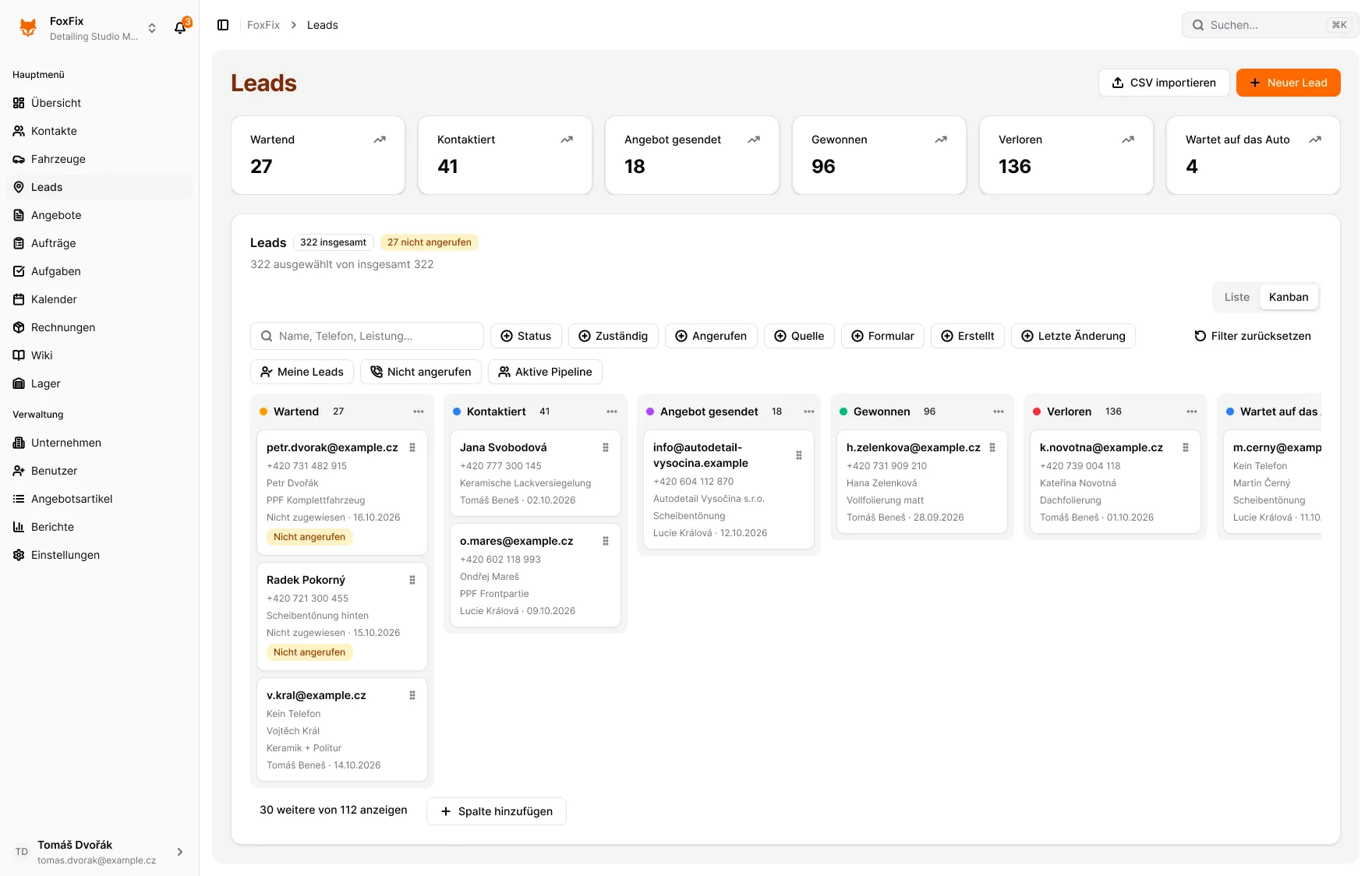
Das Board zeigt Leads als Karten in Spalten nach Status. So behalten Sie am schnellsten den Überblick über laufende Geschäfte und bringen sie voran: Sie ziehen die Karte einfach in eine andere Spalte. Die Spalten kann das Unternehmen anpassen.
Das Board schalten Sie auf der Seite Leads mit dem Umschalter Liste / Kanban → Kanban ein. Die Auswahl wird gespeichert.
 (öffnet das Bild in voller Größe in einem neuen Tab)
Was Sie auf dem Board finden
- Spalten – die eingebauten Status Ausstehend, Kontaktiert, Angebot gesendet, Gewonnen und Verloren sowie eigene Spalten des Unternehmens. Im Spaltenkopf stehen Name, Anzahl der Karten und das Symbol Spalteneinstellungen.
- Lead-Karten – E-Mail oder Name des Kontakts, Telefon (ggf. „Kein Telefon“), Leistung, Bearbeiter und Erstellungsdatum. Nicht angerufene Leads tragen das gelbe Etikett Nicht angerufen.
- Spalte hinzufügen – Schaltfläche hinter der letzten Spalte.
Suche, Filter und Schnellumschalter über dem Board funktionieren genauso wie in der Tabelle – das Board zeigt nur Leads, die ihnen entsprechen. Der CSV-Export ist nur in der Ansicht Liste verfügbar.
In einer Spalte werden die ersten 30 Karten angezeigt. Weitere zeigen Sie mit Weitere 30 von … anzeigen unter der Spalte an.
So ändern Sie den Status eines Leads per Ziehen
- Fassen Sie die Lead-Karte mit der Maus (es genügt, sie ein Stück zu verschieben). Auf einem Touch-Gerät halten Sie den Finger auf der Karte, bis sie sich „anhebt“ – ein kurzes Wischen verschiebt nur das Board zur Seite.
- Ziehen Sie die Karte in die Zielspalte und lassen Sie sie los. In eine leere Spalte lassen Sie sie auf dem Rahmen „Lead hierher ziehen“ los.
- Der Status des Leads ändert sich sofort und wird in die Lead-Historie eingetragen. Schlägt das Speichern fehl, springt die Karte zurück und es erscheint die Meldung „Der Lead konnte nicht verschoben werden“.
Ein Klick auf die Karte (ohne Ziehen) öffnet das Lead-Detail.
Verloren per Ziehen
Beim Ziehen nach Verloren wird als Verlustgrund Sonstiges mit der Notiz „Durch Ziehen auf dem Board geschlossen.“ gespeichert. Möchten Sie den tatsächlichen Grund erfassen, markieren Sie den Lead in seinem Detail als verloren. Durch Zurückziehen nach Ausstehend wird der Lead als nicht angerufen markiert.
Eigene Spalten des Boards
Die Spalten des Boards sind zugleich die Lead-Status. Eine eigene Spalte (zum Beispiel „Wartet auf Fahrzeug“) erscheint überall, wo Sie einen Status wählen: in den Kacheln über der Liste, im Filter Status, in der Massenbearbeitung, im Lead-Formular und in der Pipeline-Phase im Detail. Änderungen an den Spalten gelten für das ganze Unternehmen.
Die Spalten kann jeder Benutzer bearbeiten, der Zugriff auf Leads hat.
Spalte hinzufügen
- Klicken Sie hinter der letzten Spalte auf Spalte hinzufügen.
- Schreiben Sie den Namen in das Feld „Spaltenname“.
- Bestätigen Sie mit Hinzufügen oder der Eingabetaste. Mit Esc oder Abbrechen brechen Sie das Hinzufügen ab.
Eine neue Spalte ist grau; die Farbe ändern Sie in den Spalteneinstellungen.
Spalte umbenennen oder Farbe ändern
- Klicken Sie im Spaltenkopf auf das Symbol Spalteneinstellungen.
- Schreiben Sie in das Feld Spaltenname den neuen Namen und speichern Sie ihn mit der Häkchen-Schaltfläche (Namen speichern) oder der Eingabetaste.
- Klicken Sie im Bereich Farbe auf eine der Farben: Gelb, Blau, Lila, Grün, Rot, Grau, Türkis, Rosa, Orange oder Indigo.
Reihenfolge der Spalten ändern
Fassen Sie die Spalte am Griff links in ihrem Kopf und ziehen Sie sie an die neue Stelle. Dieselbe Reihenfolge sehen Sie dann in der Pipeline-Phase im Lead-Detail.
Spalte löschen
- Öffnen Sie die Spalteneinstellungen einer eigenen Spalte.
- Klicken Sie auf Spalte löschen.
- Leads, die in der Spalte waren, werden nach Ausstehend verschoben (Meldung „N Leads in eine andere Spalte verschoben“).
Eingebaute Spalten lassen sich nicht löschen – in ihren Einstellungen sehen Sie „Integrierter Status – kann umbenannt und verschoben, aber nicht gelöscht werden.“
Eigene Spalten und Berichte
Eigene Spalten dienen der feineren Aufteilung laufender Geschäfte. Als gewonnen oder verloren zählt ein Lead nur in den eingebauten Spalten Gewonnen und Verloren – verschieben Sie abgeschlossene Geschäfte deshalb dorthin.
Tipps und häufige Probleme
- Das Board ist breiter als der Bildschirm. Verschieben Sie es mit dem Mausrad bei gedrückter Umschalttaste, mit der Bildlaufleiste unten oder auf dem Smartphone durch Wischen zur Seite.
- Die Karte lässt sich auf dem Smartphone nicht ziehen. Halten Sie den Finger zuerst kurz auf der Karte und ziehen Sie erst dann.
- „Jemand anderes hat die Spalten inzwischen geändert…“ – ein Kollege (oder ein angebundener Dienst) hat die Spalten inzwischen bearbeitet. Das Board lädt sich mit seinen Änderungen von selbst neu; wiederholen Sie dann Ihre Spaltenänderung.