
Angebot erstellen und bearbeiten
Mit dem Formular Neues Angebot stellen Sie ein Angebot für einen Kunden zusammen: Sie wählen Kunde und Fahrzeug, fügen Leistungen und Produkte aus der Preisliste hinzu und legen Rabatte und Notizen fest. Dasselbe Formular öffnet sich auch beim Bearbeiten eines bestehenden Angebots (Angebot bearbeiten).
Am besten aus dem Lead
Folgt das Angebot auf eine Anfrage, erstellen Sie es im Lead-Detail mit der Schaltfläche Angebot erstellen. Der Kunde wird vorausgefüllt, und der Lead wechselt nach dem Speichern des Angebots selbst in die Phase Angebot gesendet. Den ganzen Ablauf beschreibt die Anleitung Neuer Auftrag aus einer Anfrage.
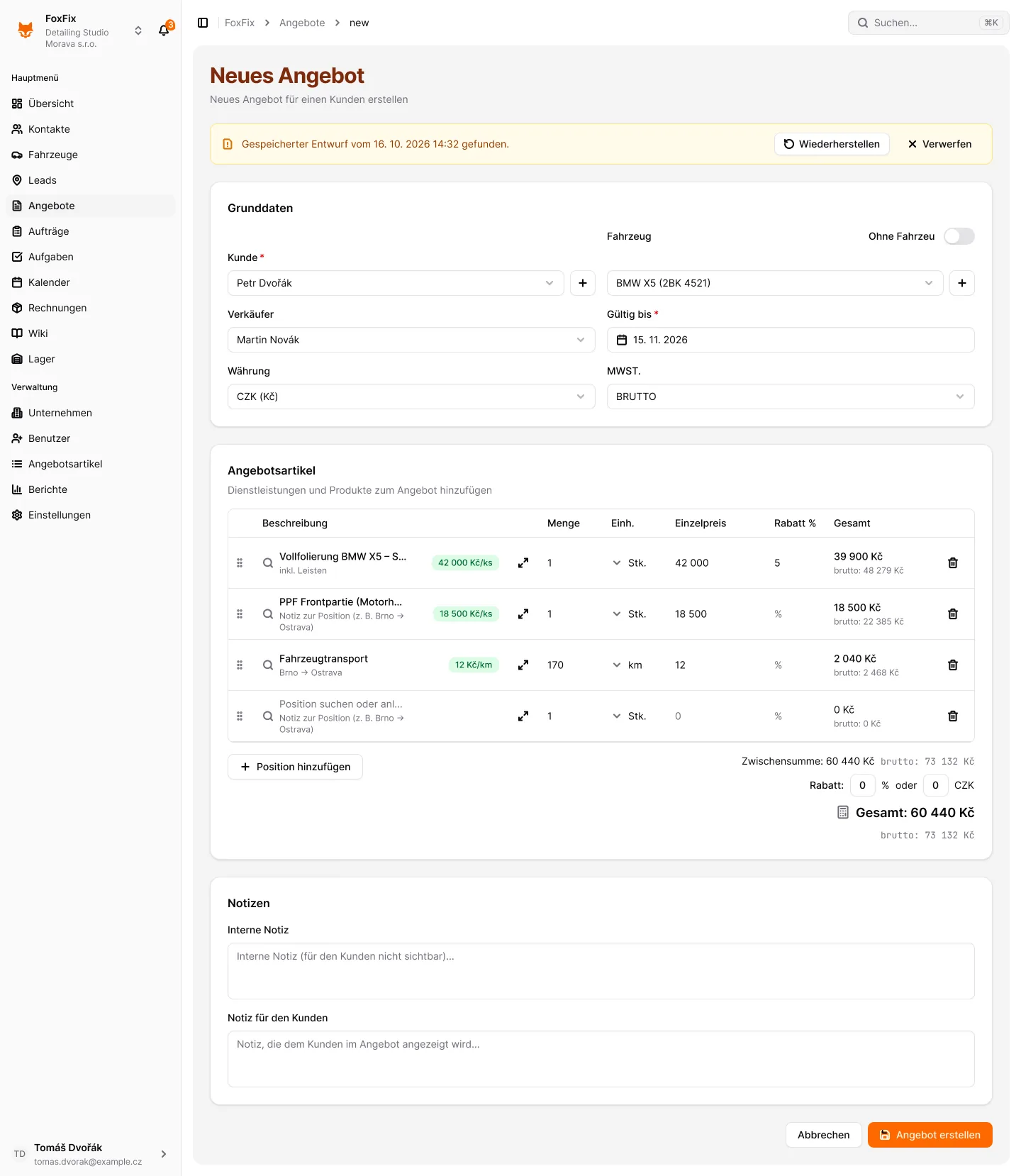 (öffnet das Bild in voller Größe in einem neuen Tab)
Neues Angebot erstellen
- Klicken Sie auf der Seite Angebote auf Neues Angebot. Das Formular Neues Angebot öffnet sich.
- Füllen Sie die Karte Grunddaten aus (siehe unten).
- Fügen Sie auf der Karte Angebotspositionen Leistungen und Produkte hinzu.
- Ergänzen Sie optional die Notizen.
- Klicken Sie auf Angebot erstellen.
Das Angebot erhält eine Nummer (z. B. CN-00142), wird im Status Entwurf gespeichert und sein Detail öffnet sich. Von dort bereiten Sie es für den Versand an den Kunden vor.
Das Formular prüft ein Minimum an Angaben. Ohne sie wird das Angebot nicht gespeichert und Sie sehen „Wählen Sie einen Kunden aus“, „Wählen Sie ein Fahrzeug aus“ oder „Fügen Sie mindestens eine Position hinzu“.
Grundinformationen
| Feld | Was eintragen |
|---|---|
| Kunde * | Wählen Sie einen Kontakt. Suchen können Sie nach Name, Unternehmen, E-Mail, Telefon oder IČO (Firmennummer). Einen neuen Kunden legen Sie mit der Schaltfläche + neben dem Feld an. |
| Fahrzeug * | Wählen Sie ein Fahrzeug des Kunden. Das Feld wird erst nach der Wahl des Kunden aktiv (bis dahin meldet es „Wählen Sie zuerst einen Kontakt“). Ein neues Fahrzeug legen Sie mit der Schaltfläche + an. |
| Ohne Fahrzeug | Schalter rechts über dem Feld Fahrzeug — siehe Angebot ohne Fahrzeug. |
| Verkäufer | Wer das Angebot betreut. Vorausgefüllt ist der angemeldete Benutzer. |
| Gültig bis * | Bis wann das Angebot gilt. Voreingestellt ist das heutige Datum + 30 Tage. |
| Währung | CZK (Kč) oder EUR (€). Vorausgewählt ist die Währung Ihres Unternehmens. |
| MwSt. | Mit MwSt. oder Ohne MwSt. |
Wenn Sie den Kunden ändern, wird das gewählte Fahrzeug geleert — ein Fahrzeug gehört immer einem bestimmten Kunden.
Preisstufe des Kunden
Hat der Kunde in seiner Kontaktkarte eine Preisstufe mit Rabatt hinterlegt, wird nach seiner Auswahl der Gesamtrabatt des Angebots automatisch ausgefüllt. Sie sehen die Meldung „Preisstufe … automatisch angewendet.“ Den Rabatt können Sie jederzeit manuell überschreiben. Beim Bearbeiten eines bereits gespeicherten Angebots wird die Preisstufe nicht erneut angewendet.
Währung und MwSt.
- Währung — ein Währungswechsel rechnet die Preise bereits hinzugefügter Zeilen nicht um; passen Sie diese selbst an. Positionen, die Sie nach dem Wechsel aus der Preisliste wählen, werden mit dem Preis in der neuen Währung geladen. Hat ein Preislistenartikel keinen Euro-Preis, wird er mit dem im Unternehmen eingestellten Kurs umgerechnet. Wählen Sie die Währung deshalb am besten, bevor Sie Positionen hinzufügen.
- MwSt. — im Modus Ohne MwSt. werden Bruttopreise im Angebot, in seinem PDF und in der Folgerechnung ausgeblendet, und die Positionen haben 0 % MwSt. Das eignet sich zum Beispiel für ausländische Firmenkunden.
Angebot ohne Fahrzeug
Den Schalter Ohne Fahrzeug verwenden Sie für den Verkauf einer Leistung oder Ware, die mit keinem bestimmten Auto zusammenhängt (zum Beispiel Pflegeprodukte oder eine Schulung). Ein Auftrag aus einem solchen Angebot entsteht ohne Fahrzeug, ohne Annahme- und Übergabe-Checkliste und ohne Protokolle.
Hat Ihr Unternehmen das Modul Fahrzeuge deaktiviert, wird der Schalter nicht angezeigt und alle Angebote sind automatisch ohne Fahrzeug.
Angebotspositionen
Jede Zeile der Tabelle ist eine Position. Am Computer sehen Sie diese Spalten:
| Spalte | Bedeutung |
|---|---|
| Beschreibung | Name des Artikels aus der Preisliste oder eigener Text. Darunter steht das Feld für eine Positionsnotiz. |
| Menge | Anzahl der Einheiten, mindestens 1. |
| Einh. | Einheit: Stk., Std., m, lfm (laufender Meter), m2, m3, kg, l, km, Tag, Monat. |
| Einzelpreis | Nettopreis in der Angebotswährung. |
| Rabatt % | Rabatt auf dieser Zeile (0–100 %). |
| Gesamt | Menge × Preis nach Rabatt. Unter dem Betrag steht der Preis brutto (im Modus Ohne MwSt. nicht angezeigt). |
Das Papierkorbsymbol am Zeilenende entfernt die Zeile (die letzte Zeile lässt sich nicht entfernen). Die Schaltfläche Position hinzufügen fügt eine leere Zeile hinzu. Am Computer können Sie die Zeilen durch Ziehen am Griff links umsortieren — in dieser Reihenfolge erscheinen sie auch im PDF.
Position aus der Preisliste hinzufügen
- Klicken Sie in der Zeile in das Feld „Position suchen oder anlegen…“.
- Geben Sie ein, was Sie suchen, zum Beispiel „bmw 5“,
„Vollfolierung“ oder „tesla ppf“.
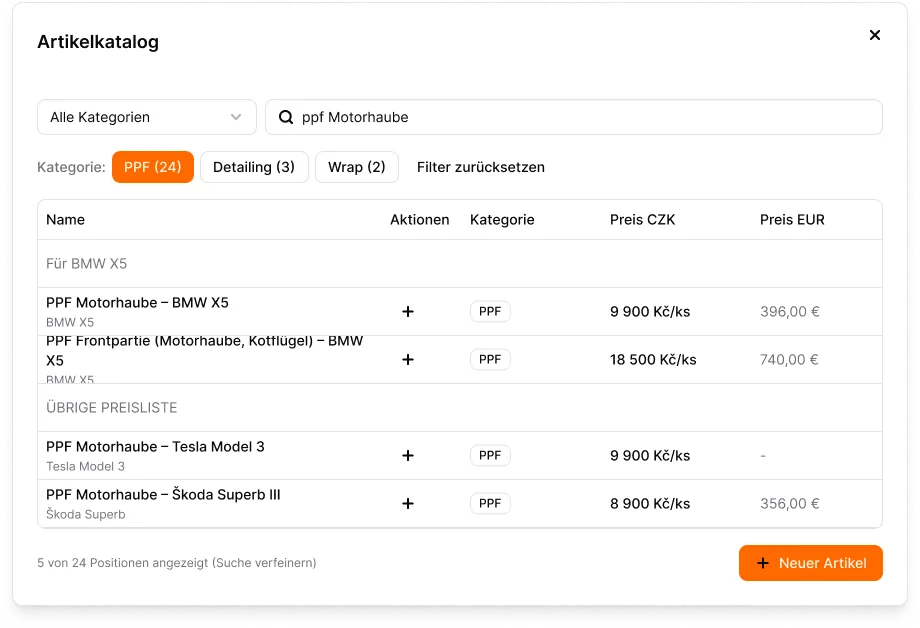
- Hat das Angebot ein Fahrzeug gewählt, erscheinen oben die Artikel für diese Marke und dieses Modell (Gruppe Für … …), darunter Übrige Preisliste.
- Bei Artikeln mit Lageranbindung sehen Sie die Verfügbarkeit: Auf Lager, Unterwegs (gegebenenfalls mit Datum) oder Auf Bestellung.
- Klicken Sie auf den Artikel. Name, Preis in der Angebotswährung, Einheit und Lageranbindung werden ergänzt.
Wählen Sie einen Artikel, der bereits im Angebot steht, erhöht die App nur seine Menge (Meldung „Die Position ist bereits im Angebot – die Menge wurde erhöht.“). Möchten Sie ihn in einer eigenen Zeile haben, schreiben Sie zuerst eine Notiz zur Zeile.
Positionen mit Preis laut Angebot
Manche Preislistenartikel haben keinen festen Preis — statt des Preises sehen Sie ein graues Etikett laut Angebot. Den Preis eines solchen Artikels tragen Sie direkt in der Zeile im Feld Einzelpreis ein. Solange der Preis nicht größer als 0 ist, lässt sich das Angebot nicht speichern („„…“ hat einen Preis laut Angebot – geben Sie einen Preis über 0 ein.“).
Den ganzen Katalog durchsuchen
Das Pfeilsymbol neben dem Positionsfeld (Artikel durchsuchen) öffnet das Fenster Artikelkatalog. Darin können Sie nach Kategorie filtern, suchen und die Treffer beim Suchen per Klick auf eine Kategorie eingrenzen. Bei jedem Artikel sehen Sie Preis CZK und Preis EUR (oder laut Angebot). Ein Klick auf die Zeile fügt den Artikel in das Angebot ein.
 (öffnet das Bild in voller Größe in einem neuen Tab)
Wenn Sie einen Artikel nicht in der Preisliste finden
Geben Sie den Namen in das Positionsfeld ein (mindestens 2 Zeichen). Unter den Treffern erscheinen diese Möglichkeiten:
- „…“ als freie Position verwenden — der Text wird als Zeile ohne Verknüpfung zur Preisliste in das Angebot eingefügt. Den Einzelpreis müssen Sie manuell eingeben; ohne Preis größer als 0 lässt sich das Angebot nicht speichern. Eine freie Zeile ist nicht mit dem Lager verknüpft, das System legt für sie also weder eine Reservierung noch eine Bestellanforderung für Material an. Wählen Sie bei Material deshalb Artikel aus der Preisliste.
- „…“ für die Preisliste vorschlagen — für die Rollen Techniker und Verkäufer. Es öffnet sich das Fenster Artikel für die Preisliste vorschlagen (siehe unten).
- Neuen Artikel anlegen: „…“ — nur für Administrator und Manager. Legt den Artikel direkt in der Preisliste an (siehe unten).
Artikel für die Preisliste vorschlagen
Preislistenartikel legt die Leitung an, damit sich in der Preisliste keine Duplikate ansammeln. Sind Sie weder Administrator noch Manager:
- Wählen Sie „…“ für die Preisliste vorschlagen (oder im Fenster Artikelkatalog die Schaltfläche Neuer Artikel).
- Prüfen Sie im Fenster Artikel für die Preisliste vorschlagen das Feld Name, wählen Sie die Einheit und ergänzen Sie gegebenenfalls Preis netto (CZK) und Notiz für die Leitung.
- Gibt es in der Preisliste bereits einen Artikel mit demselben Namen, zeigt ihn das Fenster mit der Schaltfläche Verwenden — wählen Sie lieber diesen. Handelt es sich wirklich um einen anderen Artikel, ändern Sie den Namen oder klicken Sie auf Vorschlag trotzdem senden.
- Klicken Sie auf Vorschlag senden. Es erscheint „Vorschlag zur Freigabe gesendet“.
Im Angebot bleibt der Artikel vorerst eine freie Zeile. Die Leitung gibt den Vorschlag auf der Seite Artikelvorschläge frei oder lehnt ihn ab.
Neuer Artikel direkt aus dem Angebot (Leitung)
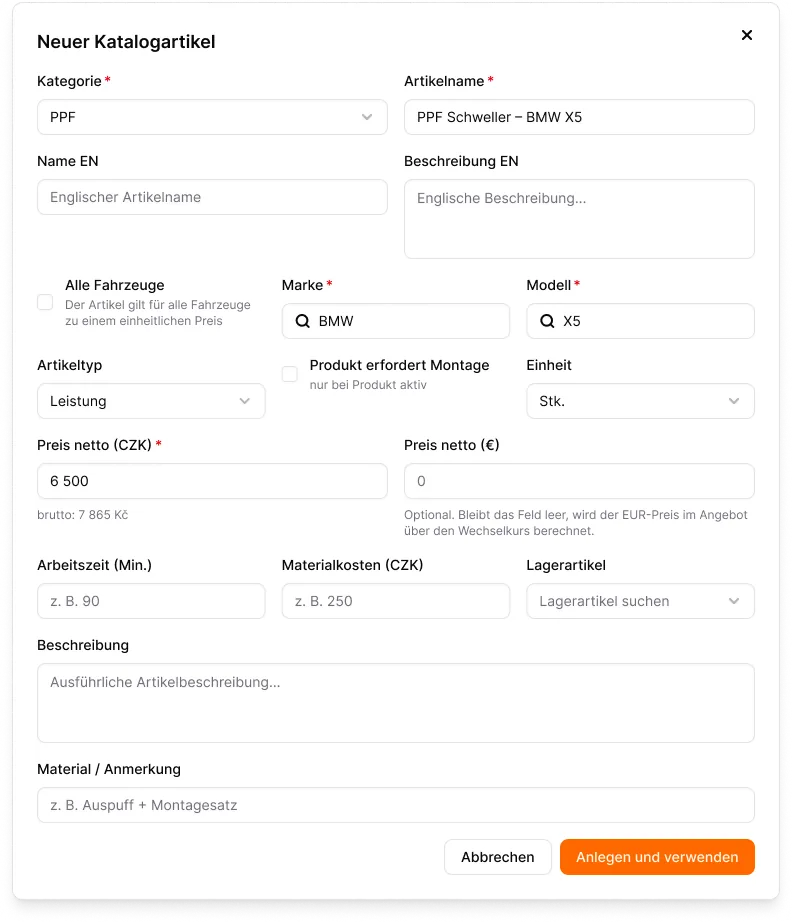
- Klicken Sie auf die orangefarbene Schaltfläche Neuen Artikel anlegen: „…“ — oder im Fenster Artikelkatalog auf Neuer Artikel.
- Das Fenster Neuer Katalogartikel öffnet sich. Füllen Sie mindestens Kategorie, Artikelname, das Fahrzeug (Marke und Modell oder das Häkchen Alle Fahrzeuge) und Preis netto (CZK) aus.
- Klicken Sie auf Anlegen und verwenden. Der Artikel wird in der Preisliste gespeichert und direkt in das Angebot eingefügt.
 (öffnet das Bild in voller Größe in einem neuen Tab)
Einen Artikel mit einem Namen, der in der Preisliste bereits existiert, legt die App nicht an („„…“ ist bereits in der Preisliste – wählen Sie diesen Artikel.“). Die Bedeutung aller Felder beschreibt das Kapitel Angebotsartikel.
Positionsnotiz
Unter dem Namen jeder Position steht das Feld „Notiz zur Position (z. B. Brno → Ostrava)“. Die Notiz wird im Angebot unter dem Positionsnamen gedruckt. Sie eignet sich für Präzisierungen, zum Beispiel „inklusive Leisten“ oder eine Transportstrecke.
Kostenstelle, Normzeit und Mitarbeiter
Mit dem Update vom 5. 11. 2026
In Firmen mit eingeschaltetem Update zeigt eine Position aus der Preisliste darunter das Etikett Kostenstelle … (PPF, Detailing, Mechanik…) und Normzeit … Min. Beides wird beim Auswählen der Position aus der Preisliste übernommen und bleibt im Angebot, auch wenn sich die Preisliste später ändert. Auf das Kunden-PDF wird es nicht gedruckt.
Eine Dienstleistungsposition hat zusätzlich die Schaltfläche Mitarbeiter wählen:
- Klicken Sie auf Mitarbeiter wählen. Es öffnet sich eine Liste der Personen, die in der Kostenstelle der Position arbeiten — zuerst die mit dieser Hauptkostenstelle (Hauptkostenstelle), dann die, die dort auch arbeiten dürfen (auch zulässig).
- Haken Sie eine oder mehrere Personen an. Die Schaltfläche zeigt dann „Ausgewählt: …“.
- Mit Auswahl aufheben entfernen Sie die Auswahl.
In der Liste stehen nur aktive Personen, die heute in der Kostenstelle arbeiten können (angetreten, nicht ausgeschieden, mit aktiver Anmeldung — ein Benutzer ohne festgelegte Lizenz gilt als Büro — oder nur mit persönlichem QR-Code). Ist die Liste leer, prüfen Sie die Mitarbeiterkarte unter Einstellungen › Mitarbeiter (Hauptkostenstelle und „darf auch arbeiten in“). Erscheint „Die Kostenstelle der Position ist nicht unter Einstellungen › Kostenstellen angelegt…“, hat die Kostenstelle aus der Preisliste in der App keine passende Kostenstelle.
Den Mitarbeiter schlägt der Verkäufer im Angebot und der Techniker bei der Fahrzeugannahme vor; der Kostenstellenleiter teilt ihn nur in seiner eigenen Kostenstelle zu. Die gewählten Personen gehen mit der Position in den Auftrag über. Der Kunde sieht ihre Namen im PDF nie.
Im Angebotsdetail und im Auftragsdetail (in der Liste der Angebotspositionen) steht der gewählte Mitarbeiter unter der Position als „Mitarbeiter: …“, nur zum Lesen. Ändern können Sie ihn beim Bearbeiten des Angebots, beim Auftrag über eine Angebotsrevision.
Empfohlene Artikel (Nicht vergessen)
Für manche Preislistenartikel hat Ihr Unternehmen empfohlene Ergänzungen eingerichtet (zum Beispiel zur Folie den Kleber oder zum Verkauf die Montage). Fügen Sie einen solchen Artikel in das Angebot ein, erscheint unter der Positionstabelle die Karte Nicht vergessen. Die App fügt nichts selbst hinzu — bei jeder Empfehlung entscheiden Sie:
- Hinzufügen — der Artikel wird in das Angebot eingefügt (in eine leere Zeile oder in eine neue Zeile).
- Ablehnen — wählen Sie einen Grund aus der Liste (bei Anderer Grund… schreiben Sie einen eigenen) und bestätigen Sie mit Ablehnen. Die Entscheidung wird samt Grund beim Angebot gespeichert. Mit Zurück kehren Sie ohne Ablehnung zurück.
Bei der Empfehlung sehen Sie, zu welcher Position sie gehört („zur Position …“), den Preis und gegebenenfalls das Etikett 1× pro Auftrag oder Zusatzverkaufstipp. Die empfohlenen Artikel jedes Preislistenartikels finden Sie in seinem Detail.
Rabatte und Summen
Unter der Positionstabelle finden Sie:
- Zwischensumme — Summe aller Zeilen nach den Zeilenrabatten.
- Rabatt — Gesamtrabatt des Angebots. Geben Sie ihn entweder in Prozent oder als festen Betrag in CZK bzw. EUR ein; das andere Feld wird automatisch berechnet. Bei einem Rabatt erscheint eine rote Rabattzeile.
- Gesamt — Endpreis netto und darunter der Preis brutto.
Alle Beträge werden bei jeder Änderung laufend neu berechnet.
Mit dem Update vom 5. 11. 2026
Die Reihenfolge der Berechnung ist fest: zuerst der Positionsrabatt, dann der Gesamtrabatt, dann die MwSt. Beim Speichern wird der Gesamtrabatt anteilig nach dem Preis jeder Position nach Positionsrabatt auf die Positionen verteilt (eine Rundungsdifferenz von einem Cent bekommt die größte Position), damit Marge, Provisionen und Verkäufe nach Kostenstellen auf den Cent stimmen. Jede Position speichert beim Speichern den MwSt.-Satz des Angebots; die MwSt. wird dann für jeden Satz getrennt berechnet.
Rabattlimit bei Waren
Beim Warenverkauf kann die Lagerkarte einen höchstzulässigen Rabatt haben. Beim Speichern des Angebots addiert die App den Zeilenrabatt, den Gesamtrabatt des Angebots und manuell gesenkte Preise und vergleicht sie mit diesem Limit.
- Techniker und Verkäufer können ein Angebot mit einem Rabatt über dem Limit nicht speichern — sie sehen die Meldung „Der Rabatt von … % für „…“ liegt über dem Kartenlimit von … %. Nur die Leitung darf ihn überschreiten.“
- Administrator und Manager können es speichern, müssen aber im Fenster Rabatt über dem Limit der Lagerkarte einen Grund angeben und mit Mit Begründung speichern bestätigen. Der Grund wird in die Historie des Angebots geschrieben.
Das Limit betrifft nur Zeilen mit Waren, nicht Leistungen.
Notizen
- Interne Notiz — nur Ihre Kollegen sehen sie in der App; sie wird nicht auf das Angebot für den Kunden gedruckt.
- Notiz für den Kunden — wird im PDF des Angebots gedruckt.
Ein begonnenes Angebot geht nicht verloren
Das Formular für ein neues Angebot wird laufend als Entwurf in Ihrem Browser gespeichert. Verlassen Sie die Seite und kehren zurück, sehen Sie oben einen gelben Balken „Gespeicherter Entwurf vom … gefunden“ mit den Schaltflächen Wiederherstellen (stellt die begonnenen Angaben wieder her) und Verwerfen.
Angebot bearbeiten
- Klicken Sie im Angebotsdetail auf Bearbeiten (oder wählen Sie in der Liste im Menü ⋯ die Option Bearbeiten).
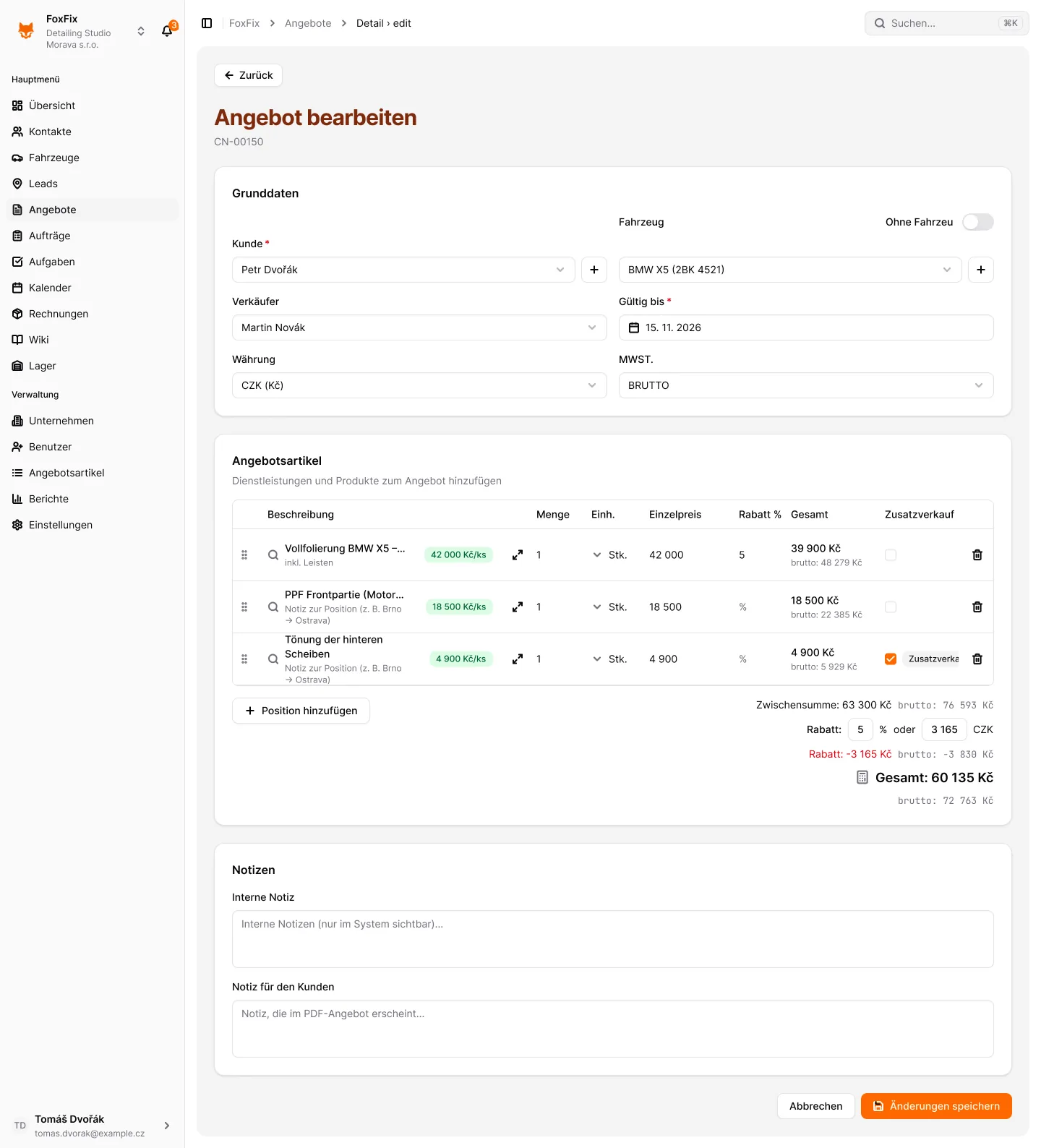
- Das Formular Angebot bearbeiten öffnet sich mit denselben Feldern wie bei einem neuen Angebot.
- Nehmen Sie die Änderungen vor und klicken Sie auf Änderungen speichern.
 (öffnet das Bild in voller Größe in einem neuen Tab)
Was nach dem Speichern passiert:
- Ein Angebot im Status Entwurf, Gesendet, Angenommen oder Abgelehnt wechselt in den Status Versandbereit („Angebot gespeichert. Status auf „Versandbereit“ geändert.“). Ein gesendetes, angenommenes oder abgelehntes Angebot muss also erneut Versand und Annahme durchlaufen.
- Haben Sie etwas geändert, wird eine neue PDF-Version erzeugt (Sie finden sie im Detail im Abschnitt PDF-Versionen).
- Ist aus dem Angebot bereits ein Auftrag entstanden, werden die Änderungen in ihn übernommen. Das Entfernen des Fahrzeugs betrifft auch diesen Auftrag — das Formular weist darauf hin.
Ein Angebot lässt sich nicht bearbeiten, wenn:
- es im Status Auftrag erstellt ist („Dieses Angebot kann nicht bearbeitet werden“),
- dazu bereits eine Rechnung ausgestellt wurde — Änderungen nehmen Sie dann direkt in der Buchhaltung (iDoklad) vor.
Upsell bei einer Angebotsrevision
Beim Bearbeiten einer Angebotsrevision kommt die Spalte Zusatzverkauf hinzu. Neu hinzugefügte Zeilen werden automatisch als Upsell markiert, und beim Etikett sehen Sie, wer die Position hinzugefügt hat („Hinzugefügt von: …“). Per Häkchen können Sie Upsell auch manuell markieren. Upsell-Positionen nach Verkäufern finden Sie dann in den Berichten in der Übersicht Zusatzverkäufe (Angebotsrevisionen).
Abgelehntes Angebot ersetzen
Möchte der Kunde eine völlig andere Variante, verwenden Sie im Lead-Detail Durch neues Angebot ersetzen. Das ursprüngliche Angebot wird als abgelehnt markiert und ein neues Formular mit dem gelben Balken „Dieses Angebot ersetzt #…“ öffnet sich. Nach dem Speichern wird in die Historie geschrieben, welches Angebot das neue ersetzt hat.
Vorschlag vom KI-Assistenten
Nutzen Sie in Ihrem Unternehmen den KI-Assistenten, kann er das Formular für ein neues Angebot vorausfüllen — Kunde, Positionen mit Preisen aus der Preisliste und Notizen. Der Vorschlag ist nur ein vorausgefülltes Formular: Prüfen Sie ihn immer, bevor Sie auf Angebot erstellen klicken.
Auf dem Smartphone
Auf dem Telefon stehen die Felder untereinander, und jede Position ist eine eigene Karte mit den Feldern Menge, Einheit, Einzelpr. und Rabatt %. Auf dem Smartphone lassen sich die Zeilen nicht durch Ziehen umsortieren.