
Eingangsrechnungen
Der Tab Eingangsrechnungen ist der Hauptweg, eine Lieferung ins Lager zu bringen. Sie laden die Rechnung des Lieferanten hoch (PDF oder Foto), die KI liest Kopfdaten und Positionen aus, Sie prüfen sie und speichern sie in der Warteschlange. Die Positionen buchen Sie anschließend mit dem Scan-Assistenten ein — jedes Stück und jede Rolle erhält ein eigenes QR-Etikett. Versandkosten, Zoll und Fremdleistungen aus der Rechnung werden nicht eingelagert, können aber den Einkaufspreis der Ware erhöhen oder einem Auftrag zugeordnet werden.
 (öffnet das Bild in voller Größe in einem neuen Tab)
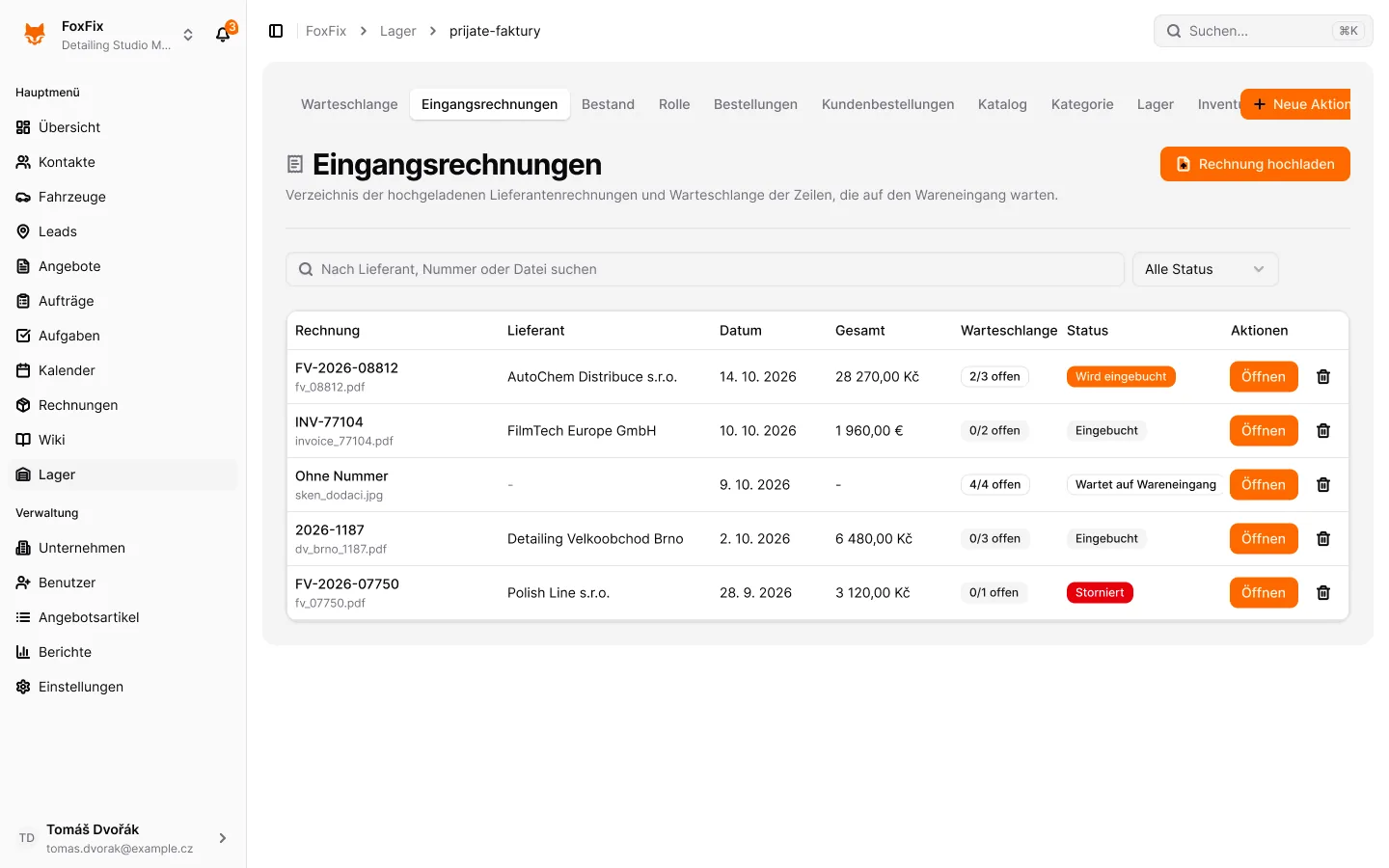
Rechnungsliste
Die Tabelle zeigt Rechnung (Nummer und Dateiname), Lieferant, Datum, Gesamt (Nettobetrag), Warteschlange und Status:
- Warteschlange — wie viele Positionen noch warten, z. B. „2/3 offen“.
- Status — Wartet auf Wareneingang, Wird eingebucht, Eingebucht oder Storniert.
Oben gibt es die Suche „Nach Lieferant, Nummer oder Datei suchen“ und einen Statusfilter (Alle Status). Über die Schaltfläche Öffnen gelangen Sie zum Rechnungsdetail. Auf dem Smartphone werden die Rechnungen als Karten angezeigt.
Kostenkontrolle
Enthalten Rechnungen im laufenden Monat Fremdleistungen, Versandkosten oder Zoll, erscheint über der Liste die Karte Kostenprüfung der Eingangsrechnungen:
- „Diesen Monat: Fremdleistungen einem Auftrag zugeordnet X von Y, Fracht und Zoll auf Ware umgelegt X von Y.“
- Nicht zugeordnete Fremdleistungen (N) — Rechnungen von Subunternehmern ohne Auftrag. Die Kosten einer Fremdleistung gehören immer zu einem bestimmten Auftrag.
- Nicht zugeordnete Kosten (N) — Versandkosten und Zoll aus einer separaten Rechnung, die einer Rechnung mit Ware zugeordnet werden müssen.
Jeder Eintrag ist ein Link zur Rechnung, wo Sie ihn zuordnen (siehe Nicht-Lagerpositionen). Ist alles erledigt, zeigt die Karte „Alles ist zugeordnet.“
Rechnung hochladen
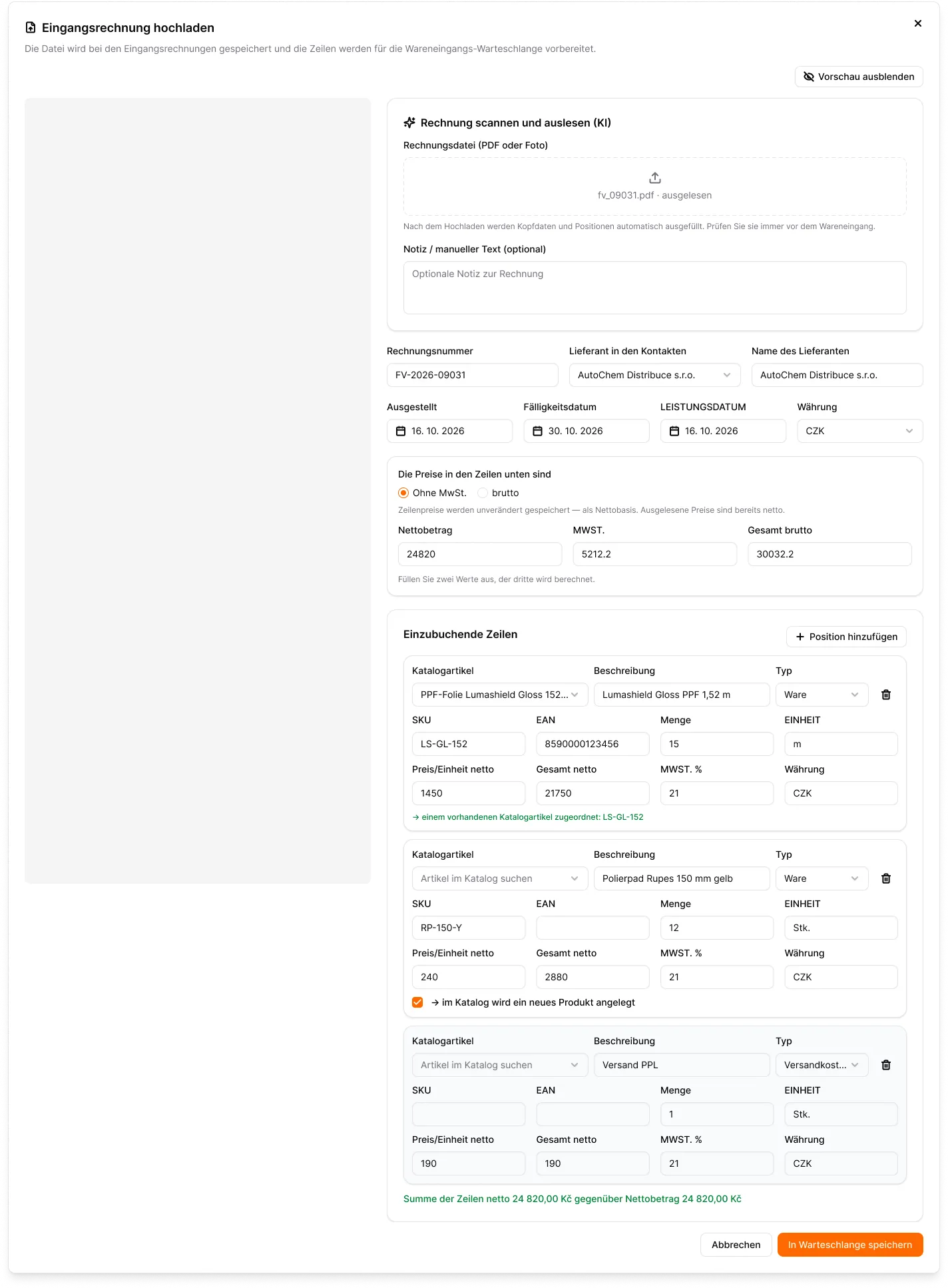
- Klicken Sie auf Rechnung hochladen (oder Neue Aktion → Eingangsrechnung). Das Fenster Eingangsrechnung hochladen öffnet sich.
- Wählen Sie in der Karte Rechnung scannen und auslesen (KI) die Rechnungsdatei (PDF oder Foto) — auf dem Smartphone können Sie die Rechnung direkt fotografieren.
- Die Datei wird gespeichert und die Auslesung startet: „Rechnung wird ausgelesen… (das dauert einen Moment)“. Am Computer sehen Sie links eine Vorschau der Rechnung (Vorschau ausblenden / Vorschau anzeigen), auf dem Smartphone öffnen Sie sie über PDF öffnen.
- Nach kurzer Zeit werden die Kopfdaten — Rechnungsnummer, Lieferant in den Kontakten, Name des Lieferanten, Ausgestellt, Fällig am, Leistungsdatum, Währung — und die Karte Einzubuchende Zeilen ausgefüllt. Es erscheint „Die Rechnung wurde ausgelesen. Prüfen Sie bitte die Positionen.“
- Prüfen Sie die Beträge im MwSt.-Rahmen:
- Die Preise in den Zeilen unten sind — netto oder brutto. Bruttopreise werden vor dem Speichern anhand des Steuersatzes der Zeile in den Nettobetrag umgerechnet.
- Nettobetrag, MwSt., Gesamt brutto — füllen Sie zwei Werte aus, der dritte wird berechnet.
- Prüfen Sie die Positionen (siehe unten) und achten Sie auf die Kontrollsumme darunter.
- Bestätigen Sie mit In Warteschlange speichern. Es erscheint „Die Eingangsrechnung ist in der Wareneingangs-Warteschlange“ und die Positionen erscheinen in der Lager-Warteschlange.
 (öffnet das Bild in voller Größe in einem neuen Tab)
Ist der Lieferant noch nicht in den Kontakten, legt die App ihn anhand des ausgelesenen Namens selbst an („Lieferant „…“ wurde in den Kontakten angelegt“).
Rechnungspositionen
Jede Position hat:
- Katalogartikel — Suche nach einem Lagerartikel („Artikel im Katalog suchen“); die Auswahl ergänzt SKU, EAN und Einheit,
- Beschreibung und Typ: Ware, Dienstleistung, Versandkosten, Zoll, Rundung, Sonstiges oder Fremdleistung für einen Auftrag. Ins Lager geht nur Ware; die übrigen Typen sind grau hinterlegt,
- SKU, EAN, Menge, ME, Preis/ME, Gesamt, MwSt. % und Währung.
Positionen können Sie löschen (Papierkorb-Symbol) und hinzufügen (Position hinzufügen). Unter einer Warenposition sehen Sie, was beim Speichern mit ihr passiert:
- „→ einem vorhandenen Katalogartikel zugeordnet: …“ — die App hat den Artikel anhand von SKU, EAN oder einer früheren Zuordnung bei diesem Lieferanten gefunden,
- „→ im Katalog wird ein neues Produkt angelegt“ (angehakt) — bei Administrator und Manager wird ein fehlender Artikel beim Speichern automatisch angelegt,
- „Neue Lagerkarte vorschlagen (ein Manager gibt sie frei)“ — bei anderen Rollen wird ein Vorschlag gesendet; die Position lässt sich nach der Freigabe einbuchen,
- „Ohne SKU wird das Produkt nicht angelegt — legen Sie es manuell an“ — ergänzen Sie die SKU.
Kontrollsumme
Unter den Positionen vergleicht die App die Summe der Positionen mit den Kopfdaten, z. B. „Summe der Zeilen netto 24.820,00 CZK gegenüber Nettobetrag 24.820,00 CZK“. Grün = stimmt. Rot mit Differenz = prüfen Sie, ob Versandkosten, Gebühren oder ein anderer Steuersatz fehlen.
KI-Daten sind nur ein Entwurf
Die ausgelesenen Werte sind ein Vorschlag — prüfen Sie sie vor dem Speichern immer. Schlägt die Auslesung fehl („Die Rechnung konnte nicht ausgelesen werden. Geben Sie die Positionen bitte manuell ein.“), ergänzen Sie die Positionen manuell im selben Formular. Am besten funktionieren PDFs mit Textebene oder ein gerades, scharfes Foto der ganzen Rechnung.
Eine Rechnung nur mit Gebühren (ohne Ware) wird direkt als eingebucht markiert: „Rechnung gespeichert (ohne Lagerartikel)“.
Rechnungsdetail
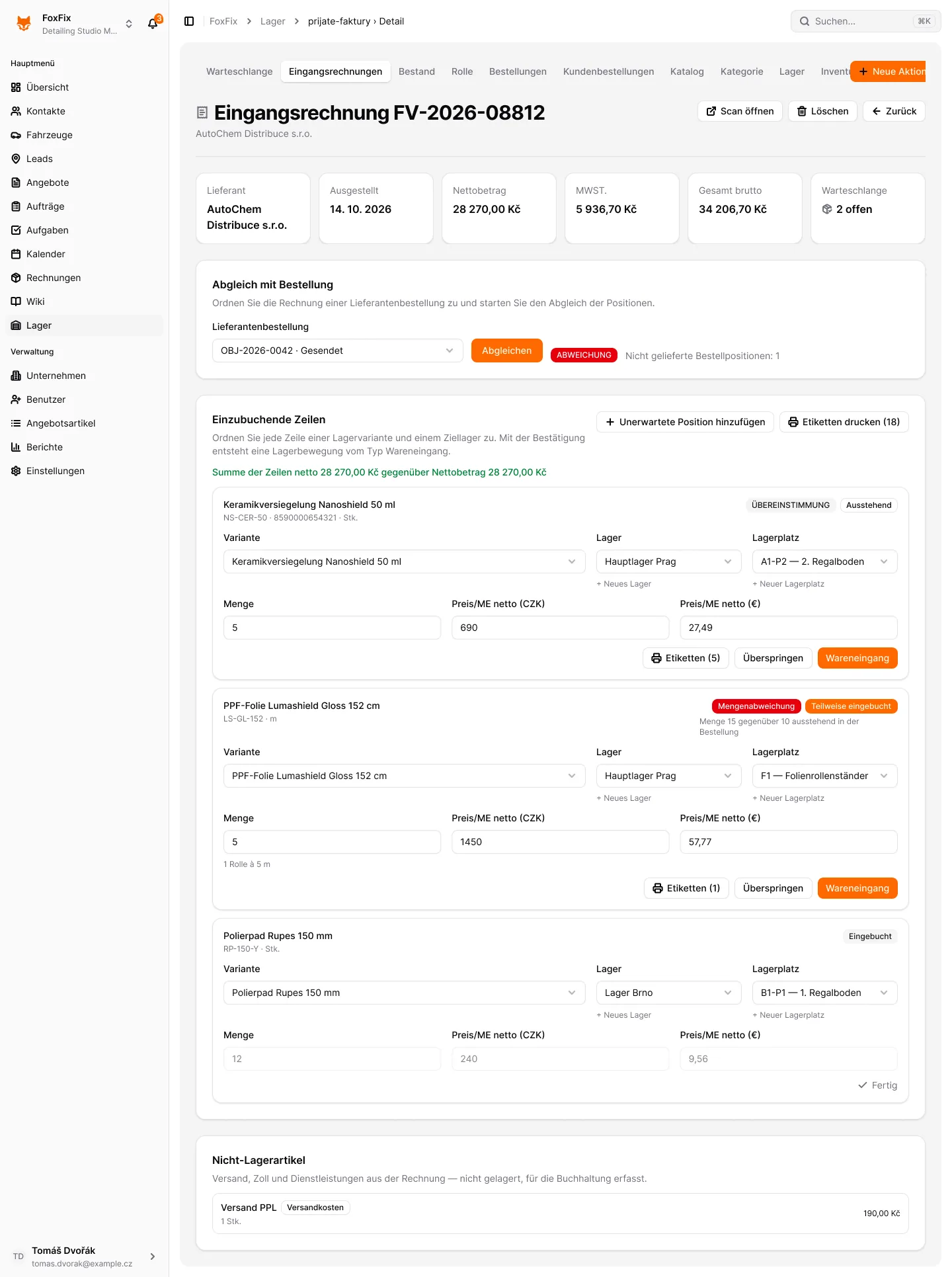
Das Detail öffnen Sie über Öffnen in der Liste oder Rechnungsdetail in der Warteschlange. Oben stehen die Karten Lieferant, Ausgestellt, Nettobetrag, MwSt., Gesamt brutto und Warteschlange (wie viele Positionen warten). Die Schaltfläche Scan öffnen zeigt den Originalbeleg.
 (öffnet das Bild in voller Größe in einem neuen Tab)
Abgleich mit der Bestellung
Wenn Sie die Ware über Lieferantenbestellungen bestellt haben:
- Wählen Sie in der Karte Abgleich mit Bestellung die Bestellung (angeboten werden offene Bestellungen, zuerst die desselben Lieferanten).
- Klicken Sie auf Abgleichen.
- Sie sehen das Ergebnis ÜBEREINSTIMMUNG oder ABWEICHUNG und ggf. „Nicht gelieferte Bestellpositionen: N“. Bei den Positionen erscheinen die Etiketten Übereinstimmung, Preisabweichung, Mengenabweichung oder Unerwartete Position mit einer Erklärung (z. B. „Menge 15 gegenüber 10 ausstehend in der Bestellung“).
Durch das Einbuchen abgeglichener Positionen wechselt die Bestellung automatisch auf Teilweise geliefert oder Geliefert.
Einzubuchende Positionen
Ordnen Sie jede Position einer Lagervariante und einem Ziellager zu:
- Variante — vorausgefüllt, wenn die Position zugeordnet wurde; sonst wählen Sie sie oder legen sie an (Im Katalog anlegen),
- Lager — vorausgefüllt mit dem Hauptlager; über den Link + Neues Lager legen Sie ein neues an,
- Lagerplatz — optional; über den Link + Neuer Lagerplatz legen Sie einen neuen an,
- Menge — bei Rollen mit Hinweis, z. B. „= 3 Rollen à 50 m“,
- Preis/ME netto (CZK) und Preis/ME netto (€) — überschreiben Sie einen der Werte, wird der andere über den Wechselkurs berechnet.
Schaltflächen der Position:
- Etiketten (N) — Druck der QR-Etiketten für diese Position,
- Überspringen — eine Position, die Sie nicht einbuchen möchten („Zeile übersprungen“),
- Wareneingang buchen — öffnet den Wareneingangs-Assistenten (siehe unten).
Eine eingebuchte Position trägt das Etikett Eingebucht und statt der Schaltflächen den Text Erledigt. Sobald keine Position mehr wartet, wechselt die Rechnung in den Status Eingebucht.
Über den Positionen befinden sich die Schaltflächen Unerwartete Position hinzufügen und Etiketten drucken (N) für die ganze Rechnung.
Wareneingangs-Assistent
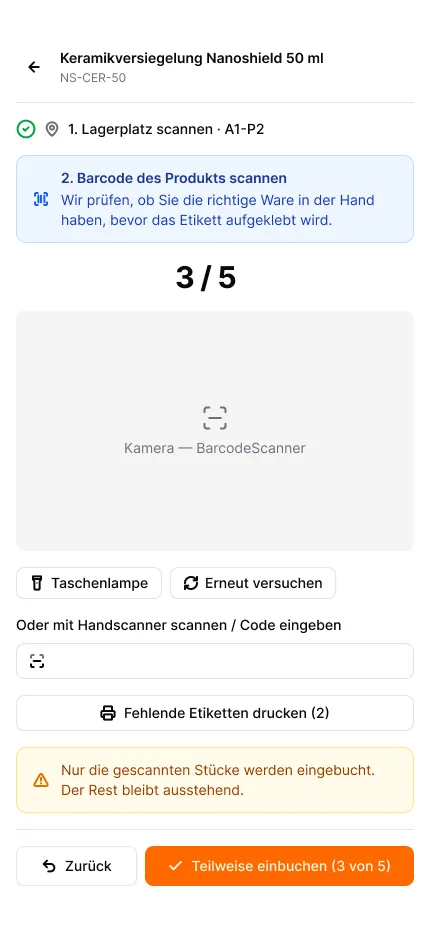
Die Schaltfläche Wareneingang buchen bei einer Position (oder in der Warteschlange) öffnet den Assistenten im Vollbild. Er ist für das Smartphone gebaut und lässt sich mit einer Hand bedienen:
- „1. Lagerplatz scannen“ — scannen Sie das QR-Etikett des Regals oder Fachs. Nach der Bestätigung erscheinen beim Schritt ein grüner Haken und der Lagerplatzcode.
- „2. Barcode des Produkts scannen“ — prüft, ob Sie die richtige Ware in der Hand halten („Produkt geprüft“). Hat das Produkt keinen gespeicherten Barcode, weist der Assistent darauf hin: „Prüfen Sie die Ware per Sichtkontrolle.“
- „3. Unser Etikett aufkleben und scannen“ — kleben Sie das gedruckte Etikett auf das Stück und scannen Sie es. Es erscheint „Stück eingebucht 3/5“.
- Wiederholen Sie die Schritte 2 und 3 für jedes Stück. Ein großer Zähler zeigt den Fortschritt, z. B. 3 / 5.
- Bei Rollen tragen Sie im Abschnitt Meter auf den Rollen die tatsächliche Länge jeder Rolle ein (vorausgefüllt ist die Länge einer neuen Rolle aus dem Katalog).
- Bestätigen Sie unten mit Wareneingang buchen. Haben Sie nicht alles gescannt, lautet die Schaltfläche Teilweise einbuchen (3 von 5) — es werden nur die gescannten Stücke eingebucht, der Rest steht noch aus.
Die Schaltfläche Zurück macht den letzten Scan rückgängig. Fehlende Etiketten drucken (N) druckt fehlende Etiketten nach. Die Taschenlampe schalten Sie über Taschenlampe ein.
 (öffnet das Bild in voller Größe in einem neuen Tab)
Häufige Meldungen des Assistenten:
| Meldung | Was zu tun ist |
|---|---|
| „Das ist kein Lagerplatz-Code. Scannen Sie das Regaletikett.“ | Scannen Sie zuerst das QR-Etikett des Lagerplatzes. |
| „Dieser Lagerplatz existiert in diesem Lager nicht.“ | Das Etikett gehört zu einem anderen Lager als dem, das in der Position ausgewählt ist. |
| „Das ist nicht das richtige Produkt. Prüfen Sie, ob Sie die richtige Ware in der Hand haben.“ | Der Barcode gehört nicht zum Artikel der Position. |
| „Das ist das Etikett eines anderen Artikels…“ | Sie haben ein Produktetikett gescannt, das nicht zur Position gehört. Prüfen Sie, ob Sie die richtige Ware in der Hand halten. |
| „Geben Sie für die markierten Rollen eine gültige Anzahl Meter ein.“ | Ergänzen Sie die Rollenlänge. Die Summe der Meter darf nicht höher sein als auf der Rechnung. |
Unerwartete Position hinzufügen
Wenn Ware geliefert wurde, die nicht auf der Rechnung steht:
- Klicken Sie auf Unerwartete Position hinzufügen.
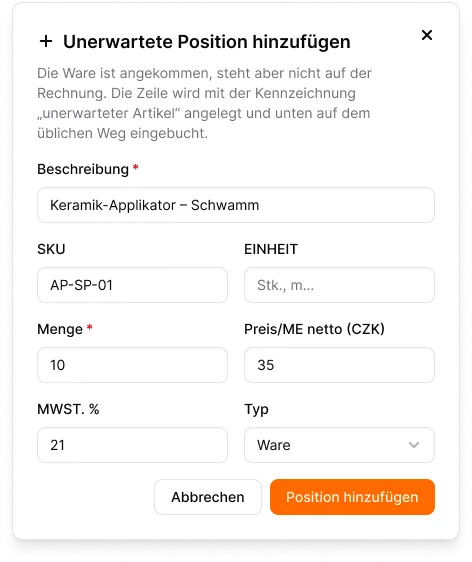
- Füllen Sie Beschreibung (Pflichtfeld, „Was zusätzlich angekommen ist“), SKU, ME, Menge, Preis/ME netto (CZK), MwSt. % und Typ aus.
- Bestätigen Sie mit Position hinzufügen. Die Position erhält das Kennzeichen einer unerwarteten Position, und Sie buchen sie auf dem üblichen Weg ein.
 (öffnet das Bild in voller Größe in einem neuen Tab)
Nicht-Lagerpositionen
Die Karte Nicht-Lagerartikel („Versand, Zoll und Dienstleistungen aus der Rechnung — nicht gelagert, für die Buchhaltung erfasst.“) zeigt Positionen, die nicht ins Lager gehen. Den Typ der Position können Sie über die Auswahl links ändern. Je nach Typ:
- Versandkosten und Zoll auf einer Rechnung mit Ware — „Auf den Einstandspreis der Ware dieser Rechnung umlegen (nach Zeilenwert).“ Die Ware enthält so im durchschnittlichen Einkaufspreis auch ihren Anteil an den Versandkosten.
- Versandkosten und Zoll auf einer separaten Rechnung (ohne Ware) — „Diese Rechnung enthält keine Ware. Ordnen Sie die Kosten der Rechnung zu, zu der sie gehören.“ Wählen Sie die Rechnung im Feld „Rechnung, zu der die Kosten gehören“ und klicken Sie auf Auf Rechnung umlegen. Umlegen lassen sich nur Kosten in CZK auf eine Rechnung in CZK.
- Fremdleistung für einen Auftrag — die Kosten gehören zu einem bestimmten Auftrag. Erkennt die App den Auftrag (anhand von Auftragsnummer, Kennzeichen, VIN (Fahrzeug-Identifizierungsnummer), Bestellung oder Kunde und Zeitraum), bietet sie die Schaltfläche Zuordnen zu … an. Andernfalls wählen Sie den Auftrag im Feld „Auftrag auswählen“. Die Zuordnung heben Sie über Zuordnung aufheben auf.
Nicht zugeordnete Fremdleistungen und Kosten erscheinen in der Karte Kostenkontrolle in der Rechnungsliste, bis jemand sie zuordnet.
Rechnung löschen
Eine Eingangsrechnung löschen kann nur der Administrator — über das Papierkorb-Symbol in der Liste oder die Schaltfläche Löschen im Detail. Der Dialog sagt, was passiert:
- „Aus dieser Rechnung wurde nichts eingebucht. Sie wird vollständig gelöscht, einschließlich ihrer Zeilen und des Dokuments.“
- „Aus dieser Rechnung wurden N Zeilen eingebucht. Beim Löschen werden X Stk. aus dem Bestand zurückgebucht und die Rechnung verschwindet aus der Warteschlange.“ — eingebuchte Ware wird automatisch abgeschrieben.
Ist ein Teil der Ware inzwischen abgegangen (Verkauf, Entnahme), wird nur das zurückgebucht, was noch im Lager ist. Fehlt bei einer eingebuchten Position das Lager oder die Variante, weist der Dialog darauf hin — dieser Bestand bleibt im Lager, und Sie schreiben ihn manuell per Korrektur ab.