
Lieferantenbestellungen
Update vom November 2026
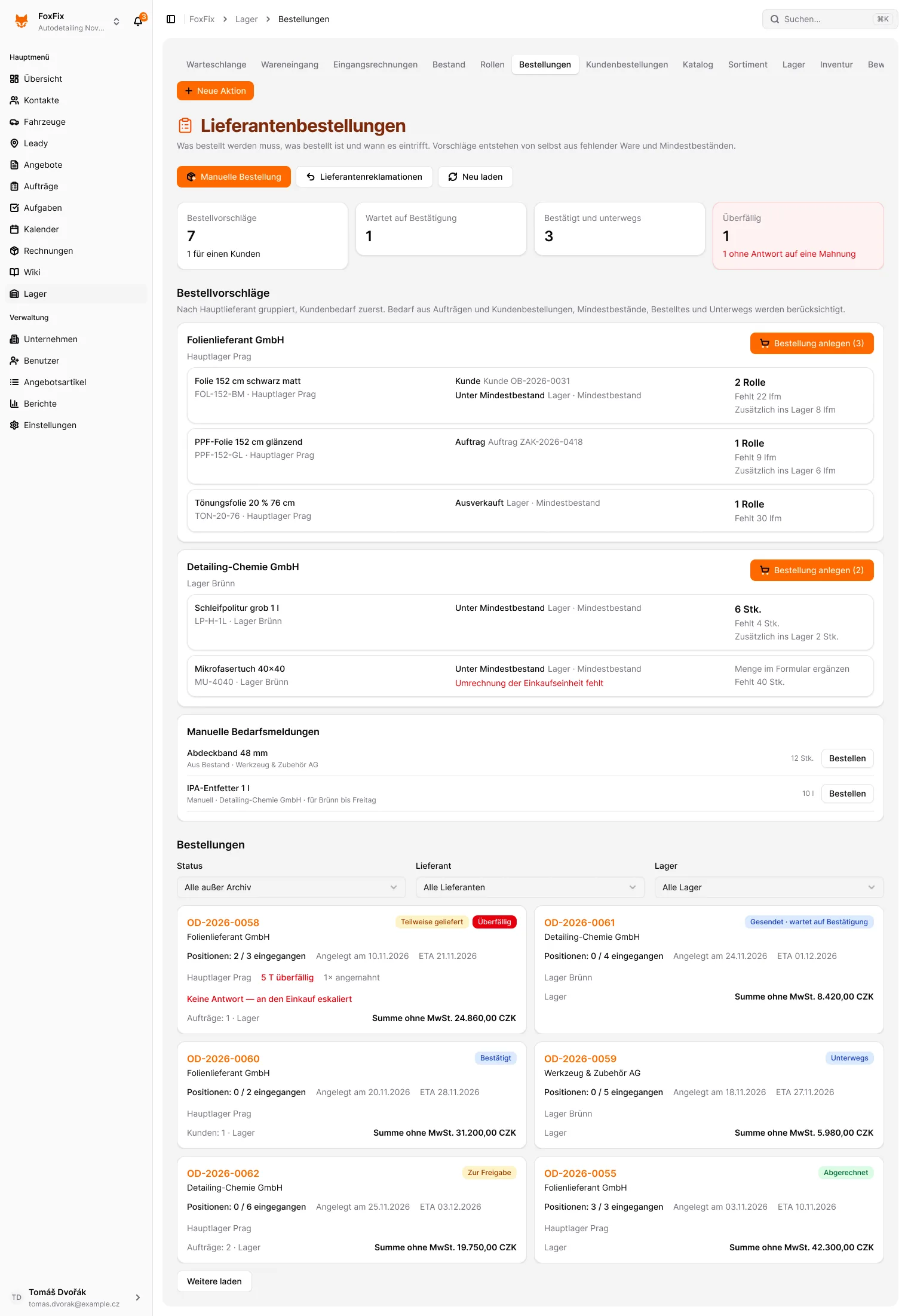
Mit eingeschaltetem Update sehen Liste und Detail der Bestellungen anders aus — Bestellvorschläge nach Lieferant, Verlauf, Mahnungen und Storno des Rests beschreibt Lieferantenbestellungen verfolgen, Reklamationen Lieferantenreklamationen.
 (öffnet das Bild in voller Größe in einem neuen Tab)
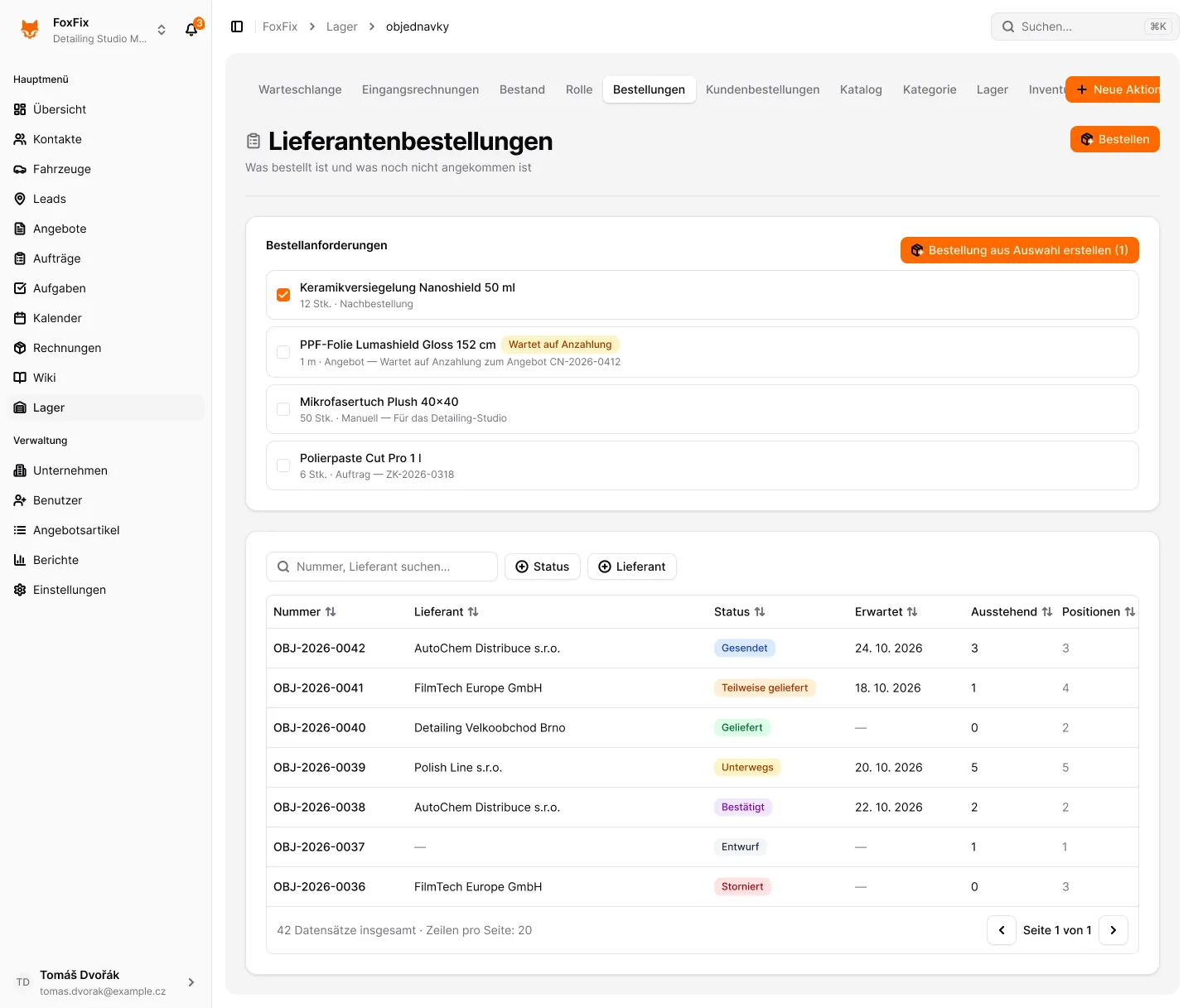
Der Reiter Bestellungen („Was bestellt ist und was noch nicht angekommen ist“) erfasst den Wareneinkauf bei Lieferanten. Oben stehen die Bestellanforderungen — was bestellt werden muss — und darunter die Liste der Bestellungen mit ihrem Lieferstatus. Trifft die Ware ein und Sie buchen sie aus der Eingangsrechnung ein, wechselt die Bestellung von selbst auf Teilweise geliefert oder Geliefert.
 (öffnet das Bild in voller Größe in einem neuen Tab)
Bestellanforderungen
Eine Bestellanforderung ist eine Erinnerung „das muss bestellt werden“. Sie entsteht:
| Quelle | Wann |
|---|---|
| Nachbestellung | Sie haben im Bestand bei knapper Ware auf Bestellen geklickt. |
| Angebot | Aus einem angenommenen Angebot ist ein Auftrag entstanden, und der freie Bestand reicht für das Material nicht. |
| Auftrag | Einem Auftrag fehlte beim Anlegen Material — es wurde als Fehlbestand erfasst und an den Einkauf übergeben. |
Jede Zeile zeigt Artikel, Menge, Quelle und ggf. eine Notiz. Die Kennzeichnung Wartet auf Anzahlung bedeutet, dass bei der Variante Anzahlung erforderlich aktiviert ist — bestellen Sie sie, sobald der Kunde die Anzahlung bezahlt hat.
Bestellung aus Anforderungen erstellen
- Haken Sie die Anforderungen an, die Sie bei einem Lieferanten bestellen möchten.
- Klicken Sie auf Bestellung aus Auswahl erstellen (N).
- Das Formular einer neuen Bestellung öffnet sich mit vorausgefüllten Artikeln und Mengen. Ergänzen Sie den Lieferanten und prüfen Sie die Preise.
- Nach dem Speichern werden die Anforderungen als bestellt markiert und verschwinden aus der Liste.
Neue Bestellung
Update vom November 2026
Mit aktiviertem Update legen Sie die Bestellung in der Ansicht aus Neue Lieferantenbestellung an — mit Einkaufseinheiten, Freigabe über dem Limit und Versand mit Nachrichtenvorschau.
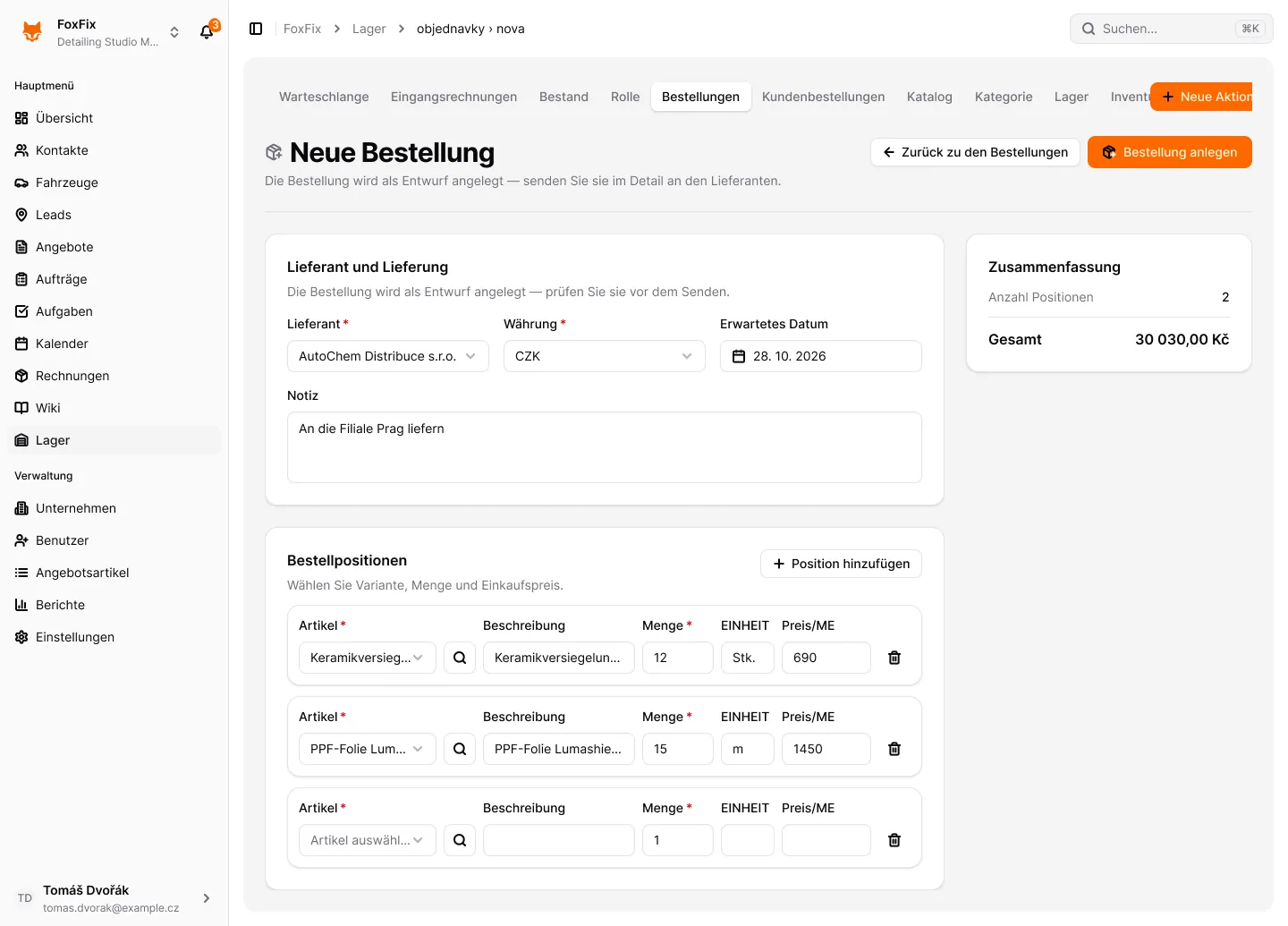
- Klicken Sie auf Bestellen (oder Neue Aktion → Bestellung).
- Wählen Sie in der Karte Lieferant und Lieferung:
- Lieferant (Pflichtfeld) — angeboten werden nur Kontakte mit der Kategorie Lieferant,
- Währung — CZK oder EUR,
- Erwartetes Datum,
- Notiz („Interne Notiz zur Bestellung“).
- Wählen Sie in der Karte Bestellpositionen in jeder Zeile den Artikel. Beschreibung, Einheit und letzter Einkaufspreis werden automatisch eingesetzt. Passen Sie Menge und Preis/ME an. Die Lupe neben dem Artikel öffnet die Übersicht Lagerartikel mit der Verfügbarkeit je Lager.
- Weitere Zeilen fügen Sie über Position hinzufügen hinzu, entfernen können Sie sie über das Papierkorb-Symbol.
- Rechts in der Karte Zusammenfassung sehen Sie Anzahl Positionen und Gesamt.
- Klicken Sie auf Bestellung anlegen. Die Bestellung erhält eine Nummer aus dem Nummernkreis, entsteht im Status Entwurf („Bestellung … angelegt“) und ihr Detail öffnet sich.
 (öffnet das Bild in voller Größe in einem neuen Tab)
Bestellstatus
| Status | Bedeutung | Wie er entsteht |
|---|---|---|
| Entwurf | Entwurf, noch nicht versendet. | Nach dem Erstellen. |
| Versendet | Wurde an den Lieferanten geschickt. | Schaltfläche Als gesendet markieren. |
| Bestätigt | Der Lieferant hat die Bestellung bestätigt. | Schaltfläche Vom Lieferanten bestätigt. |
| Unterwegs | Die Ware ist unterwegs. | Schaltfläche Ware ist unterwegs. |
| Teilweise geliefert | Ein Teil der Ware ist eingetroffen und eingebucht. | Von selbst, durch Wareneingang aus der Eingangsrechnung. |
| Geliefert | Alles ist eingetroffen. | Von selbst, durch Wareneingang aus der Eingangsrechnung. |
| Storniert | Die Bestellung wurde storniert. | Schaltfläche Bestellung stornieren. |
Versendete Bestellungen, bei denen noch etwas fehlt, sieht der Lagerist in der Warteschlange im Abschnitt Unterwegs von Lieferanten.
Bestelldetail
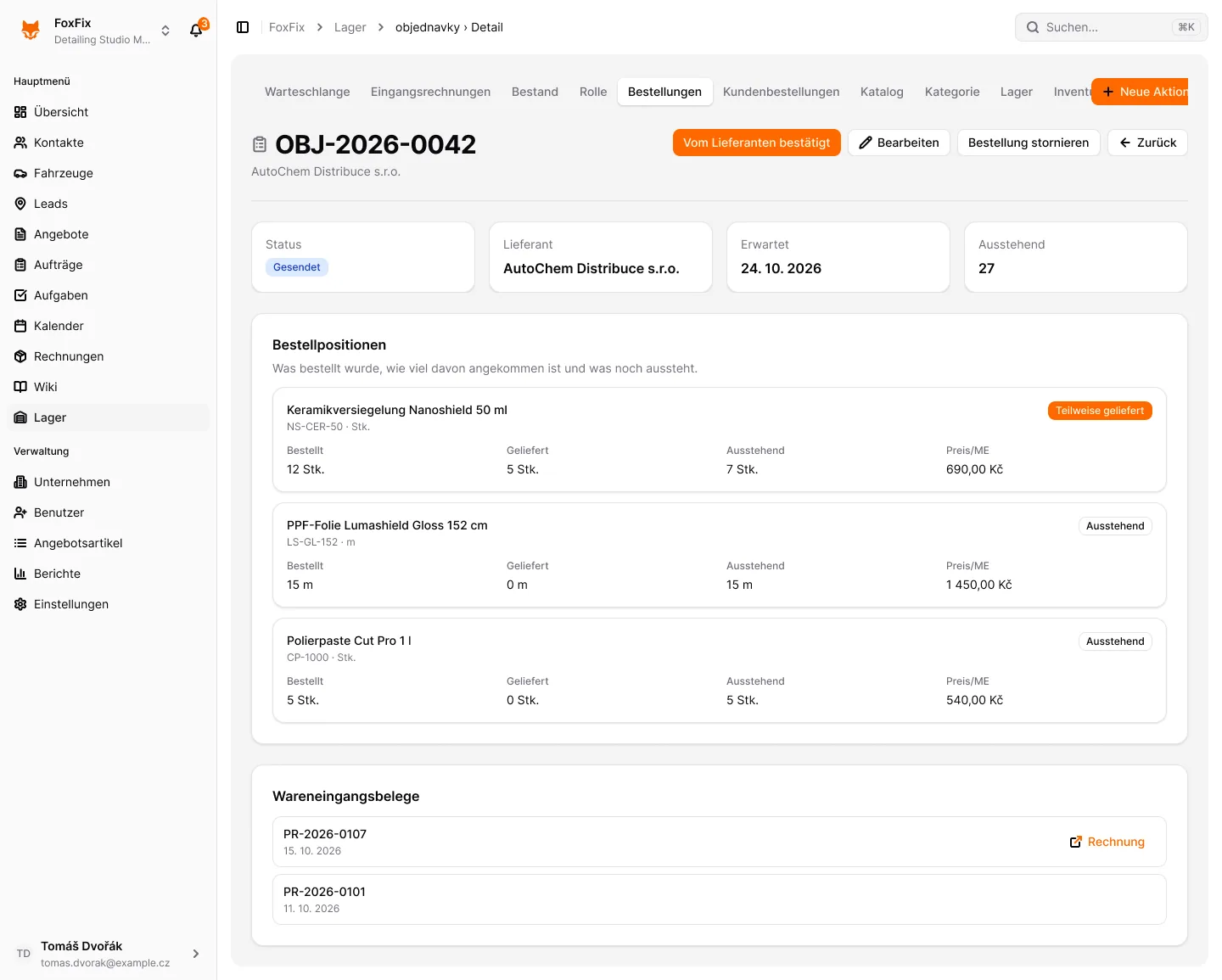
Das Detail zeigt die Karten Status, Lieferant, Erwartet und Ausstehend (wie viel noch nicht eingetroffen ist), außerdem Bestellpositionen und Wareneingangsbelege.
- Bei jeder Zeile sehen Sie Bestellt, Geliefert, Ausstehend und Preis/ME sowie die Kennzeichnung Wartet, Teilweise geliefert, Geliefert oder Storniert.
- Wareneingangsbelege sind die einzelnen Wareneingänge mit Datum. Der Link Rechnung öffnet die Eingangsrechnung, aus der der Eingang stammt.
 (öffnet das Bild in voller Größe in einem neuen Tab)
Schaltflächen in der Kopfzeile:
- die Schaltfläche für den nächsten Schritt (Als gesendet markieren, Vom Lieferanten bestätigt, Ware ist unterwegs),
- Bearbeiten — in einer Bestellung im Entwurf lassen sich Lieferant, Währung, Termin und Notiz ändern; nach dem Versand nur Termin und Notiz,
- Bestellung stornieren — nach der Bestätigung „Bestellung … stornieren?“ wird die Bestellung als storniert markiert. Diese Aktion kann nicht rückgängig gemacht werden.
Eine gelieferte oder stornierte Bestellung lässt sich nicht mehr bearbeiten.
Bestellung mit einer Rechnung abgleichen
Wenn die Rechnung des Lieferanten eintrifft:
- Laden Sie sie im Reiter Eingangsrechnungen hoch und speichern Sie sie in die Warteschlange.
- Wählen Sie im Rechnungsdetail in der Karte Abgleich mit Bestellung die Bestellung und klicken Sie auf Abgleichen.
- Prüfen Sie das Ergebnis ÜBEREINSTIMMUNG / ABWEICHUNG und die Kennzeichnungen der Positionen (Preisabweichung, Mengenabweichung, Unerwartete Position).
- Buchen Sie die Positionen ein. Die Bestellung wechselt je nach gelieferter Menge von selbst auf Teilweise geliefert oder Geliefert und im Detail kommt ein Wareneingangsbeleg hinzu.