
Objednávky u dodavatelů
Aktualizace z listopadu 2026
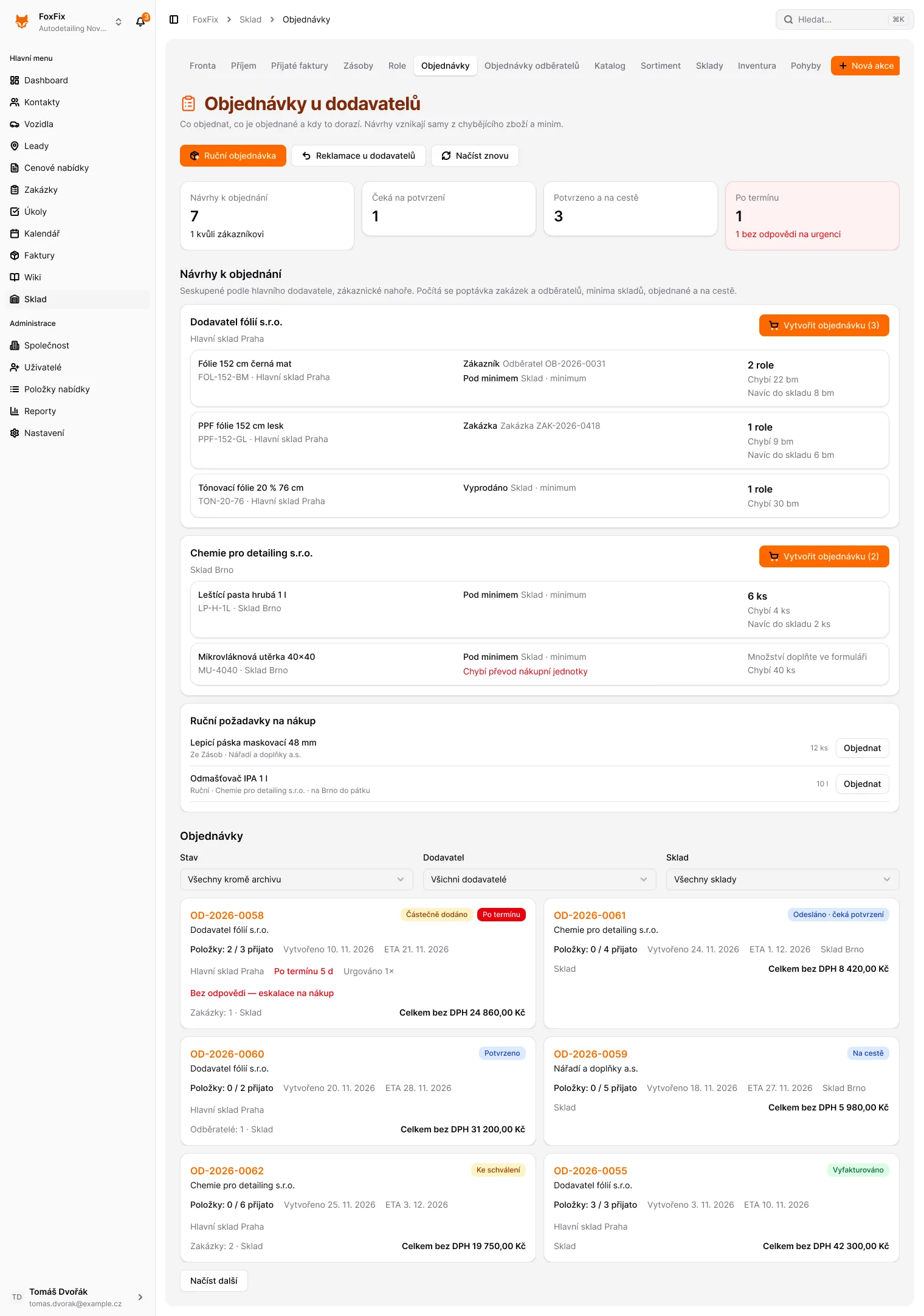
Se zapnutou aktualizací vypadá seznam a detail objednávek jinak — návrhy k objednání podle dodavatele, průběh, urgence a storno zbytku popisuje Sledování objednávek u dodavatelů, reklamace Reklamace u dodavatele.
 (otevře obrázek v plné velikosti na nové kartě)
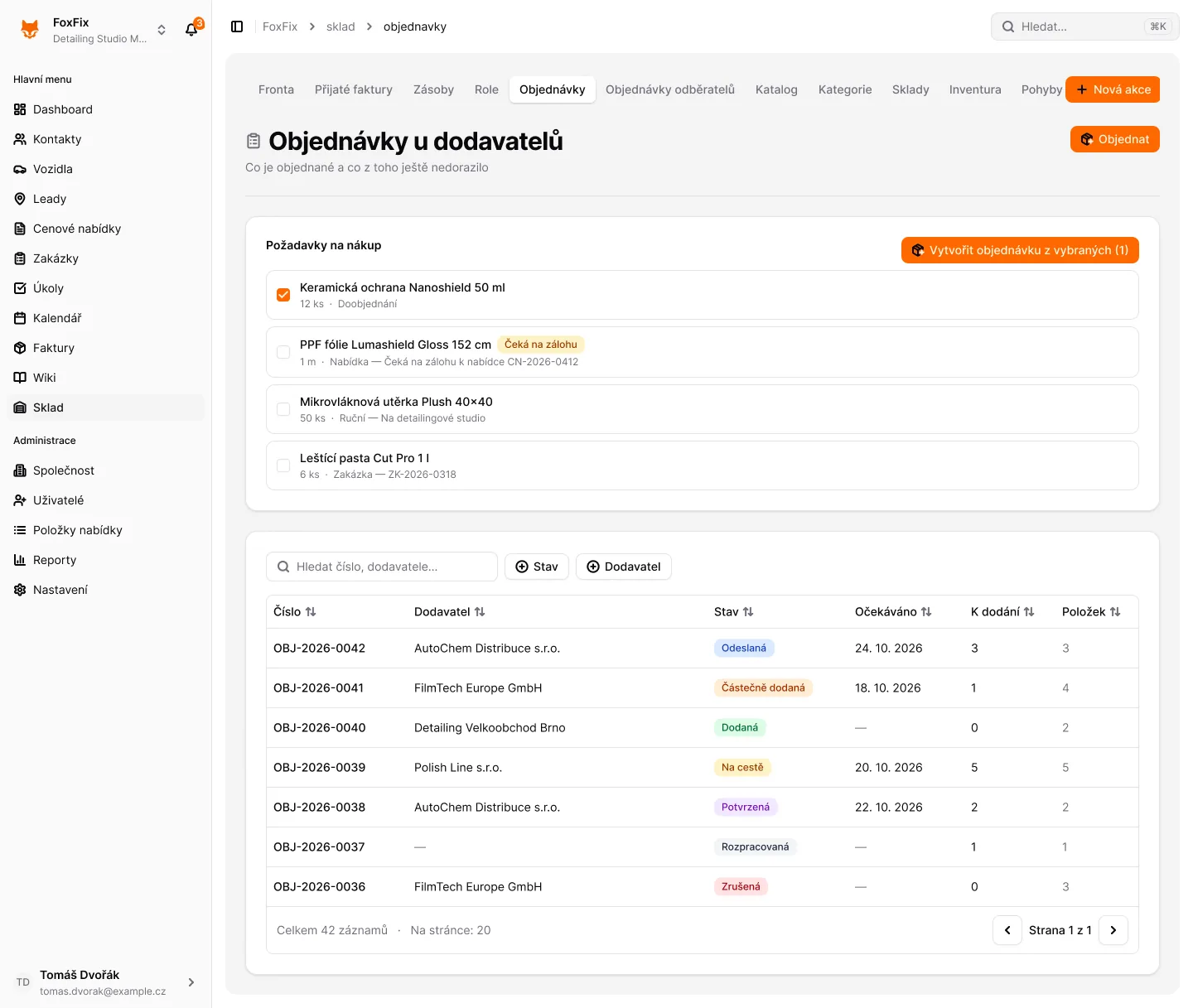
Záložka Objednávky („Co je objednané a co z toho ještě nedorazilo“) eviduje nákup zboží u dodavatelů. Nahoře jsou požadavky na nákup — co je potřeba objednat — a pod nimi seznam objednávek se stavem dodání. Když zboží dorazí a naskladníte ho z přijaté faktury, objednávka se sama přepne na Částečně dodaná nebo Dodaná.
 (otevře obrázek v plné velikosti na nové kartě)
Požadavky na nákup
Požadavek na nákup je připomínka „tohle je potřeba objednat“. Vzniká:
| Zdroj | Kdy |
|---|---|
| Doobjednání | V Zásobách jste u zboží, které dochází, klikli na Objednat. |
| Nabídka | Ze schválené nabídky vznikla zakázka a na materiál nestačí volná zásoba. |
| Zakázka | Zakázce při založení chyběl materiál — zapsal se jako nedostatek a předal nákupu. |
Každý řádek ukazuje položku, množství, zdroj a případnou poznámku. Štítek Čeká na zálohu znamená, že varianta má zapnuté Vyžaduje zálohu — objednejte ji, až zákazník zálohu zaplatí.
Jak vytvořit objednávku z požadavků
- Zaškrtněte požadavky, které chcete objednat u jednoho dodavatele.
- Klikněte na Vytvořit objednávku z vybraných (N).
- Otevře se formulář nové objednávky s předvyplněnými položkami a množstvími. Doplňte dodavatele a zkontrolujte ceny.
- Po uložení se požadavky označí jako objednané a ze seznamu zmizí.
Nová objednávka
Aktualizace z listopadu 2026
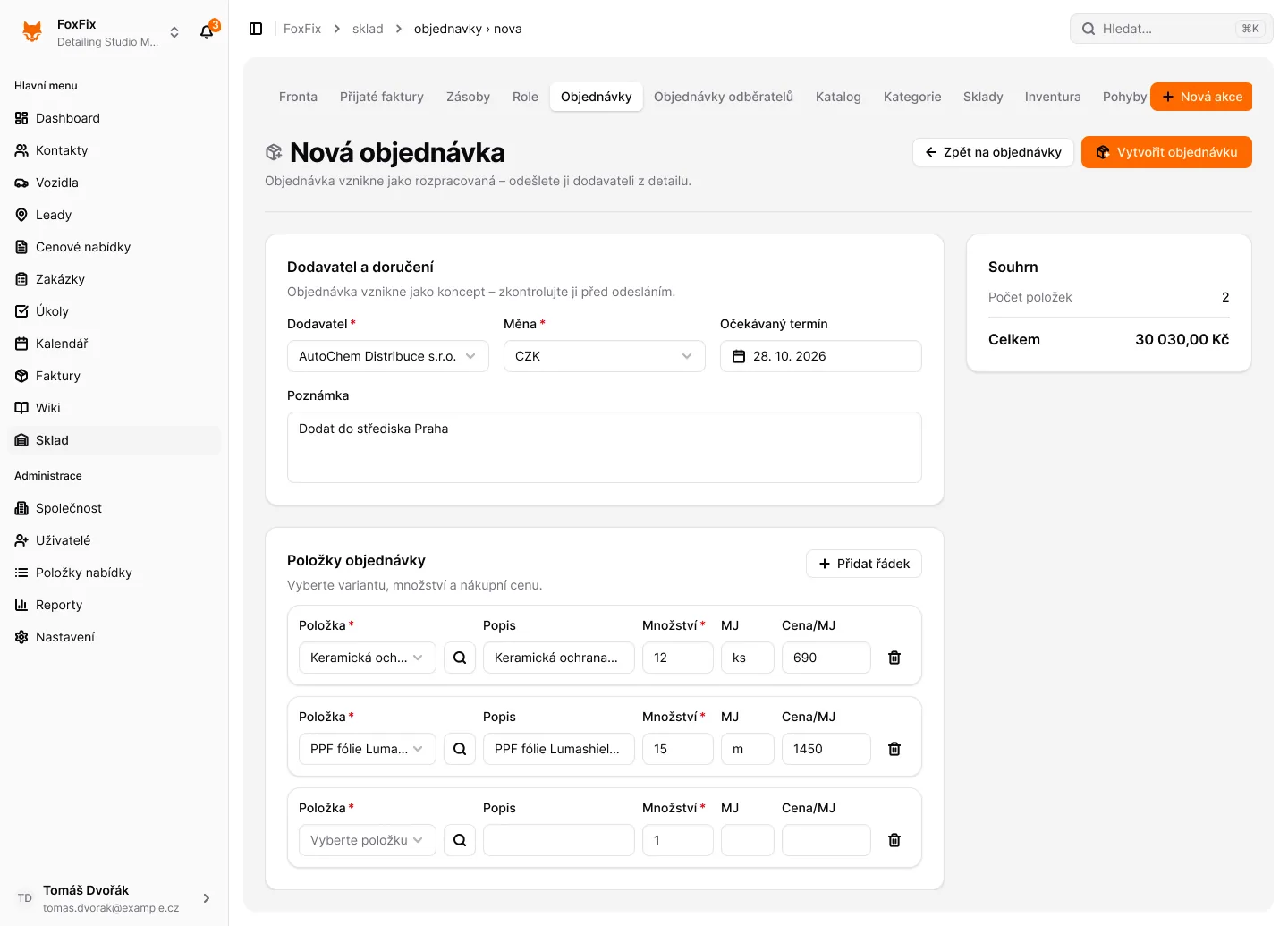
Se zapnutou aktualizací zakládáte objednávku na obrazovce popsané v Nová objednávka u dodavatele — s nákupními jednotkami, schválením nad limit a odesláním s náhledem zprávy.
- Klikněte na Objednat (nebo Nová akce → Objednávka).
- V kartě Dodavatel a doručení vyberte:
- Dodavatel (povinné) — nabízejí se jen kontakty s kategorií Dodavatel,
- Měna — CZK nebo EUR,
- Očekávaný termín dodání,
- Poznámka („Interní poznámka k objednávce“).
- V kartě Položky objednávky u každého řádku vyberte Položku. Popis, jednotka a poslední nákupní cena se doplní samy. Upravte Množství a Cenu/MJ. Tlačítkem lupy vedle položky otevřete přehled Skladové položky s dostupností po skladech.
- Další řádky přidáte tlačítkem Přidat řádek, odeberete ikonou koše.
- Vpravo v kartě Souhrn vidíte Počet položek a Celkem.
- Klikněte na Vytvořit objednávku. Objednávka dostane číslo z číselné řady, vznikne ve stavu Rozpracovaná („Objednávka … založena“) a otevře se její detail.
 (otevře obrázek v plné velikosti na nové kartě)
Stavy objednávky
| Stav | Co znamená | Jak vznikne |
|---|---|---|
| Rozpracovaná | Koncept, ještě neodeslaný. | Po vytvoření. |
| Odeslaná | Odešla dodavateli. | Tlačítko Označit jako odeslanou. |
| Potvrzená | Dodavatel objednávku potvrdil. | Tlačítko Potvrzena dodavatelem. |
| Na cestě | Zboží je na cestě. | Tlačítko Zboží je na cestě. |
| Částečně dodaná | Část zboží dorazila a je naskladněná. | Sama, naskladněním z přijaté faktury. |
| Dodaná | Všechno dorazilo. | Sama, naskladněním z přijaté faktury. |
| Zrušená | Objednávka byla zrušena. | Tlačítko Zrušit objednávku. |
Odeslané objednávky, u kterých ještě něco chybí, vidí skladník ve frontě v sekci Na cestě od dodavatelů.
Detail objednávky
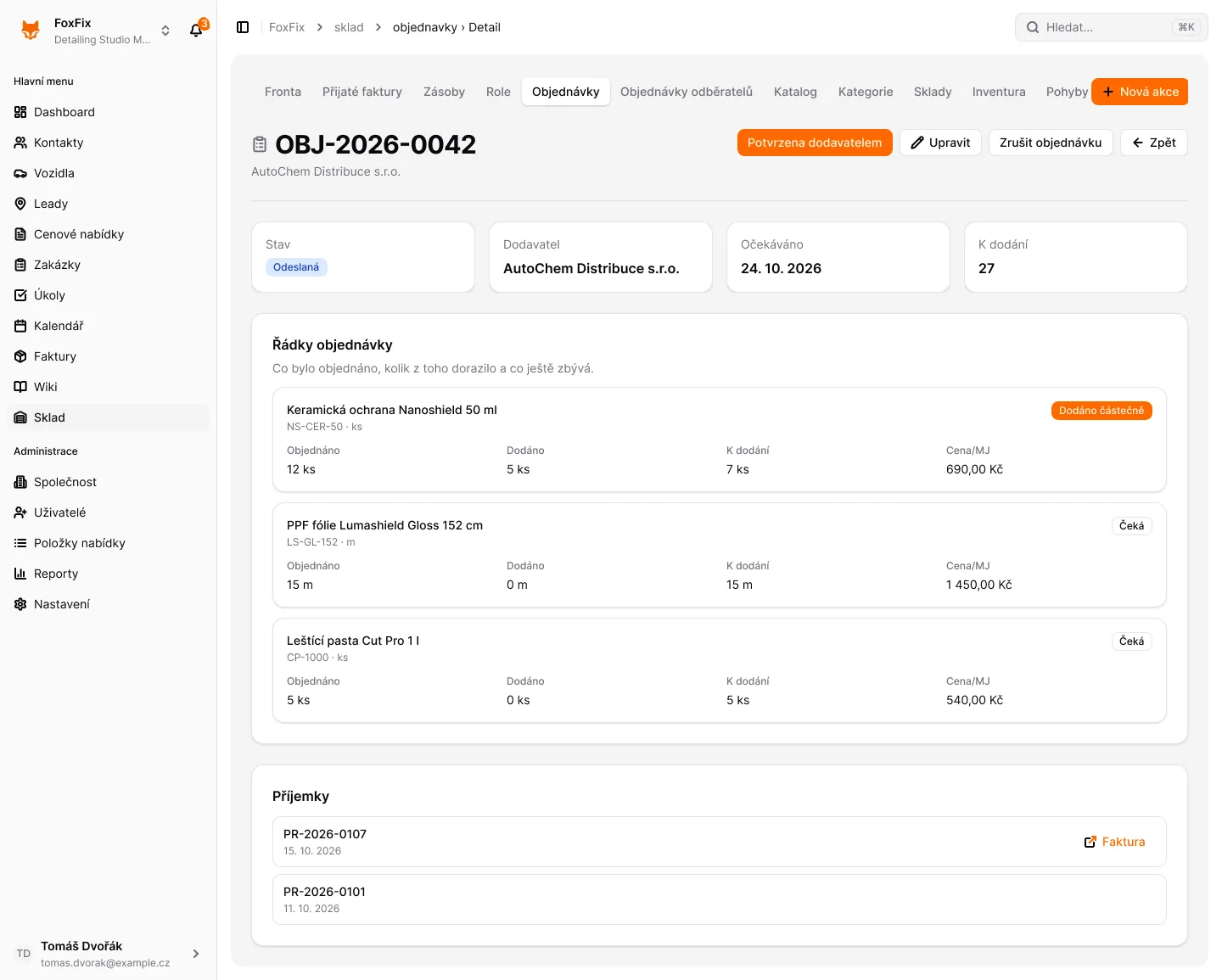
Detail ukazuje karty Stav, Dodavatel, Očekáváno a K dodání (kolik ještě nedorazilo), dále Řádky objednávky a Příjemky.
- U každého řádku vidíte Objednáno, Dodáno, K dodání a Cenu/MJ a štítek Čeká, Dodáno částečně, Dodáno nebo Zrušeno.
- Příjemky jsou jednotlivé příjmy zboží s datem. Odkaz Faktura otevře přijatou fakturu, ze které příjem pochází.
 (otevře obrázek v plné velikosti na nové kartě)
Tlačítka v záhlaví:
- tlačítko dalšího kroku (Označit jako odeslanou, Potvrzena dodavatelem, Zboží je na cestě),
- Upravit — v rozpracované objednávce jde změnit dodavatele, měnu, termín i poznámku; po odeslání jen termín a poznámku,
- Zrušit objednávku — po potvrzení „Zrušit objednávku …?“ se objednávka označí jako zrušená. Tuto akci nelze vrátit zpět.
Dodanou ani zrušenou objednávku už upravit nejde.
Jak spárovat objednávku s fakturou
Když dorazí faktura od dodavatele:
- Nahrajte ji na záložce Přijaté faktury a uložte do fronty.
- V detailu faktury v kartě Párování s objednávkou vyberte objednávku a klikněte na Spárovat.
- Zkontrolujte verdikt SHODA / NESHODA a štítky u řádků (Jiná cena, Jiné množství, Nečekaná položka).
- Naskladněte řádky. Objednávka se podle dodaného množství sama přepne na Částečně dodaná nebo Dodaná a v detailu přibude příjemka.