
Výdej materiálu na zakázku
Tento postup popisuje cestu materiálu ze skladu na konkrétní zakázku — od automatické rezervace přes vychystání skenem až po výdej (odpis ze skladu). Použijte ho, když technik začíná pracovat a sklad má připravit kusové zboží nebo uříznout metráž z role. Prodej zboží zákazníkovi je jiný postup — viz Prodej ze skladu.
Než začnete
- Modul a plán: Sklad (plán Profi a vyšší, zapnutý v Moduly aplikace) a Zakázky.
- Položky: sklad se o materiálu dozví jen z položek nabídky, které mají v ceníku vazbu na skladovou položku a vyplněnou spotřebu materiálu. Máte-li víc skladů, musí být jeden označený jako Hlavní sklad — odtud se rezervuje.
- Štítky: vychystání skenem funguje jen u kusů, které dostaly náš QR štítek při příjmu z faktury.
- Role: Skladník pracuje ve Frontě skladu; detail zakázky neotevře, QR kód zakázky mu proto ukáže technik.
Materiál na zakázku prochází třemi fázemi:
| Fáze | Co znamená | Kde se děje |
|---|---|---|
| Rezervováno | Zboží je blokované pro zakázku, ale leží na regálu. | Vzniká samo při vytvoření zakázky. |
| Vychystáno | Skladník kusy sebral z regálu a potvrdil je skenem. | Sklad → Fronta → Vychystat. |
| Vydáno | Zboží je odepsané ze skladu. | Sklad → Fronta → Vydat (u metráže Vydat metry). |
Rezervace zajistí, že zboží mezitím nikdo neprodá (odečítá se od Dostupné v Zásobách). Vychystání skenem potvrdí, které kusy opravdu opustily regál. Teprve výdej je odpis ze skladu.
Krok 1 — Rezervace vznikne s vytvořením zakázky
Rezervaci nespouštíte ručně. Udělá se sama, jakmile ze schválené nabídky vznikne zakázka (viz Převod nabídky na zakázku), nebo když zakázku s materiálem založíte ručně. Výsledek vidíte v hlášce:
| Hláška | Co znamená |
|---|---|
| „Rezervováno N položek ve skladu" | Vše v pořádku. |
| „N položek chybí — zapsáno jako nedostatek a předáno nákupu" | Část materiálu není skladem. Nákup dostal požadavek a po naskladnění se materiál pro zakázku zarezervuje sám. |
| „N bez vazby na sklad" | Položky nabídky nemají vazbu na skladovou položku. |
| „Ze skladu se nepodařilo rezervovat nic" | Nic z potřebného materiálu není skladem. |
| „Materiál se nerezervoval — není jasné, ze kterého skladu…" | Máte víc skladů a žádný není Hlavní sklad. |
Co je pro zakázku rezervované, zkontrolujete v detailu zakázky na záložce Materiál v tabulce Materiál: norma × skutečnost (sloupce Norma, Rezervováno, Vydáno, Vráceno, Odpad, Skutečnost, Odchylka, Náklad). Chybí-li materiál, nahoře svítí „Na skladě chybí N materiálů. Nedostatek je předaný nákupu a po příjmu se zarezervuje sám."
Krok 2 — Zahajte zakázku tlačítkem Začít práci
- V detailu zakázky ve stavu Schváleno klikněte na Začít práci. Je-li tlačítko šedé, najeďte na něj — bublina Chybí: vypíše, co doplnit (technik, plánované dokončení, přijímací checklist).
- Zakázka se přepne na Aktivní. Pokud od vytvoření zakázky něco chybělo, systém se to pokusí zarezervovat znovu.
- Chybí-li materiál i teď, otevře se okno Na skladě chybí materiál („Zakázce chybí N materiálů a nákup je ještě nedodal."). Spustit zakázku i tak může jen Administrátor nebo Manažer tlačítkem Spustit i tak s vyplněným Důvodem spuštění bez materiálu — zapíše se do historie zakázky.
Krok 3 — Najděte rezervaci ve frontě skladu
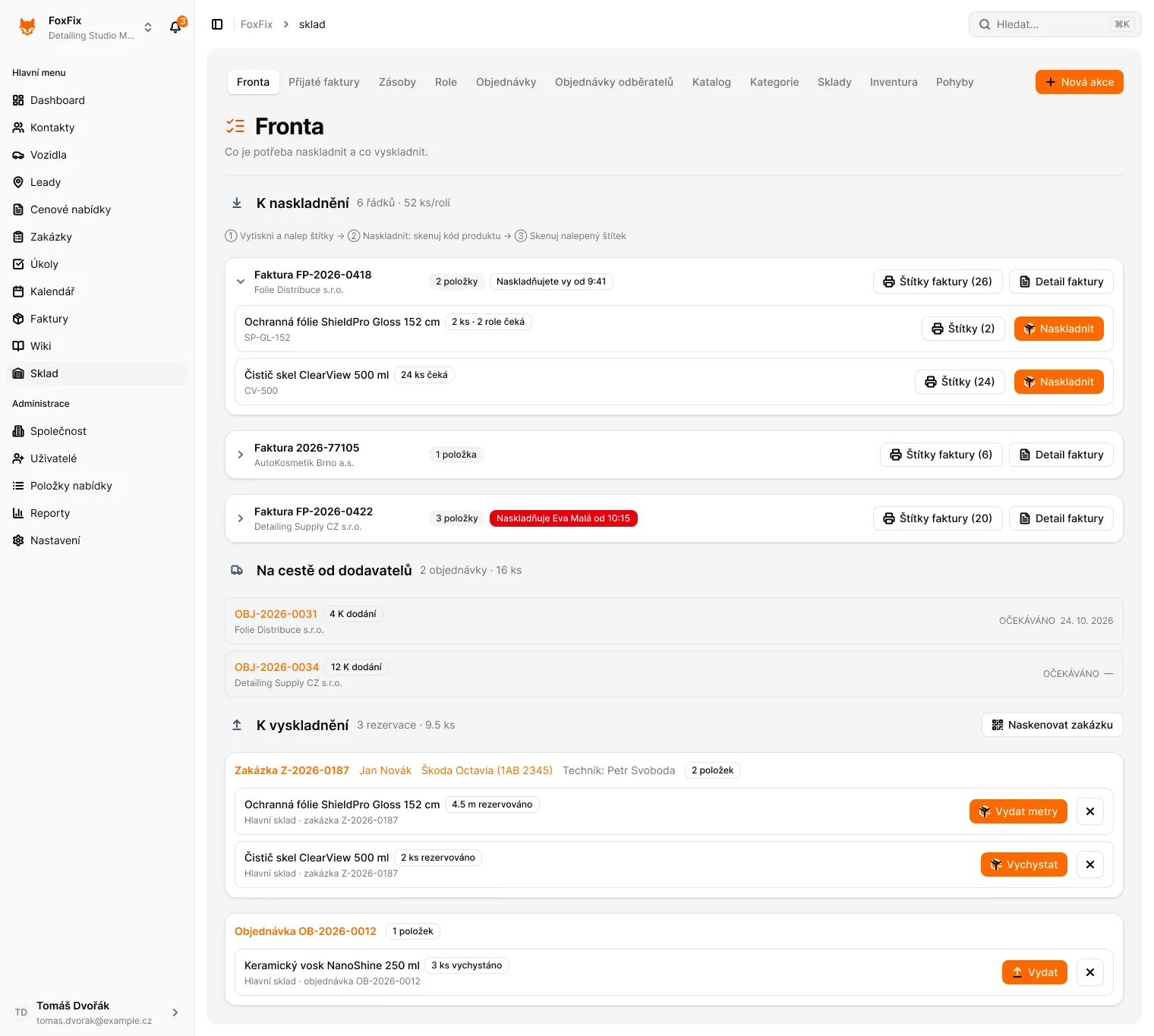
Ve skladu otevřete záložku Fronta („Co je potřeba naskladnit a co vyskladnit."). V sekci K vyskladnění jsou rezervace seskupené podle dokladu: Zakázka … (s klientem, vozidlem a technikem), Objednávka OB-… nebo Faktura …. U každé položky je štítek s množstvím a jedno hlavní tlačítko:
- Vychystat — kusové zboží, které ještě leží na regálu (krok 4).
- Vydat — zboží už vychystané, čeká jen na odpis (krok 5).
- Vydat metry — metráž z role; vychystání a výdej je jeden krok (krok 6).
- Křížek — Zrušit rezervaci: zboží se vrátí mezi volné zásoby („Rezervace zrušena, zboží je zpět k dispozici").
 (otevře obrázek v plné velikosti na nové kartě)
Rychleji: naskenujte QR kód zakázky
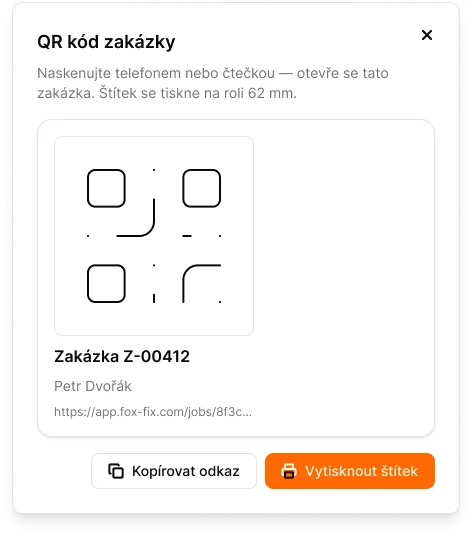
- Technik otevře detail zakázky a vedle čísla klikne na ikonu QR. Otevře se QR kód zakázky, který stačí ukázat na displeji, nebo ho tlačítkem Vytisknout štítek vytisknout na štítek (role 62 mm). QR je i v hlavičce technického listu.
- Skladník klikne v sekci K vyskladnění na Naskenovat zakázku (nebo kdykoli na Nová akce → Výdej na zakázku) a QR naskenuje.
- Fronta se zúží na tuto zakázku — nahoře uvidíte „Zakázka … · N položek k výdeji" a tlačítko Zrušit filtr.
 (otevře obrázek v plné velikosti na nové kartě)
Krok 4 — Vychystejte kusové zboží skenem
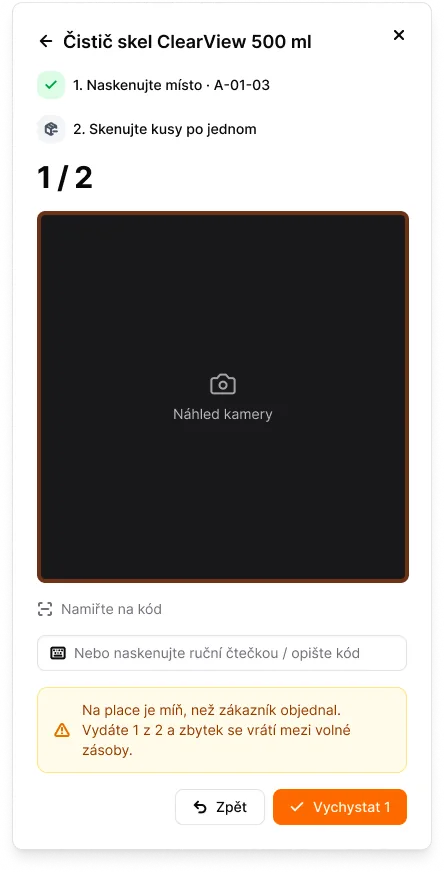
Tlačítko Vychystat otevře průvodce na celou obrazovku:
- 1. Naskenujte místo — QR štítek regálu, ze kterého berete. Když sáhnete do špatného regálu, chyba se odhalí hned.
- 2. Skenujte kusy po jednom — naskenujte náš QR štítek na každém kusu. Počítadlo X / Y ukazuje průběh; tlačítkem Zpět vrátíte poslední sken.
- Dokončete tlačítkem Vychystat N — objeví se „Vychystáno N" a u položky ve frontě se nabídne Vydat.
 (otevře obrázek v plné velikosti na nové kartě)
Časté hlášky průvodce:
| Hláška | Co s tím |
|---|---|
| „Tohle není kód místa. Naskenujte štítek regálu." | Najděte QR štítek regálu. |
| „Tohle místo v tomto skladu neexistuje." | Štítek patří jinému skladu, než ze kterého je rezervace. |
| „Tohle není kód kusu. Naskenujte štítek na zboží." | Skenujte náš QR štítek, ne čárový kód výrobce. |
| „Tenhle kus už máte naskenovaný." | Vezměte další kus. |
Je-li na regálu méně kusů, průvodce ukáže „Na place je míň, než zákazník objednal. Vydáte X z Y a zbytek se vrátí mezi volné zásoby." Ve frontě pak u položky uvidíte „Z Y se našlo jen X."
Krok 5 — Vydejte vychystané zboží
U položky se štítkem vychystáno klikněte na Vydat:
- objeví se „Vydáno N",
- v historii pohybů vzniknou pohyby Uvolnění rezervace a Výdej s důvodem „Výdej na zakázku …",
- na zakázce v záložce Materiál se množství přesune do sloupce Vydáno.
Bylo-li vychystáno méně, vydá se jen vychystané množství a zbytek rezervace se vrátí mezi volné zásoby.
Krok 6 — Metráž: uřízněte metry z role
Tlačítko Vydat metry otevře vlastního průvodce:
- 1. Naskenujte roli, ze které budete řezat — QR štítek role, nebo kód opište do pole pod kamerou.
- Průvodce ukáže Na roli zbývá — kolik metrů na roli je.
- 2. Kolik metrů vydáváte? — pole je předvyplněné podle zakázky; přepište, pokud řežete jinak.
- Pod polem vidíte, co zbude: „Na roli zůstane X m.", nebo upozornění, že zbytek je pod prahem a odepíše se jako nevyužitelný a role se uzavře.
- Potvrďte Vydat N m — objeví se „Vydáno N m" (případně „Zbytek X m odepsán jako nevyužitelný."). Tlačítkem Jiná role se vrátíte ke skenu.
Po výdeji: vratka, odpad a dodatečný materiál
V detailu zakázky na záložce Materiál jsou tlačítka pro situace během práce:
- Dodatečný výdej — materiál nad normu zakázky; zařadí se do fronty skladu s důvodem.
- Vrátit na sklad — nespotřebovaný materiál; metry se vrátí na roli, ze které byly vydané.
- Odpad — vydaný materiál, který skončil jako odpad. Sklad se nemění, odpad se odečte ze skutečné spotřeby.
- Rezervovat znovu — zkusí znovu zarezervovat, co chybí.
Jakmile zakázka přejde do stavu K fakturaci nebo Dokončeno, nevychystané rezervace se uvolní samy; vychystané zboží počká ve frontě, až ho sklad vydá nebo rezervaci zruší. Zrušená zakázka uvolní všechny rezervace. Vydaný materiál zůstává vydaný — vratku nebo odpad zapíšete na zakázce.
Výsledek: materiál je odepsaný ze skladu na konkrétní zakázku a na záložce Materiál vidíte normu, skutečnou spotřebu i náklad.
Na co si dát pozor
- Rezervované zboží nejde prodat — prodej vidí jen Dostupné množství (Skladem − Rezervováno).
- Zrušení rezervace křížkem vrátí zboží mezi volné zásoby a technik o materiál přijde bez upozornění. Rušte jen po domluvě.
- Zboží naskladněné rychlou cestou nemá naše QR štítky kusů, takže ho průvodce vychystáním nepřijme. Přijímejte proto zboží pro zakázky přes příjem z faktury.