
Fakturace a úhrada
Tento postup vás provede vystavením faktury, jejím odesláním klientovi a kontrolou, zda byla zaplacena. Použijte ho, když je práce hotová, nebo když chcete fakturovat dřív — třeba hned po schválení zakázky.
Faktura ve FoxFixu vzniká vždy nejdřív jako Koncept. Existuje jen v aplikaci a nikam se neposílá. Do iDokladu a e-mailem klientovi odejde až ve chvíli, kdy v detailu faktury kliknete na Odeslat fakturu. Máte tak vždy prostor koncept zkontrolovat a opravit.
Než začnete
- Modul: Faktury a pro fakturaci ze zakázky také Zakázky.
- Role: fakturu ze zakázky vystavuje Administrátor, Manažer a Obchodník, u zakázky ve stavu Čeká na vyúčtování kdokoli. Fakturu bez zakázky Administrátor a Manažer, fakturu přímo z nabídky jen Administrátor. Odeslat koncept a označit platbu může každý, kdo vidí faktury.
- iDoklad: aby faktura odešla do účetnictví a klientovi, musí mít firma propojený iDoklad — viz Nastavení firmy.
Jak faktura vzniká — čtyři cesty
- Ze zakázky — tlačítko Vystavit fakturu v detailu zakázky. Doporučená cesta: faktura převezme položky zakázky včetně víceprací doplněných během práce.
- Bez zakázky — na stránce Faktury tlačítko Vytvořit fakturu a přepínač Bez zakázky. Pro prodej nebo službu, ke které žádná zakázka neexistuje.
- Přímo z nabídky — tlačítko Vytvořit fakturu v detailu nabídky. Zkratka bez evidence práce v dílně.
- Prodejem ze skladu — viz postup Prodej ze skladu.
Chcete-li nejdřív vybrat zálohu a doúčtovat zbytek později, použijte postup Zálohová faktura.
Vystavení faktury ze zakázky
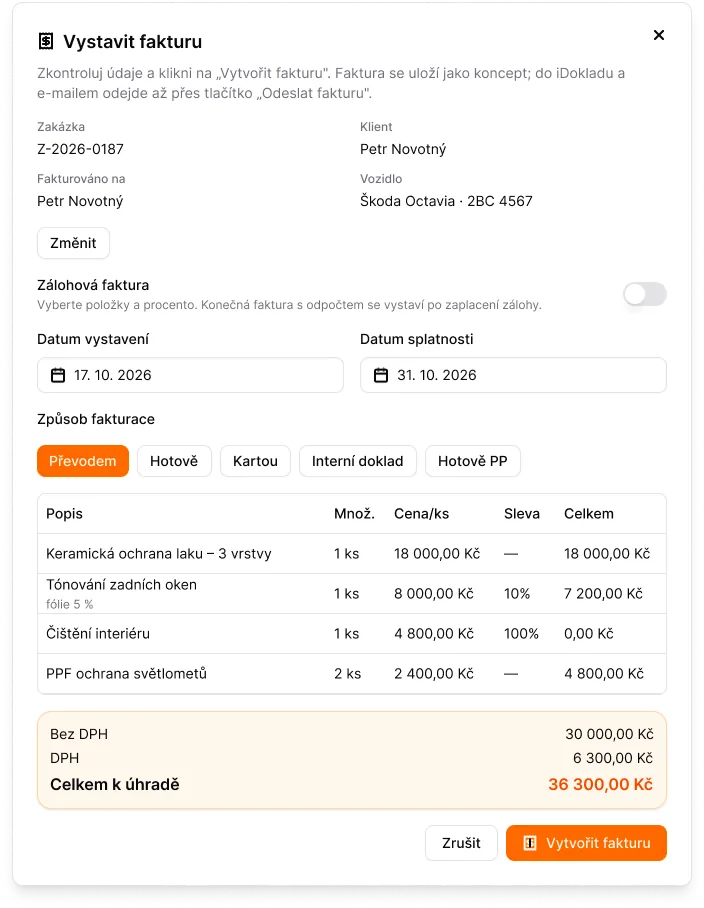
Tlačítko Vystavit fakturu najdete v detailu zakázky vpravo nahoře. Ve stavu Čeká na vyúčtování (zakázku do něj přepnete ručně při úpravě zakázky) ho vidí všichni. Administrátor, Manažer a Obchodník ho vidí i u zakázky ve stavu Schváleno, Aktivní, Čeká na platbu a Předáno a dokončeno, dokud k ní žádná faktura nevznikla. Fakturovat tedy můžete předem i až po předání vozidla.
 (otevře obrázek v plné velikosti na nové kartě)
- Otevřete detail zakázky a klikněte na Vystavit fakturu. Otevře se okno Vystavit fakturu.
- Zkontrolujte hlavičku — Zakázka, Klient, Fakturováno na a případně Vozidlo.
- Fakturujete-li někomu jinému než klientovi zakázky, klikněte u Fakturováno na na Změnit (viz níže).
- Datum vystavení je předvyplněné dneškem. Datum splatnosti se předvyplní z plánovaného dokončení zakázky; když chybí nebo už uplynulo, nastaví se +14 dní. Obojí můžete přepsat.
- Zvolte Způsob fakturace: Převodem, Hotově, Kartou, Interní doklad nebo Hotově PP.
- Zkontrolujte tabulku položek (Popis, Množ., Cena/ks, Sleva, Celkem) a souhrn Bez DPH, DPH a Celkem k úhradě.
- Potvrďte tlačítkem Vytvořit fakturu. Objeví se „Faktura … vytvořena jako koncept. Zakázka zůstává aktivní do předání vozidla."
Splatnost musí být po datu vystavení
Když zadáte splatnost stejnou nebo dřívější než datum vystavení, faktura se nevytvoří a uvidíte „Datum splatnosti musí být později než datum vystavení". iDoklad by takovou fakturu odmítl, proto ji FoxFix zastaví hned.
Vystavením faktury se zakázka neuzavírá. Zakázku, která ještě nebyla předaná, faktura přepne do stavu Aktivní. Uzavře ji až předání vozidla (stav Předáno a dokončeno), stav platby se sleduje na faktuře.
Komu fakturovat
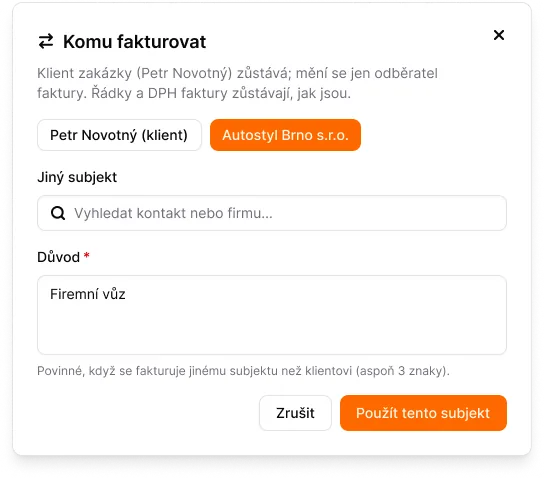
Platí za zakázku leasingovka, firma nebo jiný plátce? Klient zakázky zůstane, změní se jen odběratel faktury.
 (otevře obrázek v plné velikosti na nové kartě)
- V okně Vystavit fakturu klikněte u Fakturováno na na Změnit.
- Vyberte navrženou firmu, nebo v poli Jiný subjekt vyhledejte kontakt („Vyhledat kontakt nebo firmu…").
- Vyplňte Důvod („Leasing, firemní vůz, přefakturace…") — je povinný, aspoň 3 znaky.
- Potvrďte Použít tento subjekt. Zpět na klienta se vrátíte volbou Fakturovat klientovi.
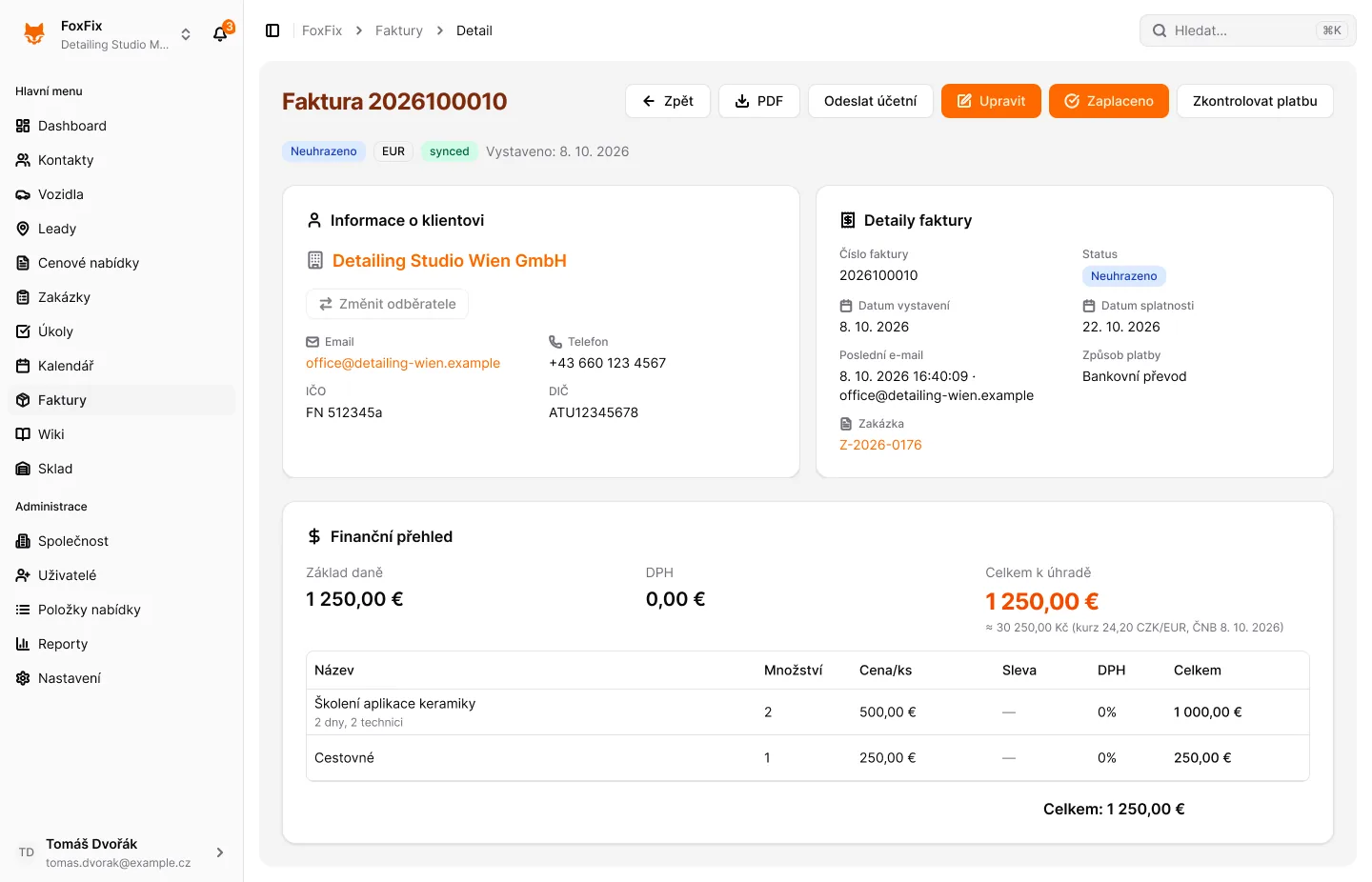
U konceptu, který ještě neodešel do iDokladu, můžete odběratele změnit i později v detailu faktury tlačítkem Změnit odběratele.
Interní doklad a Hotově PP
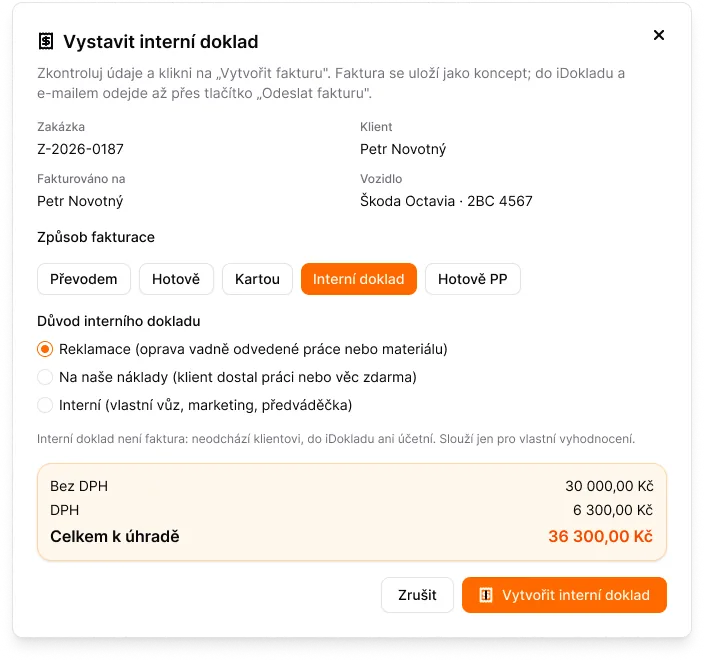
- Interní doklad — pro práci, kterou nikdo neplatí. Vyberte Důvod interního dokladu: Reklamace (oprava vadně odvedené práce nebo materiálu), Na naše náklady (klient dostal práci nebo věc zdarma), nebo Interní (vlastní vůz, marketing, předváděčka). U reklamační zakázky je předvybraná Reklamace. Potvrďte Vytvořit interní doklad. Interní doklad není faktura: neodchází klientovi, do iDokladu ani účetní, slouží jen pro vlastní vyhodnocení. V seznamu nese štítek Evidováno, v detailu i důvod.
- Hotově PP — zákazník zaplatí hotově na místě a fakturu nechce. Žádná faktura nevznikne, zakázka se označí jako uhrazená hotově a nese štítek Zaplaceno PP. Tlačítko se změní na Označit zaplaceno a okno upozorní, že „Tato akce je nevratná."
 (otevře obrázek v plné velikosti na nové kartě)
Faktura bez zakázky
Pro Administrátora a Manažera, když fakturujete něco, k čemu zakázka není (prodej zboží, školení, přefakturace).
- V levém menu otevřete Faktury a klikněte na Vytvořit fakturu.
- Přepněte na Bez zakázky. Otevře se formulář Faktura bez zakázky.
- Vyberte Odběratele, vyplňte Datum vystavení, Datum splatnosti, Měnu a Způsob platby (Převodem, Hotově, Kartou, Jinak, nebo Interní doklad (reklamace, naše náklady)).
- Přidejte řádky tlačítkem Přidat položku — název, množství, jednotka, cena za jednotku bez DPH, sazba DPH (0, 12 nebo 21 %) a případná sleva.
- Volitelně doplňte Poznámku na faktuře a potvrďte Vytvořit fakturu bez zakázky. Vznikne koncept.
Fakturu k existující zakázce vystavujte vždy z detailu zakázky — jen tak se faktura se zakázkou propojí.
Faktura přímo z nabídky
Cesta pro Administrátora, když nechcete zakládat zakázku:
- Otevřete detail nabídky a klikněte na Vytvořit fakturu.
- Potvrďte dotaz „Vytvořit fakturu přímo z nabídky?" tlačítkem Pokračovat. Dialog upozorňuje, že faktura vznikne bez zakázky — potřebujete-li evidenci skutečně odvedené práce, vytvořte nejdřív zakázku.
- Na stránce Nová faktura se objeví panel „Faktura se vytváří přímo z nabídky #…". Klikněte na Vytvořit fakturu z nabídky.
- Vznikne koncept se splatností +14 dní a nabídka přejde do stavu Zakázka vytvořena — zakázku z ní už nevytvoříte.
Koncept: kontrola a úpravy
Nová faktura má vždy stav Koncept. V detailu faktury můžete:
- Upravit — změnit datum vystavení, splatnost a způsob platby. Položky koncept přebírá ze zakázky; změnili-li jste zakázku, použijte v úpravě tlačítko Aktualizovat položky ze zakázky.
- Změnit odběratele — viz Komu fakturovat.
- PDF — stáhnout fakturu jako PDF (funguje v každém stavu).
Číslo faktury přiděluje systém automaticky v měsíční řadě (RRRRMMNNNN). Zálohové faktury (ZF-) a interní doklady (IN-) mají vlastní řady. Nové číslo je vždy o jedna vyšší než nejvyšší číslo v daném měsíci.
Úprava už odeslané faktury je vyhrazená Administrátorovi a Manažerovi. Stránka se jmenuje Upravit vystavenou fakturu; po uložení se změna propíše do iDokladu a faktura odejde účetní (adresu nastavíte v iDoklad integraci jako E-mail účetní). Stav a celkovou částku vystavené faktury měnit nelze. Vystavenou zálohovou fakturu a konečnou fakturu s odpočtem zálohy upravte přímo v iDokladu.
Faktura v eurech a přenesená daňová povinnost
- Měna faktury se přebírá z nabídky a zakázky. Eurová faktura má v detailu štítek EUR a pod částkou přepočet na koruny podle kurzu ČNB nebo firemního kurzu.
- Aby šla eurová faktura do iDokladu, musí mít firma v iDoklad integraci vybraný účet v poli Fakturace v EUR. Jinak odeslání skončí hláškou „Faktura je v EUR, ale v Nastavení → iDoklad není vybraný účet pro EUR faktury…".
- Přenesená daňová povinnost se nastaví sama, když je odběratel ze zahraničí a má vyplněné DIČ. Všechny položky pak mají 0 % DPH a PDF nese větu „Faktura je vystavena v režimu přenesení daňové povinnosti. Daň odvede zákazník."
 (otevře obrázek v plné velikosti na nové kartě)
Odeslání faktury (iDoklad a e-mail)
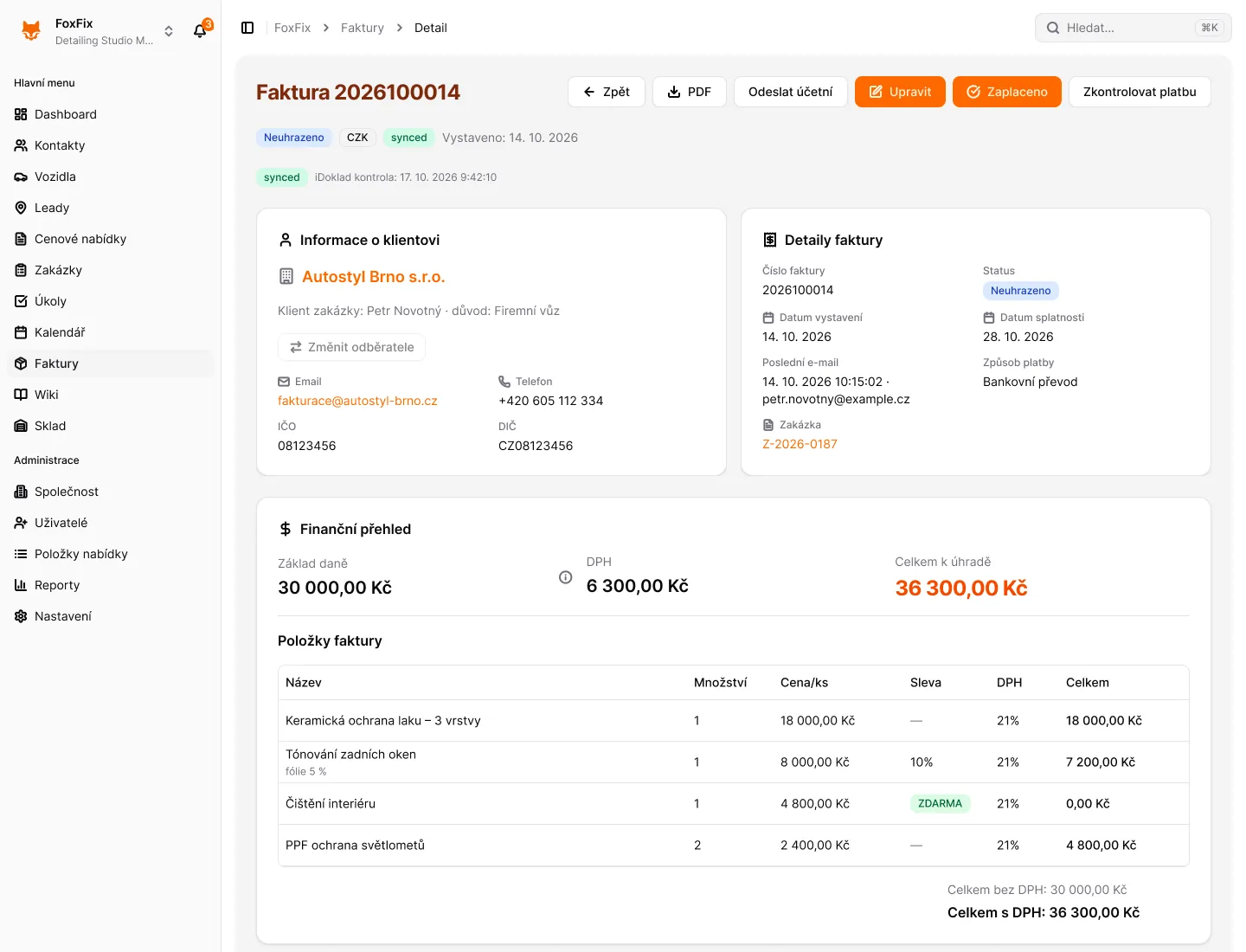 (otevře obrázek v plné velikosti na nové kartě)
- V detailu faktury klikněte na Odeslat fakturu.
- Potvrďte dotaz „Synchronizovat do iDokladu a odeslat fakturu na: …?" — vidíte v něm přesný seznam příjemců.
- FoxFix fakturu založí v iDokladu a iDoklad ji odešle e-mailem. Objeví se „Faktura synchronizována a odeslána na …", štítek platby se změní na Neuhrazeno, u faktury svítí zelený štítek synced a v detailu přibude Poslední e-mail s časem a adresami.
Komu faktura odejde, určuje nastavení Odesílání faktur v iDoklad integraci: e-mail odběratele (je-li zapnuté Posílat fakturu zákazníkovi) a nastavené kopie. Podle situace uvidíte:
- „Kontakt nemá e-mail a nejsou nastaveni žádní další příjemci, není kam fakturu odeslat." — doplňte odběrateli e-mail v kontaktech.
- „Kontakt nemá e-mail — půjde jen na kopie." — faktura odejde, ale ne zákazníkovi.
- „iDoklad umí max 5 příjemců, neodešle se na: …" — nadlimitní adresy se vynechají.
Když odeslání selže, objeví se červený štítek error a text chyby. Faktura se nepovažuje za odeslanou a Odeslat fakturu je dál k dispozici — po opravě příčiny odeslání zopakujte. Druhá faktura v iDokladu nevznikne.
Kontrola úhrady
Stav platby ukazuje barevný štítek v seznamu i v detailu: Koncept, Neuhrazeno, Po splatnosti, Částečně uhrazeno, Zaplaceno, Evidováno (interní doklad) nebo Zrušeno.
U faktur odeslaných do iDokladu je zdrojem pravdy iDoklad. Jakmile se tam platba spáruje s bankou, štítek ve FoxFixu se přepne sám:
- Automaticky — platby se ověřují na pozadí každých 15 minut a také při otevření detailu faktury. Čas poslední kontroly vidíte v řádku „iDoklad kontrola: …".
- Zkontrolovat platbu — tlačítko v detailu faktury pro okamžité ověření.
- Synchronizovat platby — tlačítko nad seznamem Faktury pro hromadné ověření.
Fakturu zaplacenou mimo banku (hotově, kartou) označte ručně: v detailu klikněte na Zaplaceno a potvrďte „Označit fakturu jako zaplacenou?". V detailu se pak zobrazí Datum úhrady.
Tip: Přehled dlužníků máte na stránce Faktury — dlaždice Čeká na úhradu a Po splatnosti nad seznamem a filtr Status v tabulce.
Smazání faktury
Administrátor a Manažer mohou fakturu smazat: v seznamu faktur otevřete u řádku nabídku ⋯, zvolte Smazat a potvrďte „Opravdu chcete smazat tuto fakturu?". Zboží, které bylo k faktuře rezervované ve skladu, se uvolní. K zakázce pak můžete vystavit fakturu znovu.
Odeslanou fakturu neřešte smazáním
Smazání ve FoxFixu neodstraní fakturu z iDokladu ani ze schránky klienta. Fakturu, která už odešla, řešte v iDokladu (dobropisem nebo stornem) a ve FoxFixu ji nechte kvůli evidenci.
Výsledek: faktura je v iDokladu, klient ji má v e-mailu a štítek Zaplaceno vám řekne, že je uhrazená.