
Můj profil a notifikace
Na stránce Můj profil upravíte své jméno a telefon, vidíte, jakou máte v aplikaci roli, a můžete se odhlásit. Na stránce Nastavení notifikací si zvolíte, které upozornění vám kromě zvonku v aplikaci přijdou také e-mailem. Obě nastavení jsou osobní – týkají se jen vás.
Kdo to vidí
Každý přihlášený uživatel kromě role Skladník.
Můj profil
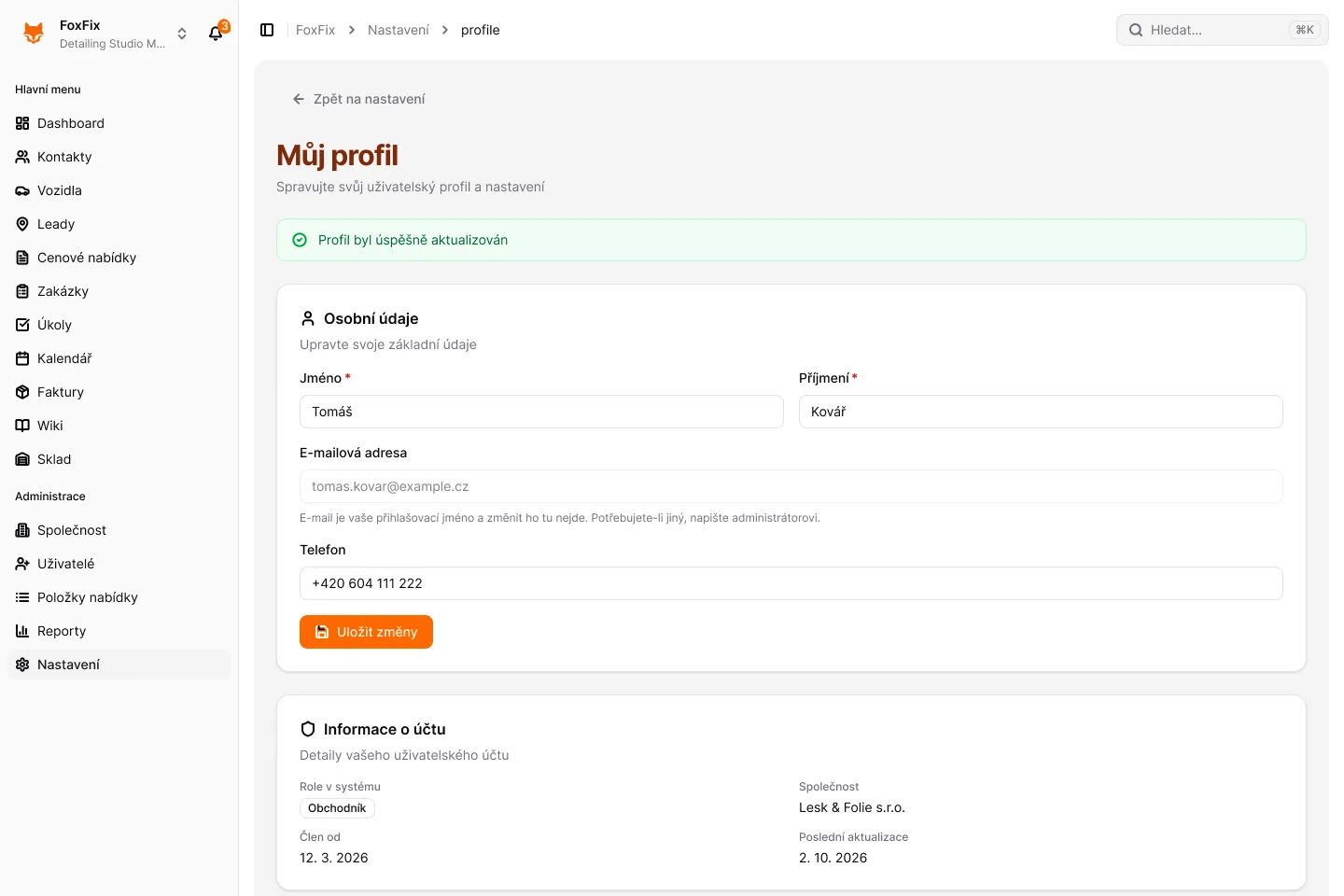
Profil otevřete v Nastavení → Můj profil, nebo kliknutím na své jméno vlevo dole a volbou Profil.
 (otevře obrázek v plné velikosti na nové kartě)
Co na stránce najdete
- Osobní údaje – pole Jméno, Příjmení, E-mailová adresa a Telefon.
- Informace o účtu – vaše Role v systému (barevný štítek), Společnost, ve které právě pracujete, datum Člen od a datum Poslední aktualizace.
- Nastavení bezpečnosti – odhlášení z aplikace.
Jak upravit jméno nebo telefon
- Přepište Jméno, Příjmení nebo Telefon. Jméno i příjmení jsou povinné.
- Klikněte na Uložit změny. Nahoře se objeví zelené potvrzení „Profil byl úspěšně aktualizován“.
Pracujete-li ve více firmách, změna se projeví ve všech.
E-mail tu změnit nejde
E-mail je vaše přihlašovací jméno, proto je pole šedé. Potřebujete-li přihlašovat jiným e-mailem, obraťte se na administrátora své firmy.
Zapomenuté nebo nové heslo
Heslo si nastavíte na přihlašovací stránce:
- Odhlaste se (viz níže).
- Na přihlašovací stránce klikněte na Zapomněli jste heslo? a postupujte podle pokynů: zadejte svůj e-mail, klikněte na Odeslat kód a potom vyplňte Resetovací kód z e-mailu a nové heslo.
Pokud se nemůžete přihlásit vůbec, požádejte administrátora nebo manažera firmy o reset hesla – vygeneruje vám dočasné heslo, které si při příštím přihlášení změníte. Viz Správa uživatelů.
Jak se odhlásit
- V kartě Nastavení bezpečnosti klikněte u řádku Odhlásit se ze systému na Odhlásit se.
- Potvrďte dotaz „Opravdu se chcete odhlásit?“. Aplikace vás přesměruje na přihlašovací stránku.
Odhlásit se můžete také kliknutím na své jméno vlevo dole a volbou Odhlásit se.
Jazyk aplikace
Jazyk aplikace přepnete kliknutím na své jméno vlevo dole a volbou Jazyk. Volba platí pro váš účet. Pokud jazyk nezvolíte, uvidíte aplikaci v jazyce, který pro firmu nastavil administrátor.
Nastavení notifikací
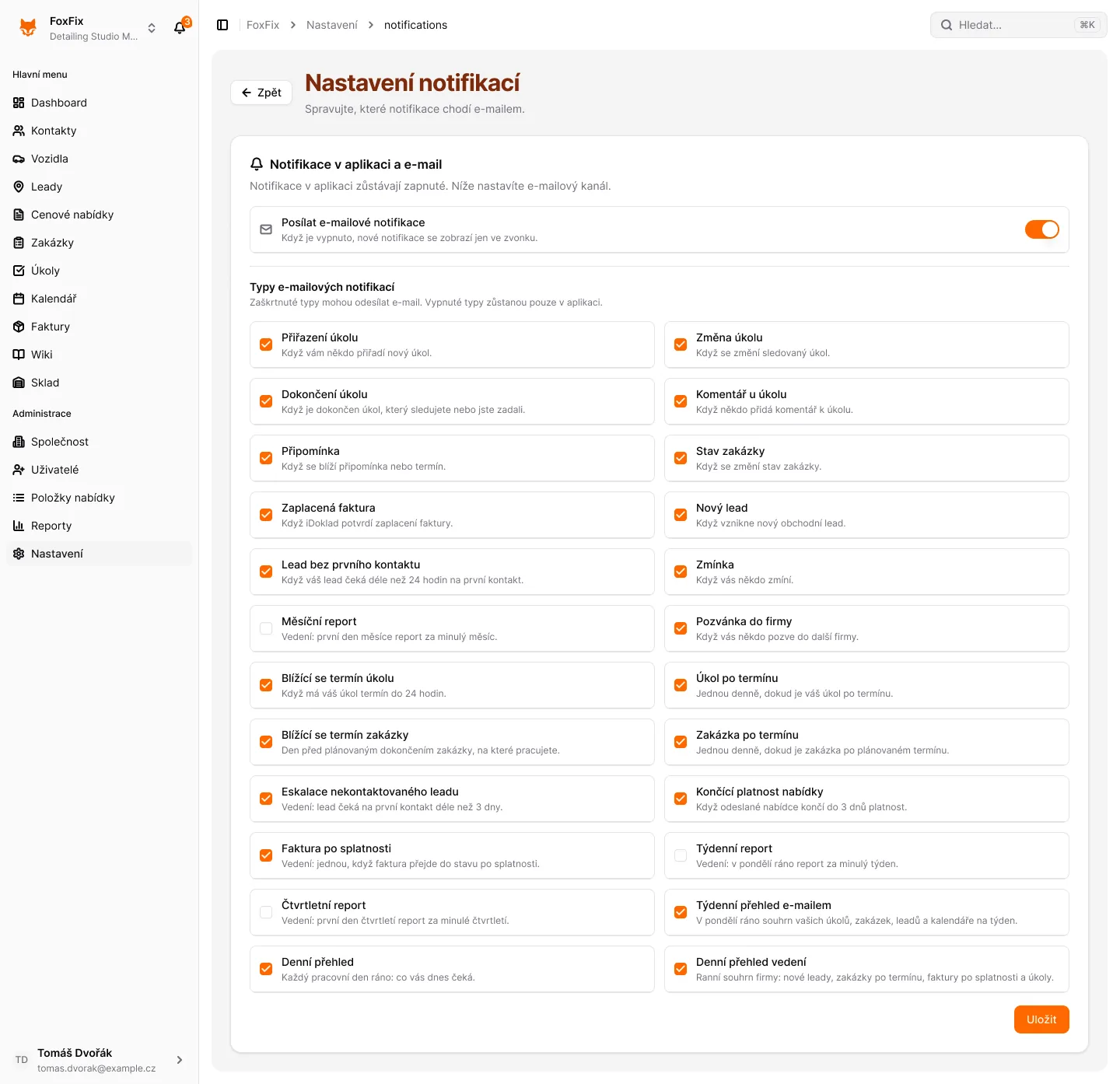
Notifikace v aplikaci (zvonek vlevo nahoře vedle názvu firmy) chodí vždy. Tady nastavujete jen to, které z nich vám přijdou také e-mailem. Stránku otevřete v Nastavení → Notifikace.
 (otevře obrázek v plné velikosti na nové kartě)
Jak nastavit e-mailové notifikace
- Hlavní přepínač Posílat e-mailové notifikace zapíná nebo vypíná všechny e-maily najednou. Když je vypnutý, nové notifikace se zobrazí jen ve zvonku.
- V části Typy e-mailových notifikací zaškrtněte typy, které chcete dostávat e-mailem. Odškrtnuté typy zůstanou jen v aplikaci.
- Klikněte na Uložit. Potvrdí to hláška „Nastavení notifikací uloženo“.
Dokud nic neuložíte, platí výchozí stav: e-maily jsou zapnuté a všechny typy zaškrtnuté.
Přehled typů notifikací
| Oblast | Typy |
|---|---|
| Úkoly | Přiřazení úkolu, Změna úkolu, Dokončení úkolu, Komentář u úkolu, Připomínka, Blížící se termín úkolu, Úkol po termínu |
| Zakázky | Stav zakázky, Blížící se termín zakázky, Zakázka po termínu |
| Leady a nabídky | Nový lead, Lead bez prvního kontaktu, Eskalace nekontaktovaného leadu, Končící platnost nabídky |
| Faktury | Zaplacená faktura, Faktura po splatnosti |
| Reporty a přehledy | Denní přehled, Týdenní přehled e-mailem, Denní přehled vedení, Týdenní report, Měsíční report, Čtvrtletní report |
| Ostatní | Zmínka, Pozvánka do firmy |
U každého typu vidíte krátký popis, kdy notifikace vzniká. Typy, jejichž popis začíná slovem „Vedení:“, se týkají souhrnů a upozornění pro vedení firmy.
Chodí vám e-mailů moc?
Nevypínejte hned všechno. Nechte zapnuté typy, které vyžadují reakci (například Přiřazení úkolu nebo Nový lead), a souhrnné reporty si odškrtněte. Ve zvonku v aplikaci uvidíte i nadále vše.