
Prodej ze skladu
Tento postup použijte, když prodáváte zboží (kosmetiku, fólie, příslušenství) zákazníkovi bez zakázky v dílně. FoxFix nabízí dvě cesty:
| Situace | Cesta |
|---|---|
| Zákazník si zboží odnáší hned nebo platí na místě | Prodej ze skladu — rovnou vznikne faktura |
| Zboží se balí a posílá, fakturuje se později | Objednávka odběratele — rezervace, expedice, dodací list a faktura |
V obou případech se zboží nejdřív zarezervuje a ze skladu se odepíše až vydáním ve Frontě skladu. Díky tomu sklad vždy ví, co je prodané, ale ještě fyzicky neodešlo.
Než začnete
- Modul a plán: Sklad (plán Profi a vyšší, zapnutý v Moduly aplikace) a Faktury.
- Role: prodej a objednávku odběratele zakládá každý, kdo vidí Sklad. Fakturu ale otevře a odešle jen uživatel s přístupem k Fakturám — Skladník zboží jen vychystává a vydává ve Frontě. Slevu nad limit skladové karty povolí jen Administrátor nebo Manažer.
- Zboží: prodávat jde jen to, co je v katalogu a má Dostupné množství (Skladem − Rezervováno).
Cesta A — Prodej ze skladu s fakturou
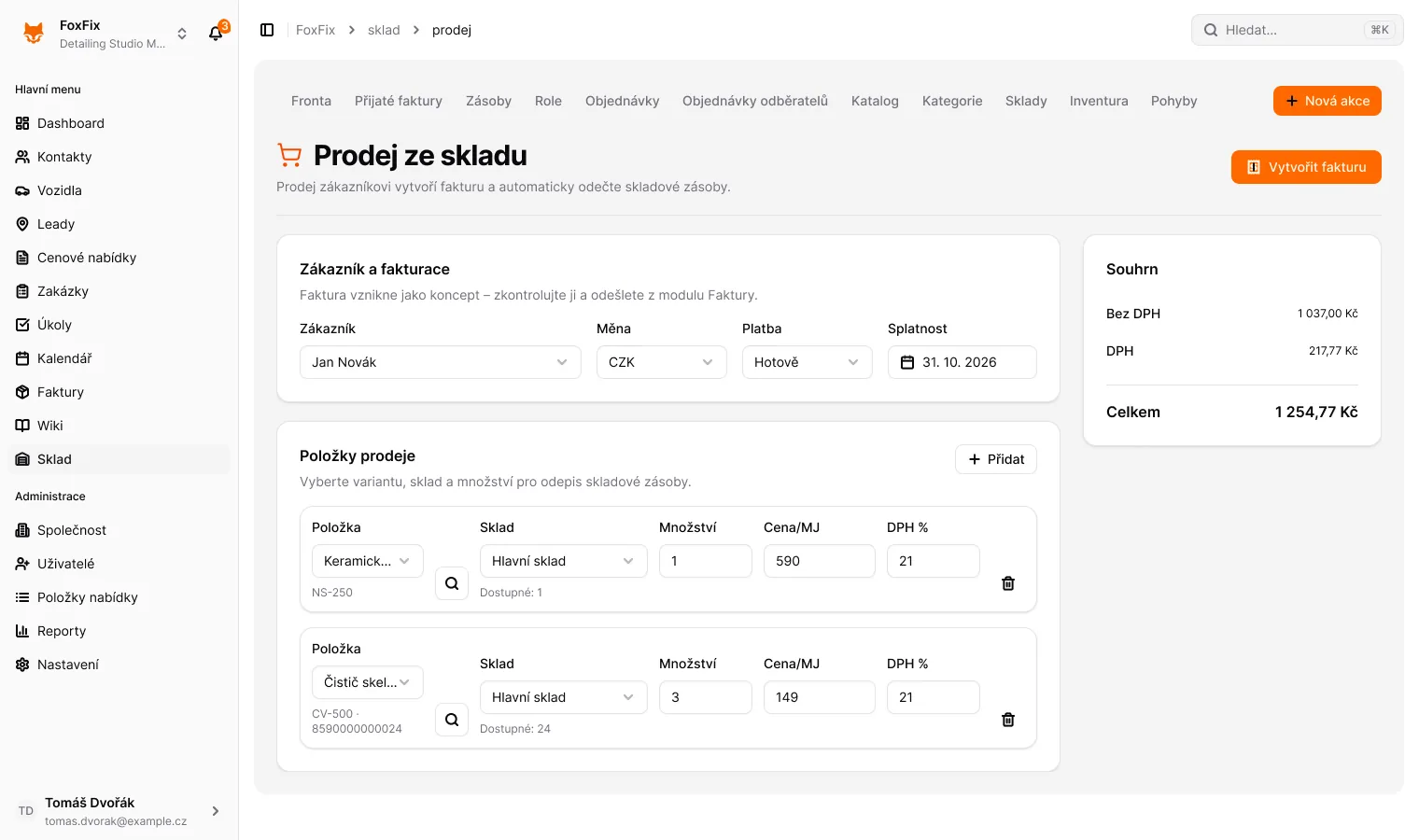
- Ve skladu klikněte na Nová akce → Prodej. Otevře se stránka Prodej ze skladu.
- V kartě Zákazník a fakturace vyberte Zákazníka, Měnu, Platbu (Hotově, Převodem, Kartou nebo Jiné) a Splatnost.
- V kartě Položky prodeje u každého řádku vyberte Položku (tlačítkem lupy procházíte skladové položky), Sklad — pod ním vidíte „Dostupné: N" — a zadejte Množství, Cenu/MJ, DPH % a případně Slevu %. Další řádek přidá Přidat.
- Vpravo v Souhrnu zkontrolujte Bez DPH, DPH a Celkem.
- Klikněte na Vytvořit fakturu. Objeví se „Faktura … vytvořena, zboží rezervováno k vychystání" a otevře se detail faktury jako koncept.
- Fakturu zkontrolujte a odešlete tlačítkem Odeslat fakturu, nebo ji při platbě na místě označte jako Zaplaceno — viz Fakturace a úhrada.
 (otevře obrázek v plné velikosti na nové kartě)
Je-li sleva vyšší než limit skladové karty, prodej se zastaví hláškou „Sleva … je nad limitem karty …". Administrátor nebo Manažer může v dialogu napsat důvod a prodat tlačítkem Prodat s důvodem; důvod se uloží k faktuře.
Zboží teď leží ve skladu rezervované pro fakturu. Vydejte ho podle kroku C.
Cesta B — Objednávka odběratele
B1 — Založte a potvrďte objednávku
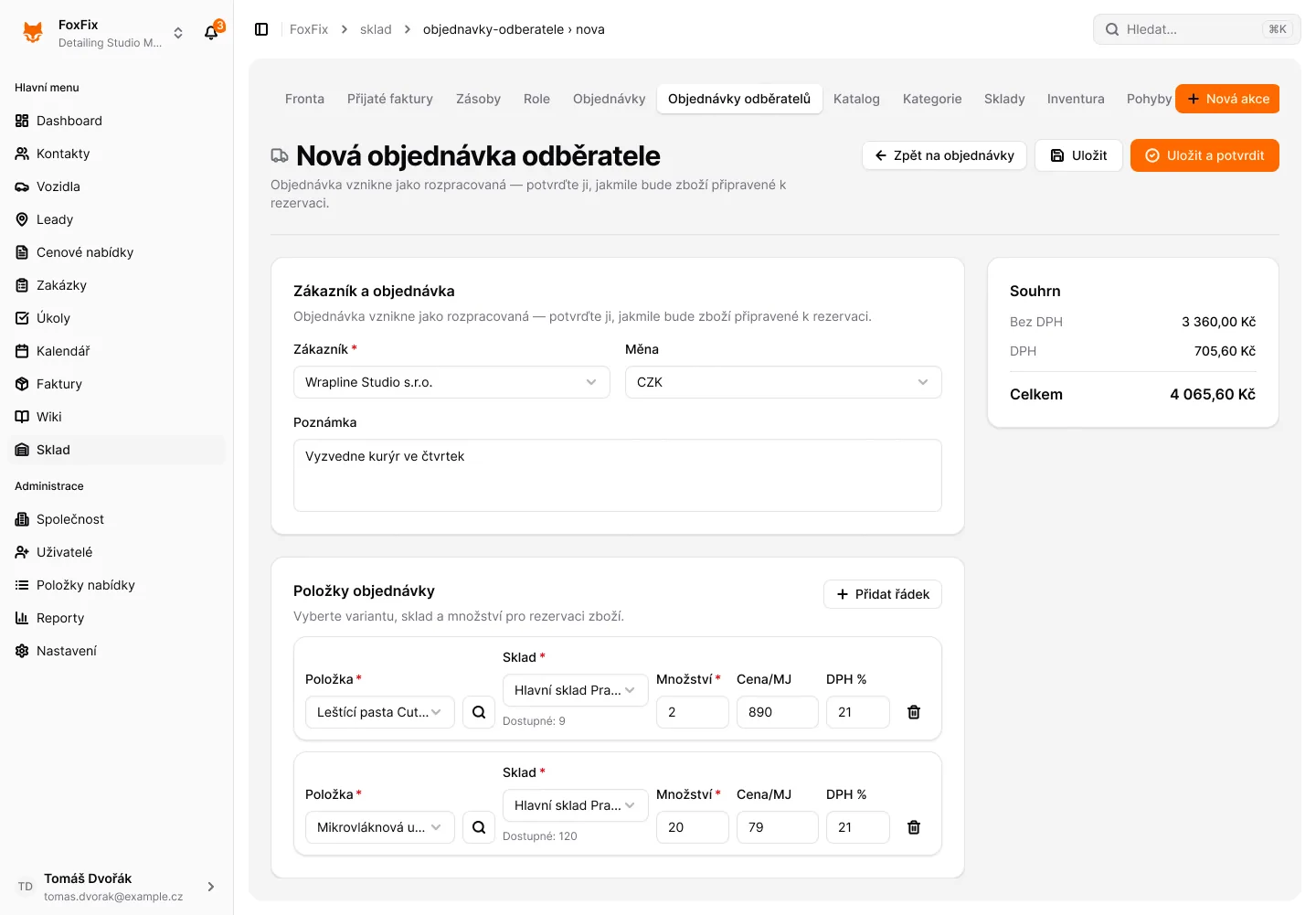
- Ve skladu otevřete záložku Objednávky odběratelů a klikněte na Nová objednávka.
- V kartě Zákazník a objednávka vyberte Zákazníka a Měnu, do Poznámky napište interní poznámku (např. způsob odběru).
- V kartě Položky objednávky vyberte u každého řádku Položku, Sklad (s dostupným množstvím), Množství, Cenu/MJ a DPH %.
- Uložte:
- Uložit a potvrdit — objednávka se potvrdí a zboží se rovnou zarezervuje („Objednávka … potvrzena a zboží zarezervováno");
- Uložit — objednávka zůstane Rozpracovaná a nic se nerezervuje. Potvrdíte ji později v detailu tlačítkem Potvrdit.
 (otevře obrázek v plné velikosti na nové kartě)
B2 — Připravte a odešlete zásilku
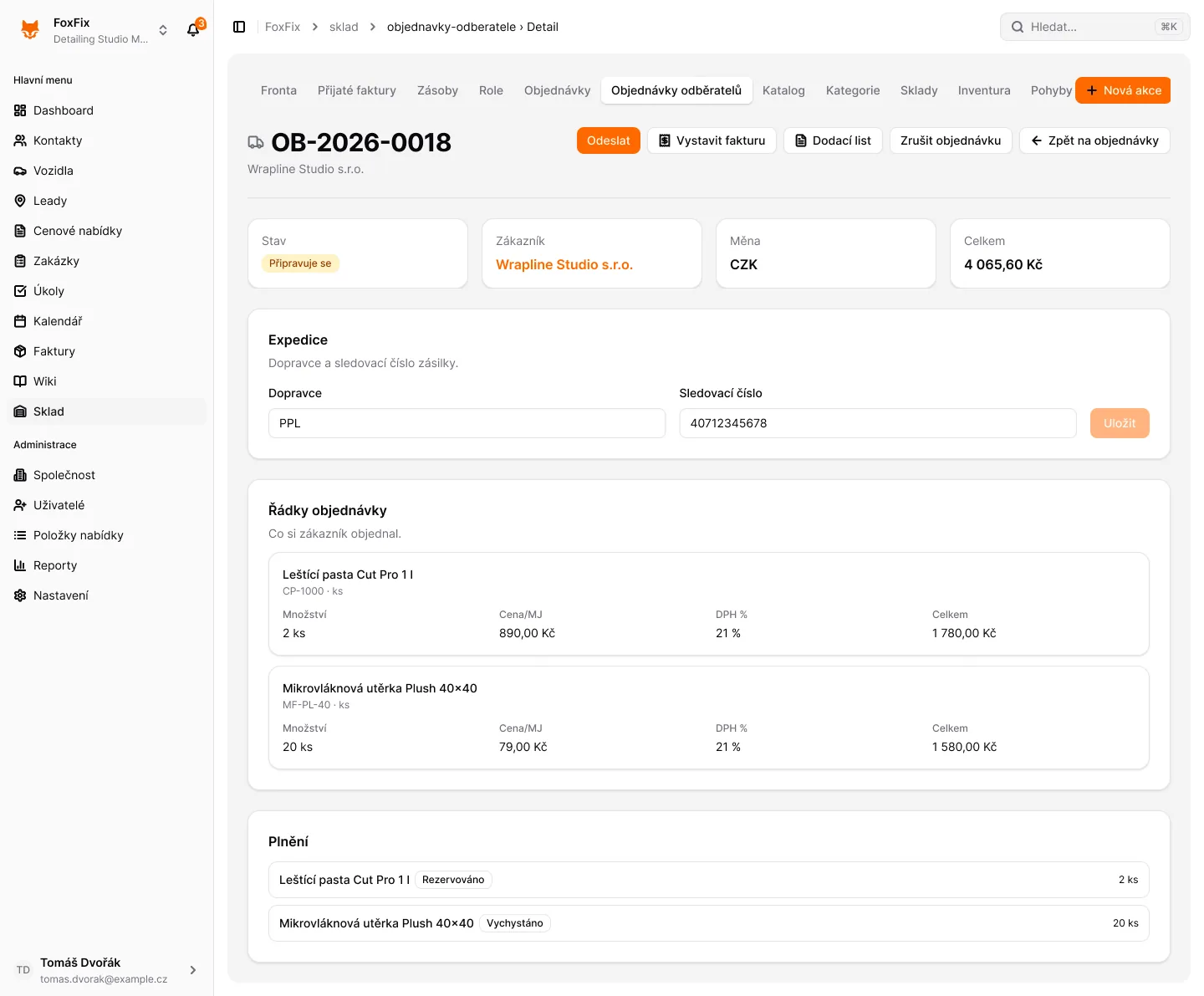
V detailu objednávky postupujte tlačítky nahoře:
- Zahájit přípravu → stav Připravuje se. Teď zboží vychystejte ve Frontě (krok C).
- V kartě Expedice vyplňte Dopravce („Např. PPL, DPD, Zásilkovna…") a Sledovací číslo a klikněte na Uložit. Bez dopravce objednávku neodešlete.
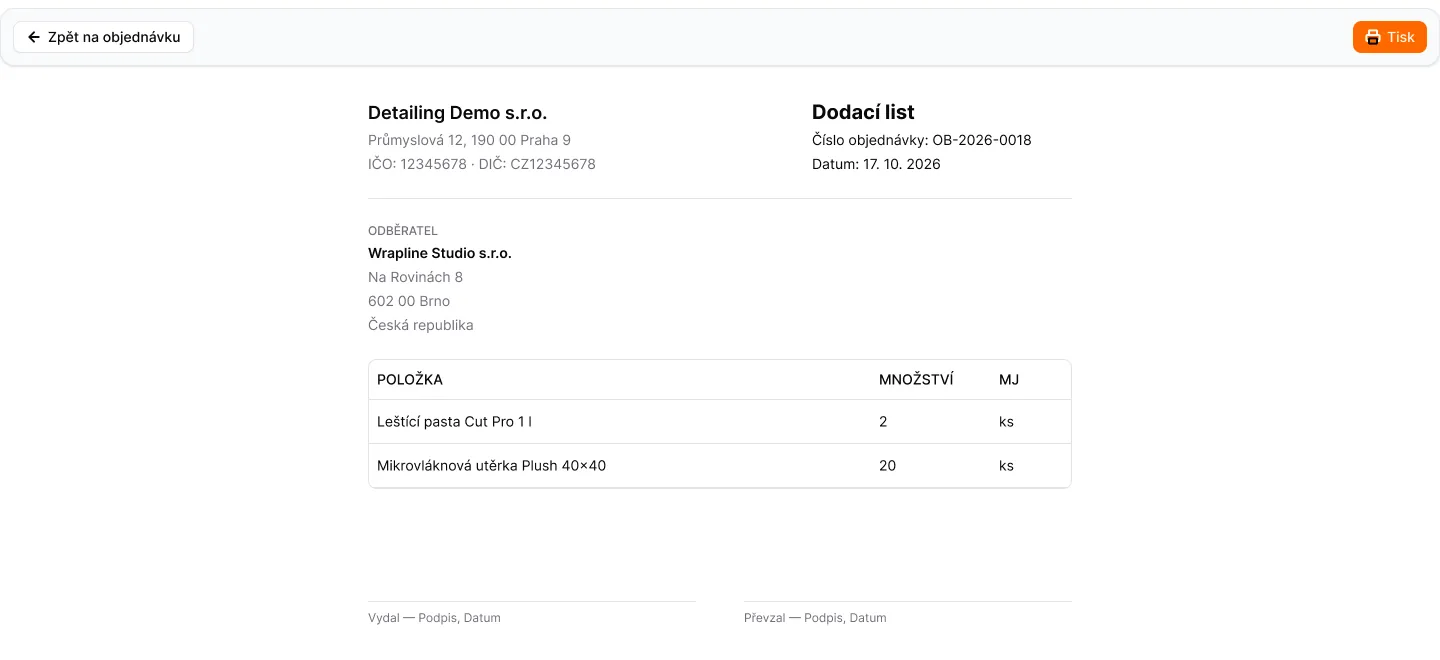
- Dodací list otevře tisknutelný dodací list s odběratelem a položkami; vytisknete ho tlačítkem Tisk a přiložíte k zásilce.
- Odeslat → stav Odeslaná.
- Až zákazník zboží převezme, klikněte na Potvrdit doručení, vyplňte, kdo zásilku převzal, a potvrďte. Stav se změní na Doručená.
Karta Plnění ukazuje u každé položky, zda je Rezervováno, Vychystáno nebo Vydáno.
 (otevře obrázek v plné velikosti na nové kartě)
 (otevře obrázek v plné velikosti na nové kartě)
B3 — Vystavte fakturu
- V detailu potvrzené objednávky klikněte na Vystavit fakturu. Objeví se „Faktura … vystavena" a tlačítko se změní na Zobrazit fakturu.
- Rezervace objednávky se propojí s fakturou. Ve Frontě zůstanou ve skupině Objednávka OB-…, výdej se ale zapíše k faktuře.
- Fakturu otevřete a odešlete běžným postupem. Pro zahraniční firmu s DIČ se přenesená daňová povinnost nastaví sama.
Fakturujte až potvrzenou objednávku
Vystavit fakturu jde kliknout i u rozpracované objednávky. Taková faktura ale nemá ve skladu žádnou rezervaci a zboží se k ní neodepíše. Objednávku proto nejdřív potvrďte.
Zrušení objednávky (Zrušit objednávku) uvolní rezervace. Existuje-li už faktura, aplikace vás upozorní, že faktura zůstane bez skladového krytí.
C — Vydejte zboží ve Frontě
Odpis ze skladu se u obou cest dělá stejně:
- Ve skladu otevřete záložku Fronta a v sekci K vyskladnění najděte skupinu Faktura … nebo Objednávka OB-….
- Klikněte na Vychystat, naskenujte místo a QR štítky kusů a potvrďte — viz Výdej materiálu na zakázku, krok 4.
- Klikněte na Vydat. Zboží se odepíše ze skladu a v historii pohybů vznikne Výdej s důvodem „Výdej k faktuře …" (u objednávky ještě bez faktury „Výdej k objednávce …").
Smaže-li Administrátor nebo Manažer fakturu, rezervace k ní se uvolní a nevydané zboží je zpět k dispozici.
Výsledek: zákazník má fakturu (a u objednávky i dodací list), zboží je odepsané ze skladu a v detailu faktury vidíte, kolik je rezervováno, vychystáno a vydáno.