
Detail faktury, odeslání a úhrada
V detailu faktury fakturu zkontrolujete, odešlete klientovi a do iDokladu, sledujete, zda je zaplacená, a stáhnete její PDF. Detail otevřete kliknutím na řádek v seznamu Faktury, nebo z detailu zakázky.
 (otevře obrázek v plné velikosti na nové kartě)
Co na stránce najdete
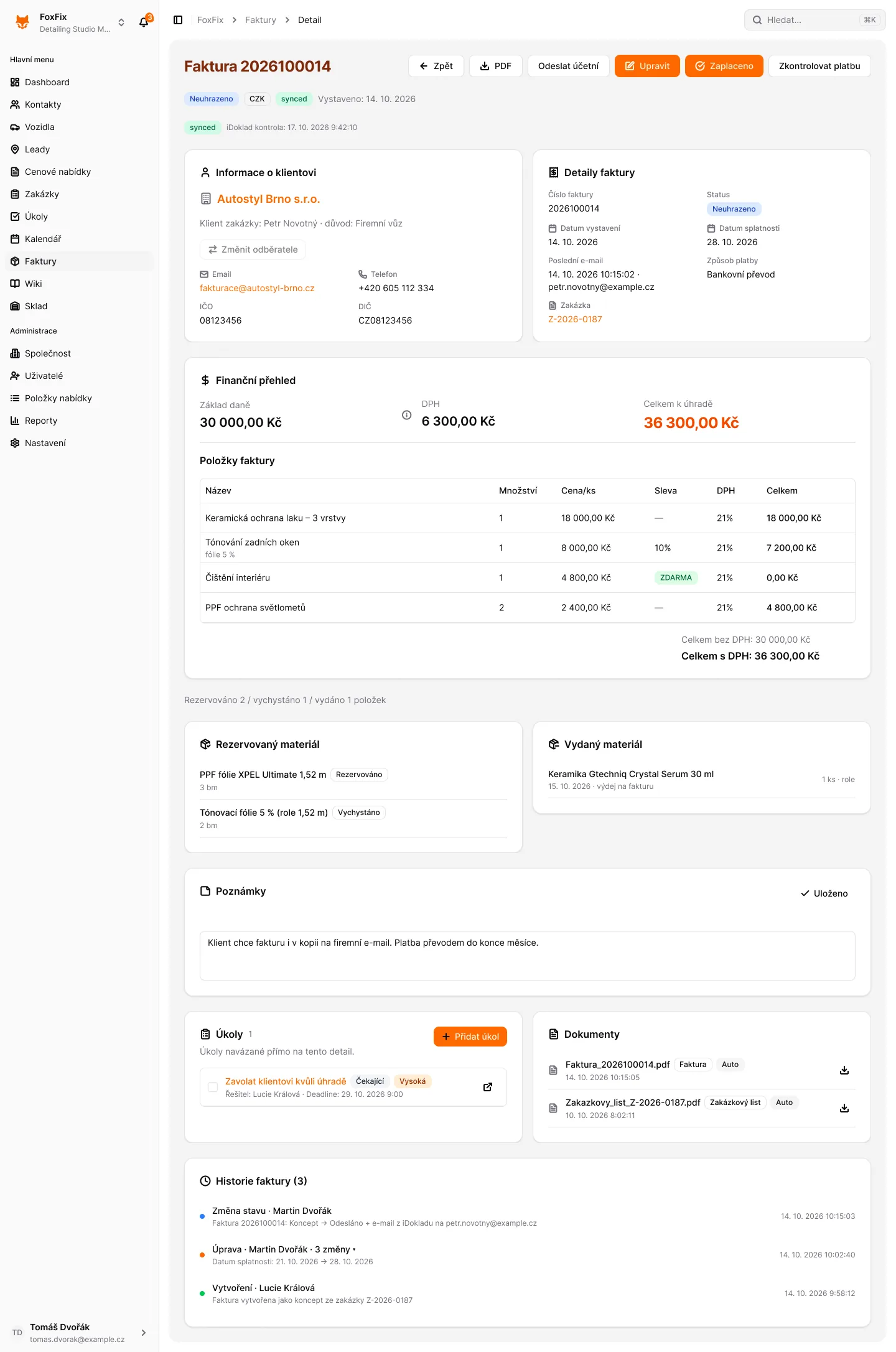
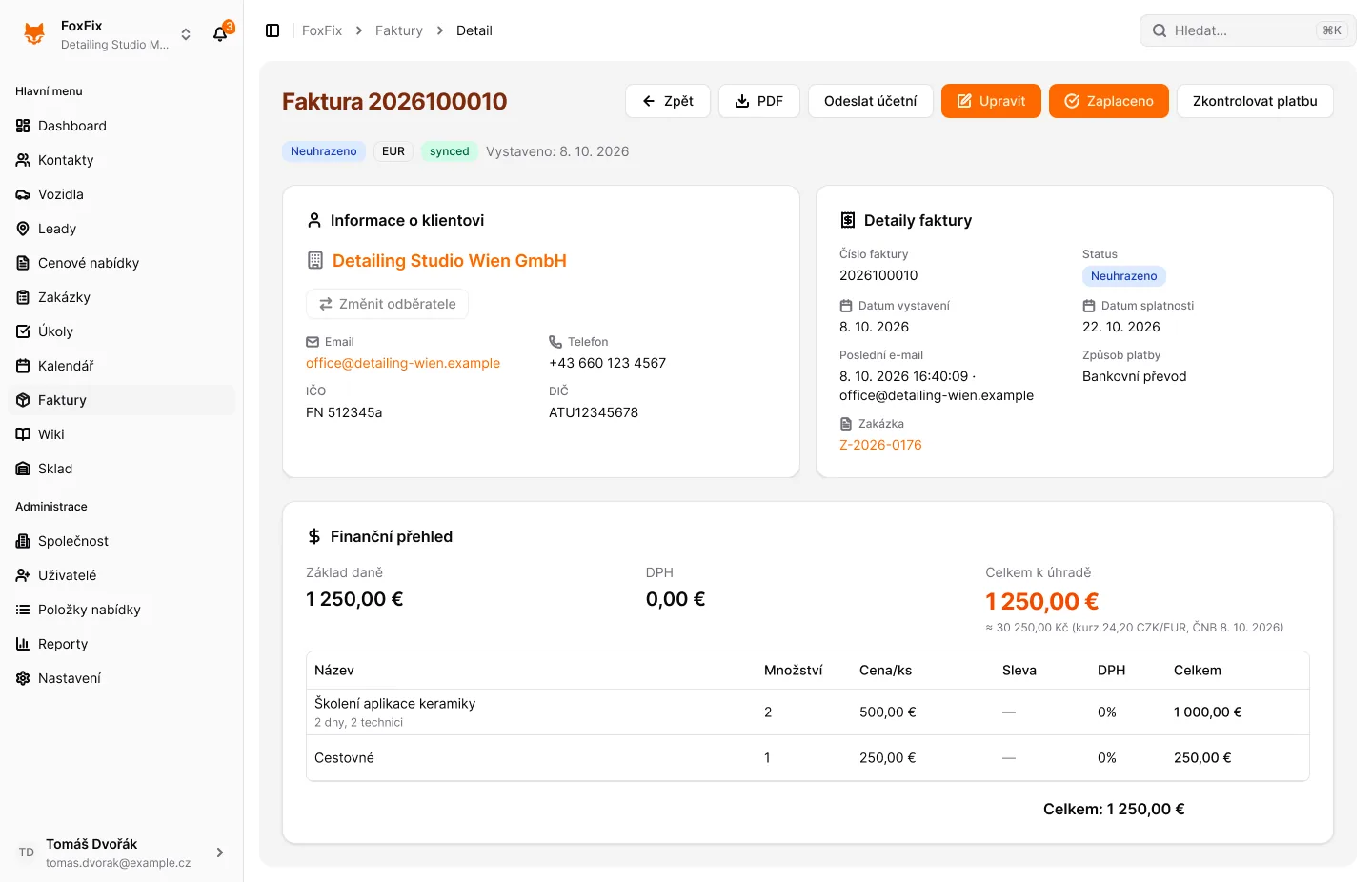
Hlavička – název (Faktura, Zálohová faktura nebo Interní doklad) s číslem a pod ním štítky: stav platby, Zálohová, měna (CZK / EUR), u interního dokladu jeho důvod, a štítek iDokladu – zelený synced (faktura je v iDokladu) nebo červený error (poslední přenos selhal; pod hlavičkou je pak červeně text chyby „iDoklad: …"). Vpravo jsou tlačítka akcí – podrobněji níže.
Pod hlavičkou faktury v iDokladu je řádek „iDoklad kontrola: …" s časem, kdy se naposledy ověřoval stav platby.
Informace o klientovi – odběratel faktury (jméno je odkaz na kontakt), Email, Telefon, IČO, DIČ. Pokud se fakturuje jinému subjektu než klientovi zakázky, uvidíte i řádek Klient zakázky: s důvodem. Tlačítkem Změnit odběratele otevřete okno Komu fakturovat – jen u konceptu, který ještě není v iDokladu.
Detaily faktury – Číslo faktury, Status, Datum vystavení, Datum splatnosti (po splatnosti červeně), Datum úhrady (u zaplacené faktury), Poslední e-mail (kdy a komu iDoklad fakturu poslal), Způsob platby a odkaz na Zakázku.
Finanční přehled – Základ daně, DPH a velkým písmem Celkem k úhradě. U faktury v eurech je pod částkou orientační přepočet na koruny s uvedeným kurzem (ČNB nebo firemní kurz).
Položky faktury – Název (s případnou poznámkou k položce), Množství, Cena/ks, Sleva (100% sleva se zobrazí jako zelené ZDARMA), DPH a Celkem. Dole jsou součty Celkem bez DPH a Celkem s DPH. Mají-li všechny položky 0 % DPH, je tu jen Celkem.
Dále následují:
- Rezervovaný materiál a Vydaný materiál – jen když se k faktuře něco rezervovalo nebo vydalo ze skladu.
- Poznámky – interní poznámky k faktuře („Poznámky k faktuře…"). Ukládají se samy, stav vidíte u pole (Ukládám… / Uloženo).
- Úkoly – úkoly navázané na fakturu, například upomínka klientovi. Nový přidáte tlačítkem Přidat úkol (viz Úkoly).
- Historie faktury – kdo a kdy fakturu vytvořil, odeslal či změnil; u úprav rozbalíte, co přesně se změnilo.
- Dokumenty – vygenerovaná PDF ke stažení.
Tlačítka v hlavičce
| Tlačítko | Kdy ho vidíte | Co udělá |
|---|---|---|
| vždy | Stáhne PDF. U faktury v iDokladu oficiální PDF z iDokladu, u konceptu a interního dokladu náhled vygenerovaný ve FoxFixu. | |
| Upravit | podle pravidel úprav | Otevře úpravu faktury – viz Co lze upravit. |
| Odeslat fakturu | u konceptu a u faktury, jejíž odeslání selhalo | Pošle fakturu do iDokladu a e-mailem klientovi. |
| Zaplaceno | u odeslané faktury nebo faktury po splatnosti, která ještě není zaplacená | Ručně označí fakturu jako zaplacenou. |
| Zkontrolovat platbu | u faktury v iDokladu | Ověří stav platby v iDokladu. |
| Odeslat účetní | u vystavené faktury v iDokladu, jen Administrátor a Manažer | Znovu pošle fakturu z iDokladu účetní. |
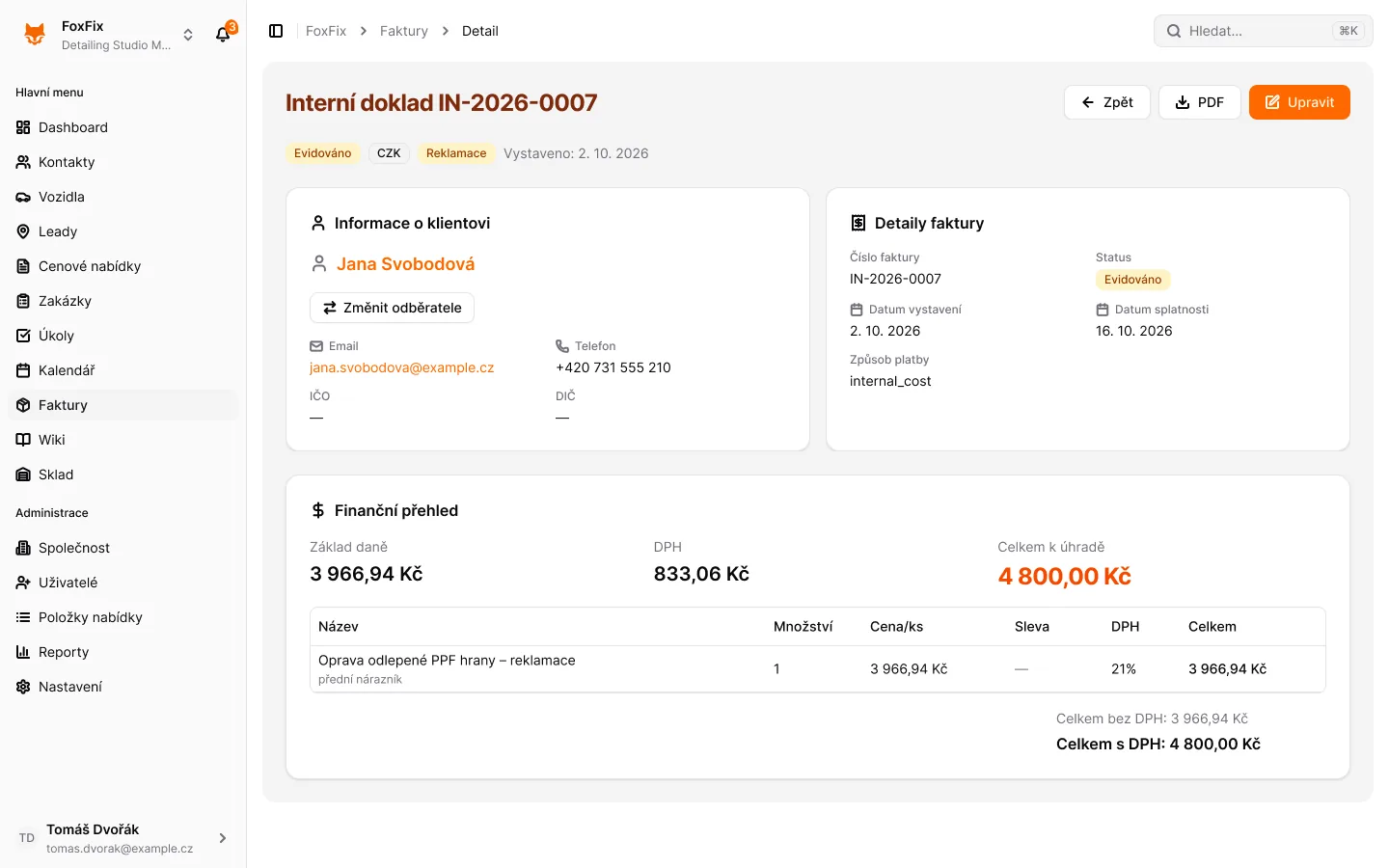
U interního dokladu se odeslání, označení platby, kontrola platby ani štítek iDokladu nezobrazují – doklad slouží jen pro vaši evidenci.
Odeslání faktury
S aktualizací z 5. 11. 2026
Ve firmách se zapnutou aktualizací otevře Odeslat fakturu po vystavení v iDokladu náhled zprávy: příjemci podle nastavení níže, předmět a text v jazyce zákazníka a oficiální PDF z iDokladu v příloze. Text můžete upravit; zprávu pak pošle FoxFix (ne iDoklad) a odeslaná verze se uloží do historie faktury. Dotaz na potvrzení odpadá – potvrzením je tlačítko Odeslat v náhledu.
- V detailu konceptu klikněte na Odeslat fakturu. Pod tlačítkem vidíte upozornění, pokud je s příjemci něco v nepořádku.
- Potvrďte dotaz „Synchronizovat do iDokladu a odeslat fakturu na: …?" – v něm je přesný seznam adres.
- FoxFix fakturu založí v iDokladu a iDoklad ji odešle e-mailem. Po úspěchu uvidíte „Faktura synchronizována a odeslána na …", stav se změní na Neuhrazeno, objeví se štítek synced a vyplní se Poslední e-mail.
Komu faktura odejde, nastavuje administrátor v Nastavení → iDoklad v části Odesílání faktur: e-mail kontaktu na faktuře (když je zapnuté Posílat fakturu zákazníkovi) a Další příjemci (kopie). iDoklad umí nejvýše 5 příjemců.
Upozornění pod tlačítkem:
- „Kontakt nemá e-mail a nejsou nastaveni žádní další příjemci, není kam fakturu odeslat." – doplňte e-mail u kontaktu odběratele.
- „Kontakt nemá e-mail — půjde jen na kopie." – faktura odejde, ale zákazník ji nedostane.
- „iDoklad umí max 5 příjemců, neodešle se na: …" – uvedené adresy se vynechají.
Když odeslání selže
U faktury se objeví červený štítek error a text chyby z iDokladu. Faktura se nepovažuje za odeslanou a tlačítko Odeslat fakturu je dál k dispozici. Opravte příčinu (třeba chybějící e-mail nebo splatnost) a odeslání zopakujte. Pokud se faktura do iDokladu už dostala a selhal jen e-mail, opakované odeslání ji v iDokladu jen aktualizuje – druhá faktura nevznikne.
Kontrola a označení platby
Stav platby se z iDokladu načítá sám:
- na pozadí každých 15 minut,
- při otevření detailu faktury (nejvýše jednou za minutu),
- při otevření seznamu faktur (nejvýše jednou za 3 minuty),
- tlačítkem Synchronizovat platby na stránce Faktury.
Chcete-li ověřit jednu fakturu hned, klikněte na Zkontrolovat platbu. FoxFix vám ukáže výsledek, například „Stav platby: Zaplaceno".
Ruční označení zaplacení
Fakturu zaplacenou hotově nebo kartou, případně platbu, kterou iDoklad nespároval, označte ručně:
- Klikněte na zelené tlačítko Zaplaceno.
- Potvrďte dotaz „Označit fakturu jako zaplacenou?".
Faktura dostane štítek Zaplaceno a v detailu se zobrazí Datum úhrady. Má-li firma zapnutou automatickou synchronizaci s iDokladem, změna se propíše i tam.
Jak se počítá částka
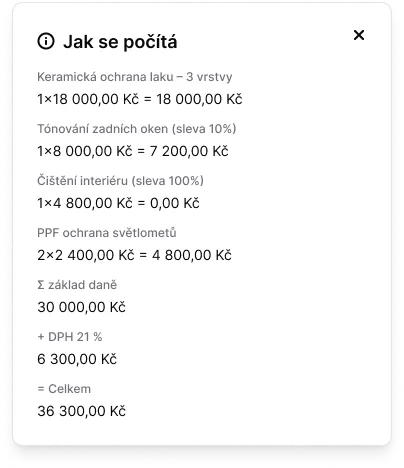
Vedle Základu daně je ikona ⓘ. Kliknutím otevřete okno Jak se počítá: uvidíte každou položku (množství × cena, případná sleva), jejich součet Σ základ daně, přičtené DPH a výsledné = Celkem.
 (otevře obrázek v plné velikosti na nové kartě)
Sleva na položce snižuje její základ, DPH se počítá ze základu po slevě. Když něco nesedí, porovnejte položky s nabídkou nebo zakázkou.
Zálohová faktura v detailu
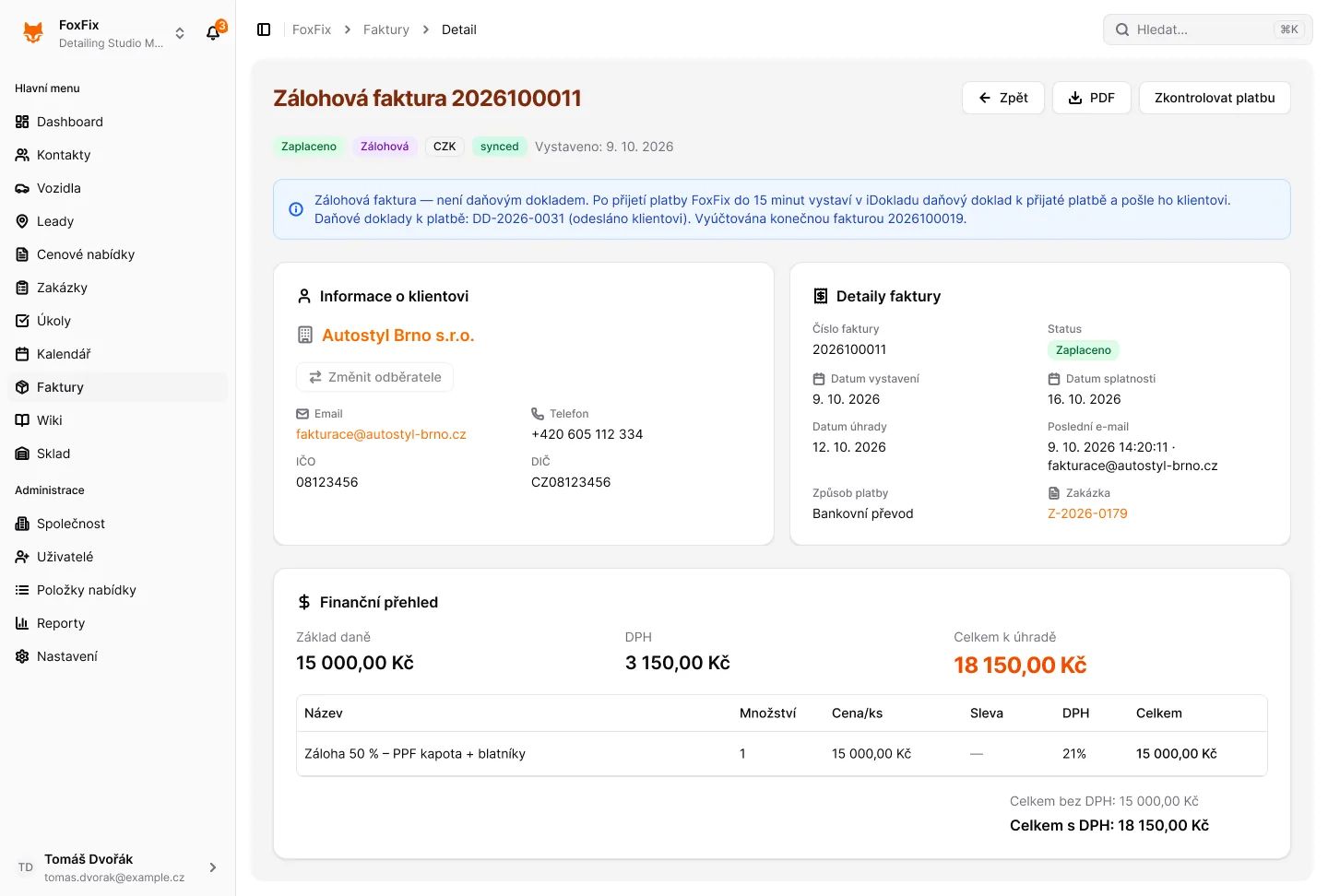
Zálohová faktura má fialový štítek Zálohová a modrý pruh „Zálohová faktura — není daňovým dokladem. Po přijetí platby FoxFix do 15 minut vystaví v iDokladu daňový doklad k přijaté platbě a pošle ho klientovi." Po zaplacení pruh doplní čísla daňových dokladů a po vystavení konečné faktury i odkaz „Vyúčtována konečnou fakturou …".
 (otevře obrázek v plné velikosti na nové kartě)
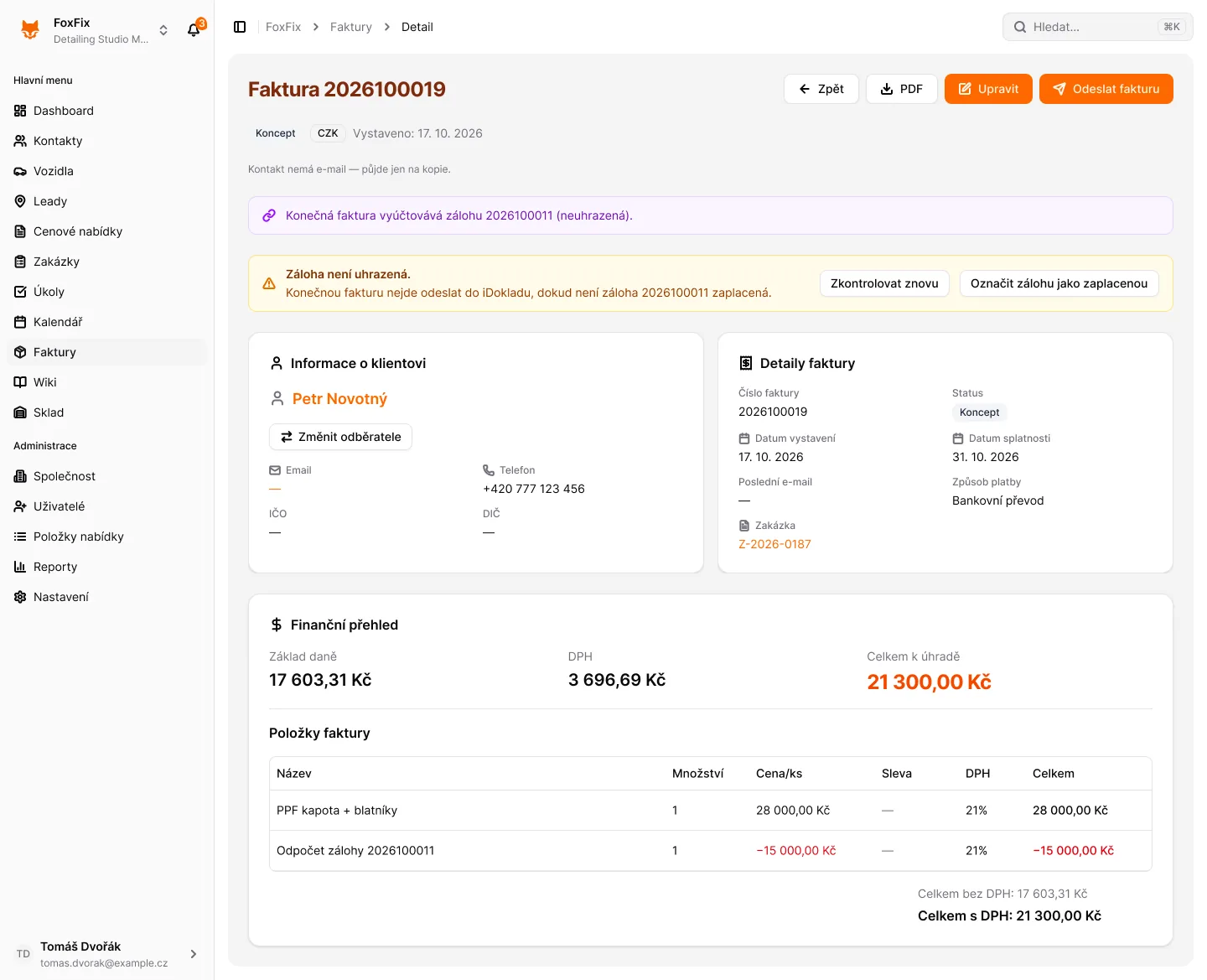
Konečná faktura má naopak fialový pruh „Konečná faktura vyúčtovává zálohu … (zaplacená)" s odkazem na zálohu.
Když záloha ještě není zaplacená
Konečnou fakturu nejde odeslat do iDokladu, dokud není záloha uhrazená. Při pokusu o odeslání se v detailu objeví žlutý pruh s hláškou (například „Záloha … není v iDokladu uhrazená. Počkejte na spárování platby, nebo ji označte jako zaplacenou.") a dvěma tlačítky:
- Zkontrolovat znovu – znovu ověří stav zálohy v iDokladu. Je-li zaplacená, uvidíte „Záloha je zaplacená — můžete znovu odeslat konečnou fakturu.".
- Označit zálohu jako zaplacenou (jen Administrátor a Manažer) – po potvrzení „Záloha … bude v iDokladu označena jako plně uhrazená. Pokračovat?" označí zálohu jako uhrazenou přímo v iDokladu. Použijte jen tehdy, když víte, že peníze opravdu dorazily.
Pak klikněte znovu na Odeslat fakturu.
 (otevře obrázek v plné velikosti na nové kartě)
Faktura v eurech a s přenesením daně
U faktury v eurech je v hlavičce štítek EUR, částky jsou v eurech a pod Celkem k úhradě je přepočet na koruny. U odběratele ze zahraničí s DIČ mají všechny položky 0 % DPH a dole je jen Celkem. Jak taková faktura vzniká, popisuje kapitola Měna EUR a přenesená daňová povinnost.
 (otevře obrázek v plné velikosti na nové kartě)
Interní doklad v detailu
Interní doklad má v hlavičce žlutý štítek s důvodem (Reklamace, Na naše náklady nebo Interní) a stav Evidováno. Najetím myši na štítek uvidíte vysvětlení „Interní doklad — neodchází klientovi, do iDokladu ani účetní". K dispozici je jen PDF a případně Upravit.
 (otevře obrázek v plné velikosti na nové kartě)
Odeslat účetní
Když vedení upraví už vystavenou fakturu, FoxFix po uložení pošle upravenou fakturu automaticky účetní. Pokud se to nepovede (uvidíte varování), použijte v detailu tlačítko Odeslat účetní – faktura se z iDokladu pošle znovu. Po úspěchu se objeví „Faktura odeslána účetní (…)".
Adresu účetní nastavíte v Nastavení → iDoklad, pole E-mail účetní. Když je prázdné, použije se účetní nastavená v iDokladu.
PDF faktury
Tlačítko PDF stáhne:
- u faktury v iDokladu oficiální PDF z iDokladu,
- u konceptu a interního dokladu náhled vygenerovaný ve FoxFixu.
Pokud vozidlo na faktuře nemá vyplněnou SPZ ani VIN, FoxFix se před vytvořením náhledu zeptá („Vozidlo nemá identifikaci"). Můžete Pokračovat, nebo údaje nejdřív doplnit u vozidla. U faktury v iDokladu se PDF stáhne bez dotazu.
Přijaté faktury od dodavatelů
Faktury od dodavatelů nahráváte na stránce Faktury v záložce Přijaté faktury tlačítkem Nahrát fakturu. Jak to funguje, popisuje Faktury – Přijaté faktury a podrobně Příjem z faktury.
Tipy a časté potíže
- Chybí tlačítko Upravit. Vystavenou fakturu může upravit jen Administrátor nebo Manažer. Vystavenou zálohovou a konečnou fakturu s odpočtem zálohy upravte v iDokladu.
- PDF nejde stáhnout. Vystavená faktura, která se nedostala do iDokladu, nemá finální PDF. Odešlete ji znovu tlačítkem Odeslat fakturu.
- Faktura je zaplacená, ale svítí Neuhrazeno. Klikněte na Zkontrolovat platbu. Pokud iDoklad platbu nespároval, označte ji ručně tlačítkem Zaplaceno.