
Štítky a skener
Sklad ve FoxFixu stojí na skenování: místo vypisování čísel naskenujete regál, zboží nebo štítek a aplikace sama ví, o co jde. Tato kapitola popisuje, jak skener funguje, jaké štítky FoxFix tiskne a kam který patří.
Jak skenovat
Všude, kde se skenuje (Naskladnit, průvodce příjmem, vychystání, výdej metrů, inventura, přesun, sken zakázky), máte dvě možnosti:
- Kamera — čtvercový náhled zadní kamery. Namiřte ji na kód; přečte čárové kódy (EAN, UPC, Code 128/39) i QR kódy. Tlačítkem Přisvítit zapnete svítilnu, pokud ji telefon má.
- Pole pod kamerou — „Nebo naskenujte ruční čtečkou / opište kód“. Pole je vždy připravené: ruční čtečka čárových kódů do něj kód „napíše“ a potvrdí sama. Kód můžete také opsat a potvrdit klávesou Enter.
Barvy skeneru
Rámeček kamery i pole mění barvu, takže výsledek poznáte bez čtení textu:
| Barva | Text pod skenerem | Co znamená |
|---|---|---|
| Šedá | „Spouštím kameru…“, „Namiřte na kód“ | Skener čeká na kód. |
| Oranžová | „Kód přečten, ověřuji…“ | Kód je přečtený a hledá se v katalogu. |
| Zelená | „Naskenováno“ nebo konkrétní výsledek | Hotovo. Telefon krátce zavibruje. |
| Červená | „Chyba skenu“ nebo vysvětlení | Kód nesedí, např. „Tohle je kód místa, ne produktu“ nebo „Tento kód neznám“. |
Zelený i červený stav chvíli vydrží a pak se skener sám vrátí k hledání dalšího kódu.
Když kamera nejde
Pod náhledem se ukáže důvod a rada, co dělat. Nejčastější:
| Hláška | Co s tím |
|---|---|
| „Prohlížeč nemá povolený přístup ke kameře.“ | Klikněte na ikonu zámku v adresním řádku, povolte Kameru a dejte Zkusit znovu. |
| „Kameru právě používá jiná aplikace nebo záložka.“ | Zavřete ostatní aplikace s kamerou (Teams, Zoom, jinou záložku) a dejte Zkusit znovu. |
| „Zařízení nemá žádnou kameru.“ | Použijte telefon, ruční čtečku, nebo kód opište. |
| „Tento prohlížeč kameru pro skenování nepodporuje.“ | Otevřete aplikaci v Chrome nebo Safari (ne ve vestavěném prohlížeči jiné aplikace). |
Kód můžete vždy zadat ručně do pole pod skenerem.
Jaké štítky FoxFix tiskne
| Štítek | Co na něm je | Kam patří |
|---|---|---|
| Štítek kusu nebo role | QR kód jednoho fyzického kusu, název produktu, SKU a pořadí (např. „3/12“). | Nalepí se na kus nebo roli při příjmu z faktury. Skenuje se při vychystání a výdeji metrů. Do Naskladnit nepatří. |
| Štítek produktu (obecný) | QR kód varianty, název, SKU a EAN. | Na regál nebo zboží bez EAN výrobce. Skenuje se v Naskladnit a funguje stejně jako EAN výrobce. |
| Štítek místa | QR kód místa, kód, název a sklad. | Na regál nebo polici. Skenuje se při příjmu a vychystání. |
| QR kód zakázky | QR kód zakázky. | Ukazuje ho technik ve skladu; skenuje se tlačítkem Naskenovat zakázku ve frontě. |
Štítky kusu a produktu mají rozměr 62 × 30 mm, štítek místa 62 × 40 mm. Jsou připravené pro štítkovou tiskárnu Brother QL-820NWBc s nekonečnou páskou DK-22205 (šířka 62 mm). Tisk probíhá přes běžné tiskové okno prohlížeče — v něm vyberte tiskárnu štítků.
Tisk štítků kusů a rolí
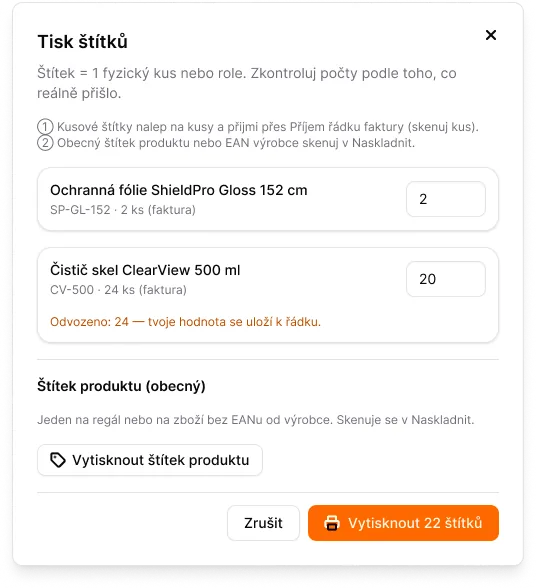
Štítky kusů se tisknou z řádků přijaté faktury: tlačítkem Štítky (N) u řádku nebo Štítky faktury (N) / Vytisknout štítky (N) pro celou fakturu.
- Otevře se dialog Tisk štítků („Štítek = 1 fyzický kus nebo role. Zkontroluj počty podle toho, co reálně přišlo.“).
- U každého řádku zkontrolujte počet štítků. Počet je odvozený z faktury; když ho změníte, ukáže se „Odvozeno: 24 — tvoje hodnota se uloží k řádku.“
- Potvrďte Vytisknout N štítků.
U zboží po rolích je počet štítků roven počtu rolí, u kusového zboží počtu kusů. Štítky, které chybí, dotisknete i později přímo v průvodci příjmem tlačítkem Vytisknout chybějící štítky (N).
 (otevře obrázek v plné velikosti na nové kartě)
Štítek produktu
Obecný štítek produktu se hodí na zboží, které nemá čárový kód výrobce, nebo na regál, ze kterého berete opakovaně. Vytisknete ho dvěma způsoby:
- v detailu varianty — zadejte počet (1–50) a klikněte na Tisk štítku,
- v dialogu Tisk štítků u faktury — sekce Štítek produktu (obecný) a tlačítko Vytisknout štítek produktu.
Na rozdíl od štítku kusu je štítek produktu opakovaně použitelný — neoznačuje konkrétní kus, ale druh zboží.
Naskenovali jste štítek kusu v Naskladnit?
Průvodce to pozná: ukáže „Štítek patří k faktuře … — řádek …“ a nabídne Otevřít příjem řádku. Kusy se přijímají vždy přes řádek faktury.
Štítky míst
QR štítky regálů a polic tisknete v detailu skladu ikonou QR u místa a pak tlačítkem Tisk. Postup je v kapitole Sklady a místa.