
Začínáme se skladem
Modul Sklad je skladové hospodářství FoxFixu. Eviduje zboží a materiál (i fólie na rolích po metrech), příjem z dodavatelských faktur se skenováním štítků, objednávky u dodavatelů, rezervace a výdej na zakázky, prodej zákazníkům, přesuny mezi sklady, inventuru a kompletní historii pohybů.
Příručka je psaná pro skladníky, techniky i vedoucí. Nepotřebujete nic technického — stačí prohlížeč (klidně v mobilu) a přihlášení do FoxFixu.
Kdo to vidí
Sklad je součástí plánů Profi, Business a vyšších (v plánu Start není). Uvnitř plánu ho pro firmu zapíná administrátor. Uživatel s rolí Skladník vidí Sklad vždy, i když je přepínač vypnutý — pokud ho obsahuje plán firmy.
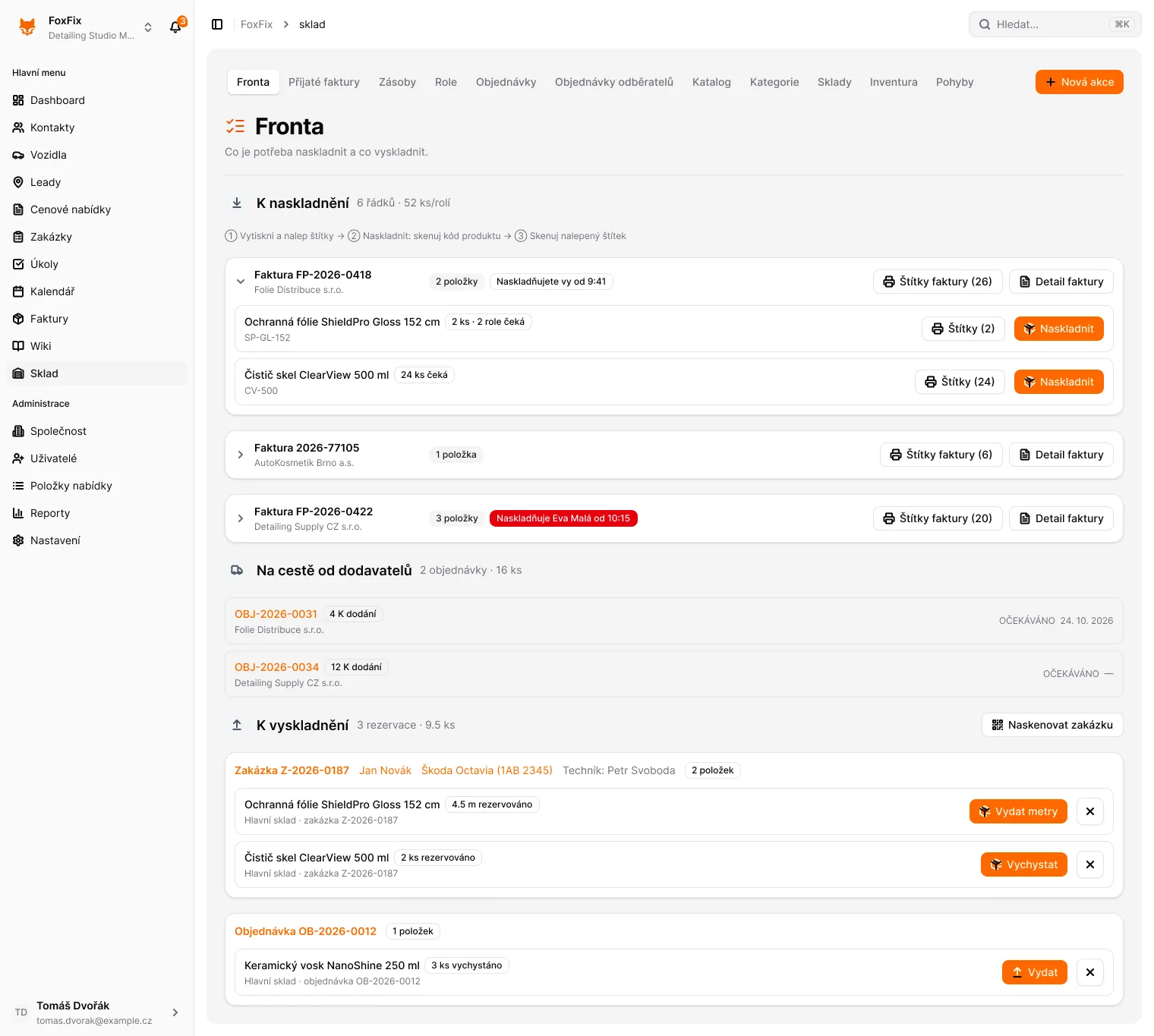 (otevře obrázek v plné velikosti na nové kartě)
Jak modul zapnout
Modul zapíná administrátor vaší firmy:
- V levém menu v části Administrace otevřete Společnost (stránka Nastavení společnosti).
- Najděte sekci Moduly aplikace — vidí ji jen administrátor.
- Zapněte přepínač Sklad („Skladové hospodářství (beta).“). Objeví se potvrzení „Sklad: zapnuto“.
- V levém menu se všem uživatelům objeví položka Sklad.
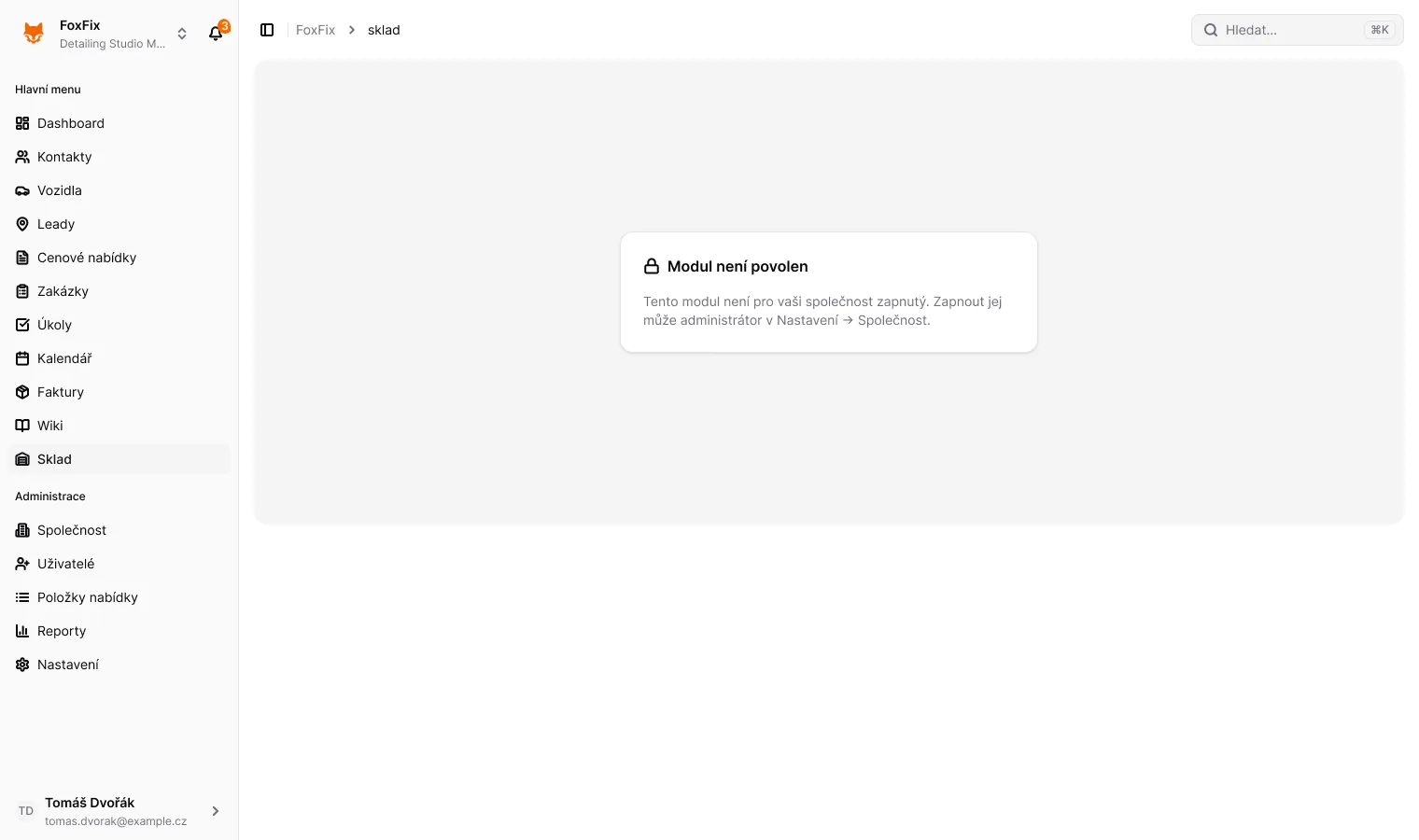
Když modul zapnutý není, uvidí uživatel po otevření Skladu kartu se zámkem:
| Nadpis karty | Co znamená | Co dělat |
|---|---|---|
| Modul není povolen | Plán Sklad obsahuje, ale přepínač je vypnutý. | Požádejte administrátora o zapnutí podle postupu výše. |
| Modul není v plánu — „Tento modul je součástí plánu … a vyšších.“ | Váš plán Sklad neobsahuje. | Administrátor může plán změnit tlačítkem Zobrazit předplatné. |
| Modul není v plánu — „Předplatné firmy není aktivní…“ | Předplatné vypršelo. Data zůstávají v bezpečí. | Obnovte předplatné v nastavení předplatného. |
 (otevře obrázek v plné velikosti na nové kartě)
Orientace v modulu
Nahoře na každé stránce Skladu je řádek záložek. Na mobilu se posouvá prstem do stran.
| Záložka | K čemu slouží |
|---|---|
| Fronta | Pracovní seznam skladu: co čeká na naskladnění, co je na cestě od dodavatelů a co je potřeba vychystat a vydat. Otevře se jako první. → Fronta |
| Přijaté faktury | Dodavatelské faktury s AI vytěžením a naskladnění jejich řádků. → Přijaté faktury |
| Zásoby | Co máte skladem, kolik, kde a za kolik. → Přehled zásob |
| Role | Fólie a materiál na rolích — kolik metrů zbývá na které roli. → Role |
| Objednávky | Nákupní objednávky u dodavatelů a požadavky na nákup. → Objednávky u dodavatelů |
| Objednávky odběratelů | Prodej zboží zákazníkům s expedicí a dodacím listem. → Objednávky odběratelů |
| Katalog | Produkty a jejich varianty (SKU, ceny, minimální stavy). → Katalog |
| Kategorie | Strom kategorií pro třídění produktů. → Kategorie |
| Sklady | Fyzické sklady a místa v nich (regály, police) s QR štítky. → Sklady a místa |
| Inventura | Přepočítání skladu a automatické srovnání stavů. → Inventura |
| Pohyby | Historie všech skladových pohybů. → Historie pohybů |
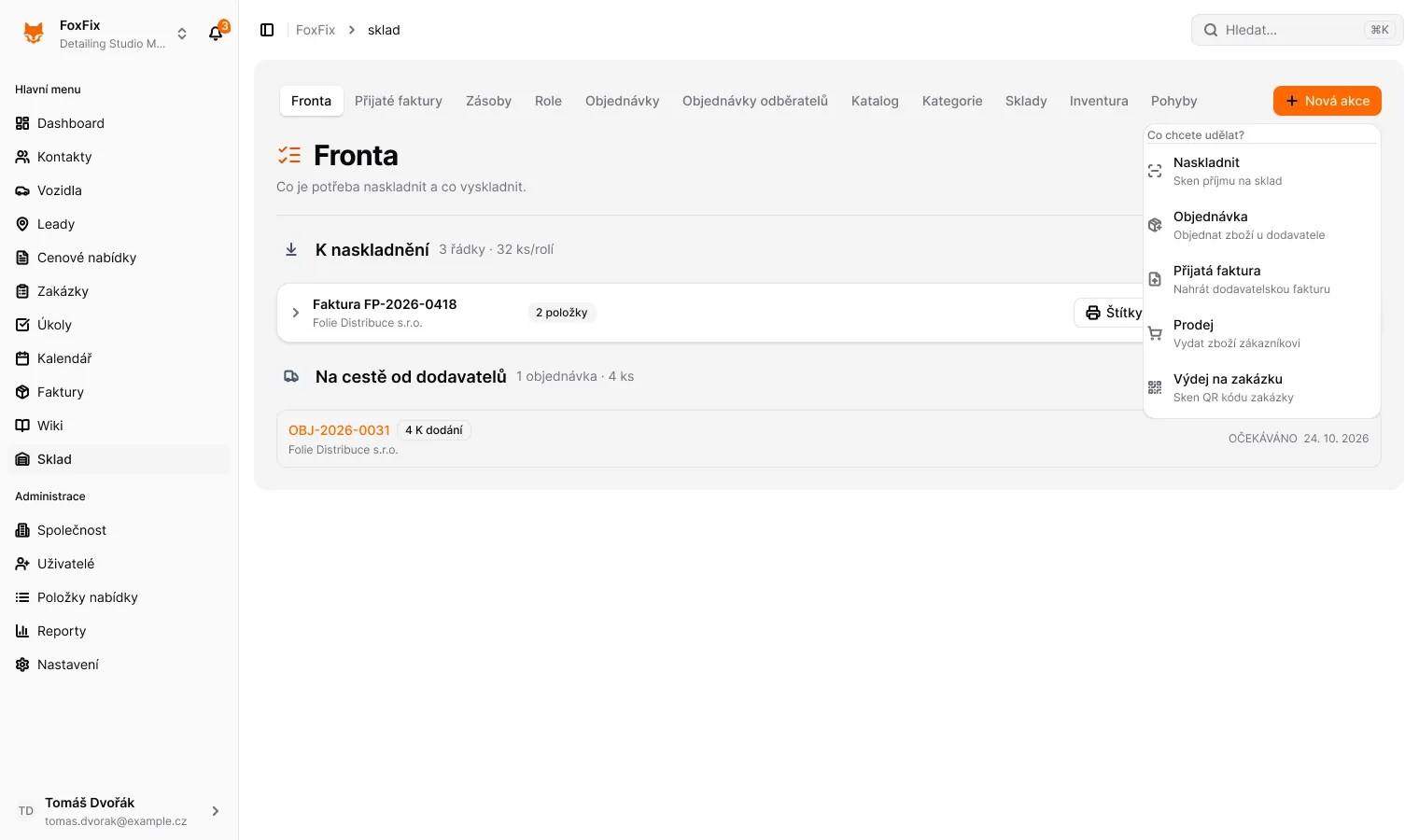
Vpravo od záložek je tlačítko Nová akce. Otevře nabídku „Co chcete udělat?“ s nejčastějšími úkony:
- Naskladnit — rychlý příjem skenem. → Příjem zboží
- Objednávka — nová objednávka u dodavatele.
- Přijatá faktura — nahrání dodavatelské faktury.
- Prodej — prodej zboží zákazníkovi. → Výdej a prodej
- Výdej na zakázku — sken QR kódu zakázky. → Výdej materiálu na zakázku
 (otevře obrázek v plné velikosti na nové kartě)
Základní pojmy
| Pojem | Význam |
|---|---|
| Produkt | Zboží v katalogu, např. „Ochranná fólie ShieldPro“. Sám o sobě nemá cenu ani stav — ty jsou na variantách. |
| Varianta (SKU) | Konkrétní podoba produktu, např. „152 cm gloss“. Má vlastní SKU (vaše skladové číslo), EAN, jednotku, ceny a skladový stav. |
| Jednotka | V čem se položka počítá: Kus, Metr, m², kg nebo Litr. |
| Role | Fyzická role fólie nebo jiného materiálu s vlastním QR štítkem. Sklad u ní eviduje, kolik metrů zbývá. |
| Kategorie | Složka pro třídění produktů (např. „PPF fólie“), lze vnořovat. |
| Sklad | Fyzické místo, kde zboží leží (např. „Hlavní dílna Praha“). |
| Místo | Pozice uvnitř skladu — regál, police, zóna (např. kód „A3-P2“) s vlastním QR štítkem. |
| Pohyb | Každá změna stavu: naskladnění, výdej, přesun, korekce, rezervace… Vše se ukládá do historie. |
| Rezervace | Zboží blokované pro zakázku, prodejní fakturu nebo objednávku odběratele. Fyzicky leží na regálu, ale nikdo jiný ho nevydá. |
| Skladem / Rezervováno / Dostupné | Fyzické množství / blokováno rezervacemi / to, co můžete reálně vydat (Skladem − Rezervováno). |
| Vychystáno | Rezervované zboží, které skladník sebral z regálu a potvrdil skenem. Čeká už jen na výdej. |
| Min. stav (alert) | Hranice u varianty — když stav klesne na ni nebo pod ni, položka se hlásí jako Dochází. |
Doporučené pořadí při prvním nastavení
Než začnete naskladňovat, připravte si strukturu:
- Vytvořte sklad — záložka Sklady → Nový sklad. Máte-li jen jedno místo, stačí jeden sklad označený jako Hlavní sklad. → Sklady a místa
- Založte místa a vytiskněte jejich QR štítky — v detailu skladu Nové místo, pak ikona QR u místa → Tisk. Skenování míst se používá při příjmu i vychystání.
- Založte kategorie — záložka Kategorie → Nová kategorie (např. „PPF fólie“, „Kosmetika“). Kategorie je u nového produktu povinná.
- Přidejte produkty a jejich varianty — záložka Katalog → Nový produkt, v detailu produktu Nová varianta s SKU, jednotkou a cenami. → Katalog
- Naskladněte zboží — dodávky nejlépe přes Přijaté faktury, drobnosti přes Naskladnit.
Katalog nemusíte zakládat dopředu
Při nahrání první dodavatelské faktury umí FoxFix chybějící produkty založit sám z řádků faktury. Kategorie a sklad ale mějte připravené předem.
Kdo co může
- Do Skladu se dostane každý uživatel, kterému se modul zobrazuje. Příjem, výdej, přesuny, inventuru i úpravy katalogu může dělat kdokoli z nich.
- Novou skladovou kartu při příjmu (z faktury, z fronty nebo ze skenu) zakládá rovnou jen Administrátor a Manažer; ostatní ji navrhnou ke schválení.
- Prodat se slevou nad limitem karty mohou jen Administrátor a Manažer.
- Smazat přijatou fakturu může jen Administrátor.
- Role Skladník má osekané hlavní menu: vidí jen Sklad, Úkoly, Kalendář a Wiki. Ve Skladu samotném má stejná práva jako ostatní role kromě Administrátora a Manažera.
Role uživatelů nastavuje administrátor — viz Role a oprávnění.
Práce na mobilu
Sklad je navržený i pro telefon:
- tabulky se na mobilu zobrazují jako přehledné karty,
- záložky se posouvají prstem do stran,
- průvodci příjmem, vychystáním a výdejem metrů se otevírají přes celou obrazovku a hlavní tlačítko mají dole v dosahu palce,
- skenovat lze zadní kamerou i ruční čtečkou čárových kódů.
Stačí otevřít app.fox-fix.com (otevře se na nové kartě) v mobilním prohlížeči a povolit přístup ke kameře, až se stránka zeptá. Více o skenování a tisku štítků najdete v kapitole Štítky a skener.