
Číselníky
Číselníky jsou seznamy hodnot, ze kterých se vybírá ve formulářích po celé aplikaci – například kde právě stojí vozidlo nebo proč zákazník odmítl nabídku. Na stránce Číselníky je upravíte pro celou firmu. Patří sem také automatické rozdělování nových leadů mezi obchodníky.
Kdo to vidí
Administrátor a Manažer. Ostatním se místo číselníků zobrazí „Nemáte oprávnění spravovat číselníky. Kontaktujte administrátora nebo manažera.“
S aktualizací z listopadu 2026 (až ji má vaše firma zapnutou) spravuje číselníky, kdo smí v Nastavení → Role a oprávnění Nastavení (obecné) za celou firmu – ve výchozím nastavení CFO, Jednatel a Admin. Totéž platí pro + Přidat důvod v okně Odmítnout nabídku. Vedoucí pobočky, který má nastavení jen za svou pobočku, číselníky celé firmy nemění.
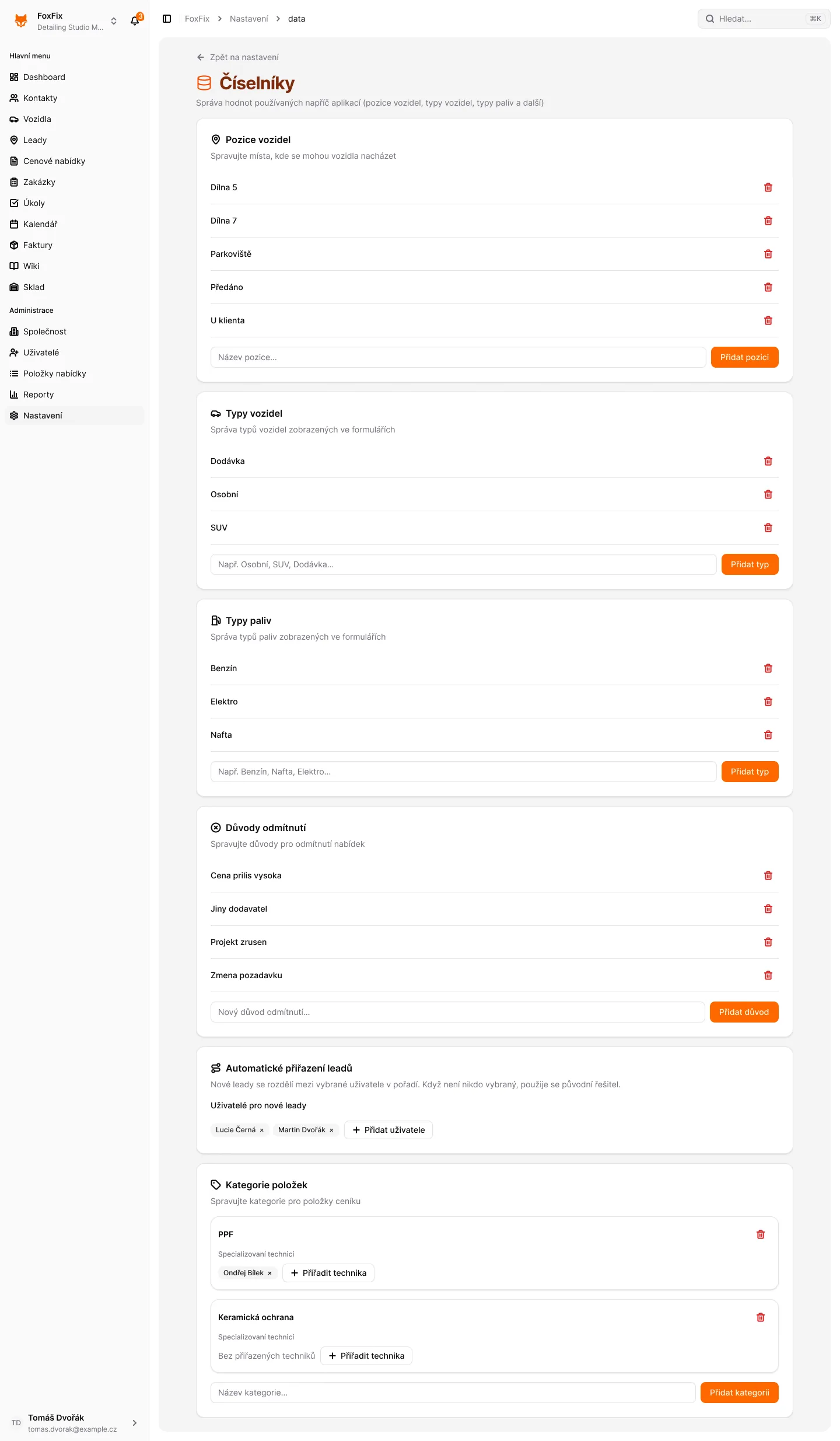
Stránku otevřete v Nastavení → Číselníky.
 (otevře obrázek v plné velikosti na nové kartě)
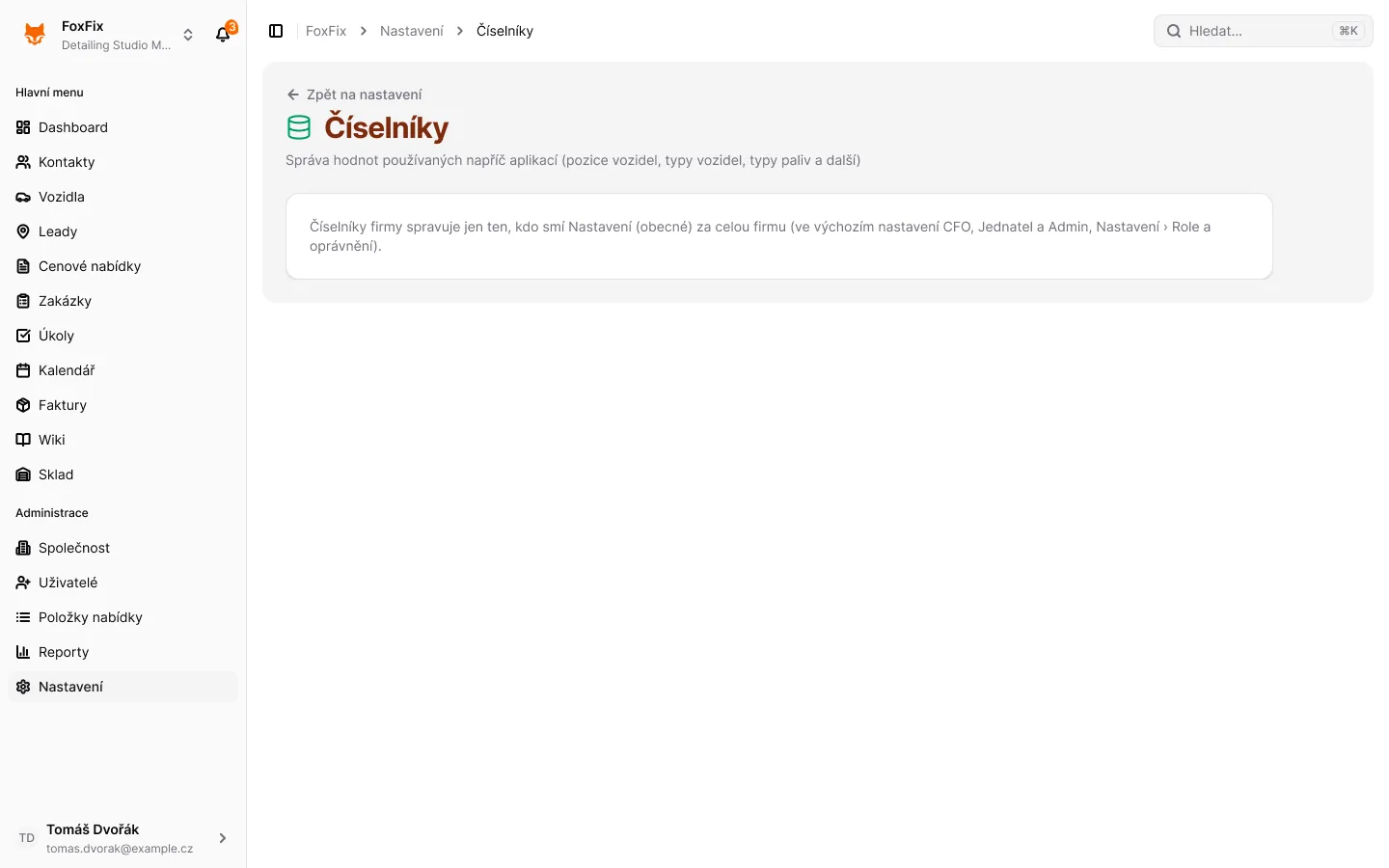
S aktualizací z listopadu 2026 uvidí role bez práva Nastavení (obecné) za celou firmu místo karet jen vysvětlení, kdo číselníky spravuje:
 (otevře obrázek v plné velikosti na nové kartě)
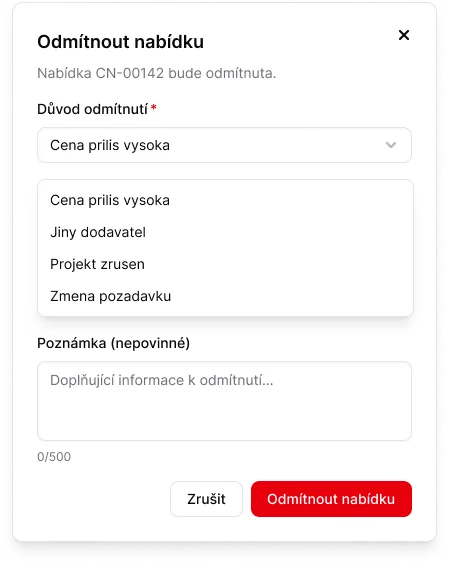
V okně Odmítnout nabídku taková role vybírá jen z důvodů, které už v číselníku jsou – položka + Přidat důvod v nabídce chybí.
 (otevře obrázek v plné velikosti na nové kartě)
Co na stránce najdete
| Karta | K čemu slouží |
|---|---|
| Pozice vozidel | Místa, kde se vozidlo může nacházet (například Dílna 5, Parkoviště, U klienta). Vybírají se u vozidla. |
| Typy vozidel | Typy nabízené ve formulářích vozidla (například Osobní, SUV, Dodávka). |
| Typy paliv | Paliva nabízená ve formulářích vozidla (například Benzín, Nafta, Elektro). |
| Důvody odmítnutí | Důvody, které vybíráte, když zákazník odmítne cenovou nabídku. |
| Zdroje leadů | Odkud leady přicházejí: vestavěné zdroje (Web, Doporučení…) a vaše vlastní (například Veletrh Brno). Karta se ukazuje jen se zapnutým modulem Leady. |
| Automatické přiřazení leadů | Uživatelé, mezi které se postupně rozdělují nové leady. |
| Kategorie položek | Kategorie pro položky ceníku a k nim specializovaní technici. |
Hodnoty v kartách jsou seřazené abecedně, kromě zdrojů leadů: tam jsou nejdřív vestavěné a za nimi vlastní v pořadí přidání.
Jak přidat nebo odebrat hodnotu
Postup je stejný pro pozice vozidel, typy vozidel, typy paliv, důvody odmítnutí i kategorie položek.
- Do pole pod seznamem napište novou hodnotu (například „Název pozice...“).
- Klikněte na tlačítko vedle pole (Přidat pozici, Přidat typ, Přidat důvod, Přidat kategorii) nebo stiskněte Enter. Hodnota se hned zařadí do seznamu.
- Hodnotu odeberete červenou ikonou koše vpravo na jejím řádku.
Hodnotu, která už v seznamu je, aplikace podruhé nepřidá. Odebraná hodnota se přestane nabízet ve formulářích.
Zdroje leadů
Zdroj se vybírá u každého leadu a podle něj se dá filtrovat seznam leadů i porovnávat, odkud chodí zakázky.
- Přidat vlastní zdroj: napište název do pole pod seznamem („Název nového zdroje, např. Veletrh Brno“) a klikněte na Přidat nebo stiskněte Enter.
- Přejmenovat vlastní zdroj: klikněte na tužku vedle názvu, upravte ho a potvrďte Enterem. Leady s tímto zdrojem ukážou nový název. Vestavěné zdroje přejmenovat nejde.
- Skrýt zdroj: vypněte přepínač Nabízet u nového leadu. Zdroj se přestane nabízet ve formuláři leadu, ale leady, které ho už mají, si ho nechají a dál podle něj jde filtrovat. Skrýt jde i vestavěné zdroje, které nepoužíváte.
Zdroje se nemažou, aby starší leady měly pořád čím se popsat. Ve výběru může být nejvýše 100 vlastních zdrojů, skryté se do toho nepočítají.
Zdroje z integrací
Když vaše firma posílá leady přes FoxFix API, integrace může poslat i zdroj, který tu ještě není. S prvním takovým leadem se založí jako vlastní zdroj a objeví se v této kartě, kde ho můžete přejmenovat nebo skrýt.
Automatické přiřazení leadů
Když vyberete uživatele, nové leady se mezi ně rozdělují postupně jeden po druhém. Platí to pro leady založené ručně, importované i přijaté z webového formuláře. Když není vybraný nikdo, zobrazí se „Automatické přiřazení není zapnuté“ a lead dostane původního řešitele.
- V kartě Automatické přiřazení leadů klikněte na Přidat uživatele.
- Do pole „Vyhledat uživatele…“ začněte psát jméno a vyberte kolegu. Uloží se okamžitě („Automatické přiřazení leadů uloženo“).
- Uživatele z rozdělování vyřadíte křížkem u jeho jména.
Kdo má leady dostávat
Vyberte jen ty, kdo leady opravdu obvolávají – typicky obchodníky. Když někdo odjede na dovolenou, dočasně ho z rozdělování vyřaďte, ať jeho leady nečekají.
Kategorie položek a specializovaní technici
Každá kategorie má pod názvem řádek Specializovaní technici.
- Klikněte u kategorie na Přiřadit technika.
- Vyhledejte technika („Vyhledat technika…“) a vyberte ho. Nabízejí se jen uživatelé s rolí Technik.
- Technika odeberete křížkem u jeho jména.
Kategorie bez technika ukazuje „Bez přiřazených techniků“.